Скидка 5% на первый заказ — RDS5




Топ-10 фишек photoshop для ночной съёмки
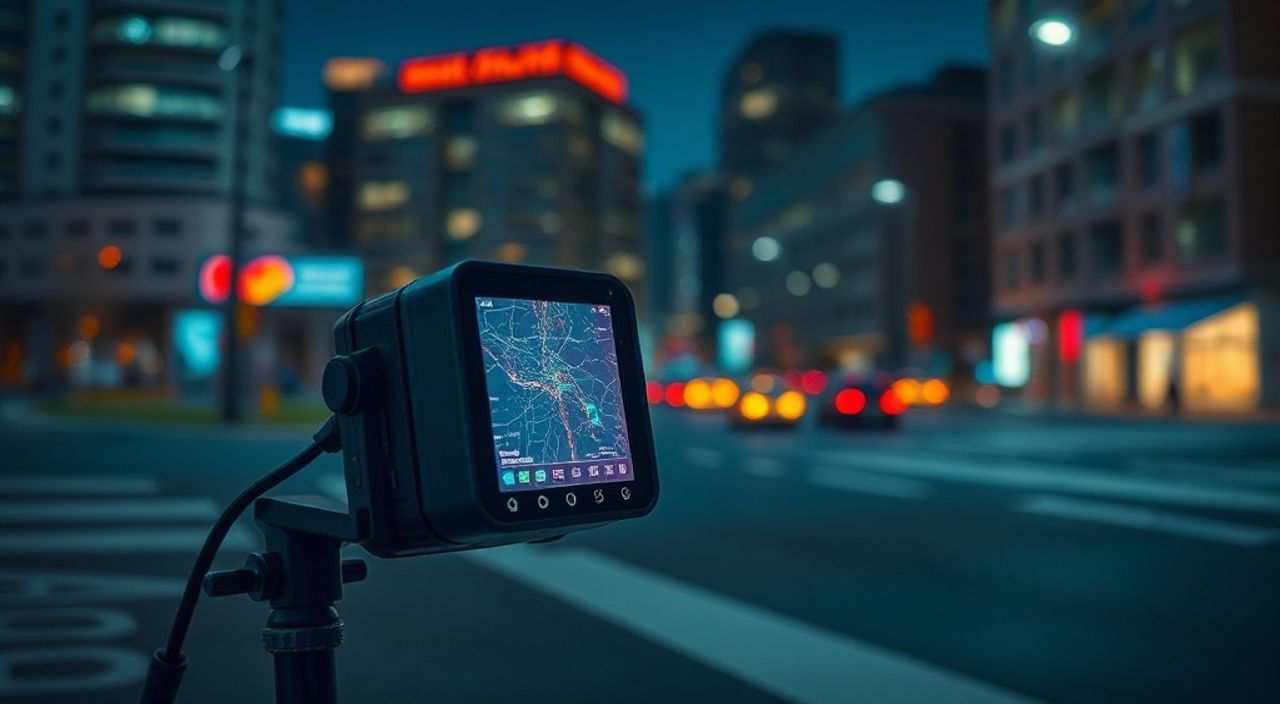
Ночная фотография — это вызов, требующий не только технических навыков съёмки, но и грамотной постобработки. Шумы, недостаток света, размытые контуры, цветовые дисбалансы — всё это типичные спутники ночной съёмки. Однако современный Adobe Photoshop предлагает мощный инструментарий, позволяющий превратить слабые кадры в выразительные визуальные истории. Обработка ночных фото — это не просто «подтягивание» яркости, а комплексная работа с детализацией, цветом, резкостью и шумами.
Чтобы добиться профессионального результата при обработке ночных фото в Photoshop, сосредоточьтесь на контроле шума, точной коррекции экспозиции и аккуратной работе со светом. Используйте комбинацию Camera Raw Filter, масок и слоёв для тонкой настройки.
Содержание статьи:
- Умное подавление шума: как сохранить детали
- Типичные ошибки при работе со шумом
- Коррекция экспозиции без потерь
- Пошаговый алгоритм коррекции экспозиции
- Цветокоррекция ночного освещения
- Повышение резкости: баланс между чёткостью и зернистостью
- Альтернатива: High Pass-фильтр
- Dodge & Burn: лепка светом
- Настройки инструментов
- Luminosity Masks: точечное управление светом
- Замена неба: когда ночь слишком тёмная
- Искусственное освещение через слои
- Пример: подсветка дорожки
- Работа со звёздами и световыми следами
- Оптимизация рабочего процесса
- Заключение
Умное подавление шума: как сохранить детали
Шум — главный враг ночной фотографии. Он возникает из-за высоких значений ISO, длинных выдержек и слабого освещения. Важно понимать, что шум бывает двух типов: цветовой (хроматический) и яркостный (луминесцентный). Первый проявляется в виде пёстрых пятен, второй — в виде «песка» на однотонных участках. Простое применение фильтра «Уменьшение шума» часто уничтожает детали, делая изображение пластиковым.
Для эффективной борьбы с шумом используйте Camera Raw Filter (Ctrl+Shift+A). Перейдите во вкладку «Детализация», где вы найдёте два основных ползунка: «Шум» и «Резкость». Начните с увеличения значения «Шум» до 20–30, затем корректируйте «Детализация» и «Контраст» для сохранения текстур. Отдельно работайте с хроматическим шумом: включите опцию «Удалить хроматические аберрации» и установите «Шум цвета» на 50–70.
- Всегда применяйте шумоподавление на отдельном дублированном слое.
- Используйте маску слоя, чтобы оставить шумоподавление только на тёмных участках (небо, тени).
- Для сложных случаев — комбинируйте несколько методов: ACR + плагины вроде Topaz DeNoise AI.
«Подавляя шум, помните: цель — не его полное исчезновение, а достижение визуального баланса. Лёгкая текстура допустима, особенно в жанре архитектурной или пейзажной ночной съёмки.» — Алексей Миронов, ретушёр и преподаватель цифровой обработки, 12 лет опыта
Типичные ошибки при работе со шумом
Многие начинающие переусердствуют с шумоподавлением, теряя мелкие детали. Другая ошибка — обработка всего изображения единым фильтром без учёта локальных особенностей. Например, небо может нуждаться в сильном подавлении, тогда как фасад здания — в минимальном.
Ошибка |
Последствие |
Решение |
|---|---|---|
Полное удаление шума |
Изображение выглядит размыто и неестественно |
Оставьте 10–15% шума для реализма |
Обработка без масок |
Потеря деталей в светах |
Применяйте маски и локальную коррекцию |
Игнорирование хроматического шума |
Цветовые артефакты по краям объектов |
Включите соответствующую опцию в ACR |
Коррекция экспозиции без потерь
Ночные кадры часто страдают от недоэкспонирования. Повышение яркости через уровень «Яркость/Контрастность» или «Уровни» может привести к появлению полос, потерям в тенях и цветовым сдвигам. Гораздо эффективнее использовать регулировочные слои, которые не изменяют оригинальное изображение напрямую.
Создайте регулировочный слой «Тени/Света» (Shadows/Highlights). По умолчанию он скрывает детали, но после раскрытия дополнительных параметров (нажмите «Показать дополнительные параметры») вы получите контроль над радиусом, тональным диапазоном и цветовой коррекцией. Увеличьте «Тени» на 20–40%, но не более, иначе появятся ореолы.
Полезно знать: Работайте с экспозицией на 16-битном изображении. Это снижает риск появления полос при градиентах и плавных переходах.
Для более точной работы используйте сочетание нескольких регулировочных слоёв:
- «Кривые» — для тонкой настройки тонального диапазона.
- «Экспозиция» — для глобальной коррекции, особенно если нужно «вытянуть» RAW-файл.
- «Градиентная коррекция» — для локального освещения определённых зон (например, фасада здания).
Пошаговый алгоритм коррекции экспозиции
- Откройте фото в Camera Raw Filter для первичной коррекции экспозиции и восстановления светов/ттеней.
- Добавьте регулировочный слой «Тени/Света» и настройте параметры.
- Используйте маску слоя, чтобы ограничить эффект только проблемными зонами.
- При необходимости добавьте слой «Кривые» для S-образного контраста.
- Проверьте гистограмму: она не должна быть «прижата» ни к левому, ни к правому краю.
Цветокоррекция ночного освещения
Ночью источники света разнообразны: уличные фонари (часто натриевые, с оранжевым оттенком), неоновая реклама, автомобильные фары, луна. Это создаёт сложный цветовой микс, который требует деликатной коррекции. Цель — не сделать цвета «правильными», а передать атмосферу.
Начните с проверки баланса белого. В Camera Raw используйте инструмент «Пипетка» по нейтральному серому участку (например, бетон, асфальт). Если такого нет — ориентируйтесь на общее впечатление: холодная ночь (синяя температура) или тёплая городская подсветка.
Для творческой цветокоррекции используйте регулировочный слой «Цветовой тон/Насыщенность». С его помощью можно:
- Усилить синие оттенки в тенях для атмосферы глубокой ночи.
- Ослабить оранжевый цвет уличных фонарей, если он перегружает кадр.
- Выделить неоновые вывески, повысив насыщенность отдельных цветов.
«Не бойтесь оставлять цветовые дисбалансы — они могут усиливать настроение. Холодный оттенок неба на фоне тёплых окон дома создаёт мощный визуальный контраст.» — Анна Ковалёва, цветокорректор и автор курсов по цвету в фотографии
Повышение резкости: баланс между чёткостью и зернистостью
Ночные фото часто кажутся размытыми из-за дрожания камеры, автофокуса в условиях низкой контрастности или движения объектов. Unsharp Mask и Smart Sharpen — классические инструменты, но их нужно применять с осторожностью.
Smart Sharpen предпочтительнее: он позволяет контролировать радиус, степень повышения резкости и уменьшать шумы одновременно. Установите радиус 0.8–1.2 пикселя, количество — 80–120%. В разделе «Удаление» выберите «Гауссовское размытие» для общего случая или «Движение по линии» при размытии в движении.
Полезно знать: Применяйте резкость на отдельном слое, дублировав видимые слои (Ctrl+Alt+Shift+E), и используйте маску, чтобы не резать шумные участки (например, небо).
Альтернатива: High Pass-фильтр
Этот метод даёт более естественный результат:
- Создайте дубликат всех слоёв (Ctrl+Alt+Shift+E).
- Примените к нему фильтр «Другое → High Pass» с радиусом 1.0–2.5 пиксела.
- Измените режим наложения слоя на «Жёсткое наложение» (Hard Light) или «Экран» (Soft Light).
- При необходимости снизьте непрозрачность до 30–70%.
Dodge & Burn: лепка светом
Этот классический приём, заимствованный из аналоговой печати, идеально подходит для ночной ретуши. Он позволяет визуально «вылепить» объём, направить внимание зрителя и скорректировать восприятие света.
Создайте новый пустой слой, установите режим наложения «Нормальный», залейте его серым (50%) цветом. Выберите инструмент «Осветлитель» (Dodge) для подсветки ключевых элементов (например, входа в здание) и «Затемнитель» (Burn) для углубления теней и создания контраста.
Настройки инструментов
- Экспозиция: 5–10% для тонкой работы.
- Диапазон: «Света» при осветлении, «Тени» при затемнении.
- Размер кисти: большой для фона, малый — для деталей.
Полезно знать: Работайте многослойно: один слой — для крупных форм, другой — для деталей. Это даёт полный контроль.
Luminosity Masks: точечное управление светом
Luminosity Masks — продвинутый инструмент, позволяющий создавать маски на основе яркости пикселей. Это даёт возможность корректировать только светлые, средние или тёмные участки без ручного выделения.
Чтобы создать такую маску, зажмите Ctrl и щёлкните по миниатюре RGB-канала в палитре «Каналы». Затем инвертируйте выделение (Ctrl+Shift+I), чтобы получить маску теней. Сохраните выделение как канал и используйте как маску слоя.
- Mask Shadows — для поднятия деталей в тенях.
- Mask Midtones — для коррекции средних тонов.
- Mask Highlights — для восстановления пересветов.
«Luminosity Masks — это следующий уровень контроля. Они позволяют делать то, что невозможно стандартными средствами: например, слегка осветлить только самые тёмные участки без влияния на полутени.» — Дмитрий Фролов, мастер ретуши архитектурной фотографии
Замена неба: когда ночь слишком тёмная
Иногда небо на снимке — просто чёрная масса без деталей. В таких случаях уместна замена неба. Photoshop предлагает встроенный инструмент «Замена неба» (Edit → Replace Sky), который автоматически выделяет небо и позволяет выбрать альтернативное.
Хотя функция удобна, она не всегда идеальна. Для точной работы лучше использовать ручное выделение с помощью инструмента «Небо» в Select Subject или комбинировать с масками. Подберите подходящее изображение ночного неба с звёздами или луной, наложите его, и адаптируйте цвет и экспозицию под основной кадр.
Полезно знать: После замены неба обязательно добавьте рефлексию света от него на передний план — это повысит реализм.
Искусственное освещение через слои
Если на фото не хватает света, его можно добавить цифровым способом. Создайте новый слой, выберите мягкую кисть с низкой непрозрачностью (10–20%), цветом, соответствующим источнику света (тёплый для фонарей, холодный — для луны), и аккуратно «рисуйте» свет.
Измените режим наложения на «Светлое исключение» (Color Dodge) или «Экран» (Screen). Используйте маску, чтобы свет не выходил за пределы объектов. Добавьте размытие по Гауссу для имитации рассеивания.
Пример: подсветка дорожки
- Выберите цвет кисти — мягкий жёлтый (#FFF8E1).
- Нарисуйте свет на тропинке снизу вверх.
- Примените «Размытие по Гауссу» (1–2 пикселя).
- Снизьте непрозрачность до 40%.
- Добавьте блик на влажной поверхности с помощью белой кисти.
Работа со звёздами и световыми следами
Для астрофотографии важна чёткость звёзд и отсутствие шума. Увеличьте контраст в тенях, чтобы звёзды выделялись. Используйте High Pass-слой с малым радиусом (0.5–1.0 пиксел) и режимом «Жёсткое наложение».
Чтобы усилить световые следы от автомобилей, создайте дубликат слоя, инвертируйте его (Ctrl+I), примените «Размытие по Гауссу» (5–10 пикселей), измените режим наложения на «Светлое исключение» и снизьте непрозрачность.
Оптимизация рабочего процесса
Работа с ночными фото требует системного подхода. Создайте действия (Actions) для повторяющихся операций: например, «Базовая обработка ночи» с шагами: Camera Raw → шумоподавление → тени/света → High Pass.
- Работайте в порядке: RAW-коррекция → шум → экспозиция → цвет → резкость → локальные правки.
- Используйте слои с именами: «Шум ACR», «Осветление теней», «Замена неба».
- Сохраняйте PSD-файлы с возможностью последующей правки.
Полезно знать: Настройте цветовое пространство sRGB для веб-публикаций или Adobe RGB для печати. Это влияет на точность цветопередачи.
Заключение
Обработка ночных фотографий в Photoshop — это не просто исправление недостатков, а полноценное творчество. Успешный результат достигается не за счёт одного инструмента, а благодаря грамотному сочетанию техник: от базового шумоподавления до продвинутых методов вроде luminosity masking и digital light painting. Главное — сохранять баланс между техническим совершенством и художественной выразительностью.
Photoshop предоставляет все необходимые инструменты, чтобы превратить даже самый слабый ночной кадр в выразительное произведение. Ключ — в последовательности действий, использовании слоёв и уважении к оригиналу.
- Начинайте обработку с шумоподавления и коррекции экспозиции в Camera Raw.
- Используйте регулировочные слои и маски для локального контроля.
- Применяйте luminosity masks для точечной работы со светом.
- Не бойтесь добавлять искусственный свет — это усилит атмосферу.
- Оптимизируйте workflow с помощью действий и чёткой структуры слоёв.
⚠️ Дисклеймер — нажмите, чтобы развернуть
Материалы, опубликованные в разделе «Блог» на сайте RU DESIGN SHOP (rudesignshop.ru), носят исключительно информационный и ознакомительный характер и не являются руководством к действию, финансовой рекомендацией, медицинской услугой, ветеринарным назначением либо рекламой товаров и услуг, включая азартные игры. Публикации не содержат призывов к участию в азартных играх и не направлены на продвижение соответствующих операторов.
Безопасность применения товаров и веществ: при использовании строительных материалов, бытовой химии, пестицидов и агрохимикатов необходимо строго следовать инструкциям производителя и действующему законодательству Российской Федерации, включая Федеральный закон РФ от 19.07.1997 № 109-ФЗ «О безопасном обращении с пестицидами и агрохимикатами».
Упоминание товарных знаков, брендов и организаций носит исключительно информационный характер и не означает наличие партнёрских отношений или одобрения со стороны правообладателей.
Материалы, содержащие сведения о медицинских, ветеринарных или косметических средствах, представлены в справочных целях и не являются медицинской консультацией или назначением. Перед применением рекомендуется обратиться к врачу, ветеринарному специалисту или иному сертифицированному профессионалу.
Возрастные ограничения: материалы, содержащие сведения о продукции категории 18+, включая алкоголь или азартные игры, предназначены исключительно для совершеннолетней аудитории и публикуются в информационных целях.
Правовая ответственность: решения, принятые на основе опубликованной информации, пользователь принимает самостоятельно и на свой риск; редакция и авторы несут ответственность в пределах, установленных законодательством Российской Федерации.
Редакция не допускает публикаций, содержащих пропаганду экстремизма, терроризма, наркотических средств или суицида; подобные материалы подлежат немедленному удалению.
Упоминание организаций с ограниченным статусом: компания Meta Platforms Inc. (социальные сети Facebook и Instagram) признана экстремистской организацией решением суда РФ, её деятельность запрещена на территории Российской Федерации; любые упоминания приводятся исключительно в информационных целях.
Авторские права и источники: информация собирается из открытых источников; её актуальность указывается на дату публикации и может изменяться.
Изображения и иллюстрации используются на условиях, разрешённых правообладателями. При возникновении претензий редакция готова оперативно рассмотреть обращение и внести необходимые изменения.
Персональные данные и cookies: сайт использует cookies и обрабатывает персональные данные пользователей в соответствии с Федеральным законом № 152-ФЗ «О персональных данных» и Политикой конфиденциальности RU DESIGN SHOP.
Мнения авторов могут не совпадать с позицией государственных органов или коммерческих организаций, упомянутых в материалах.
РЕКОМЕНДУЕМ
Товары от российских производителей




