Скидка 5% на первый заказ — RDS5




Топ-10 фишек photoshop для пейзажа на закате
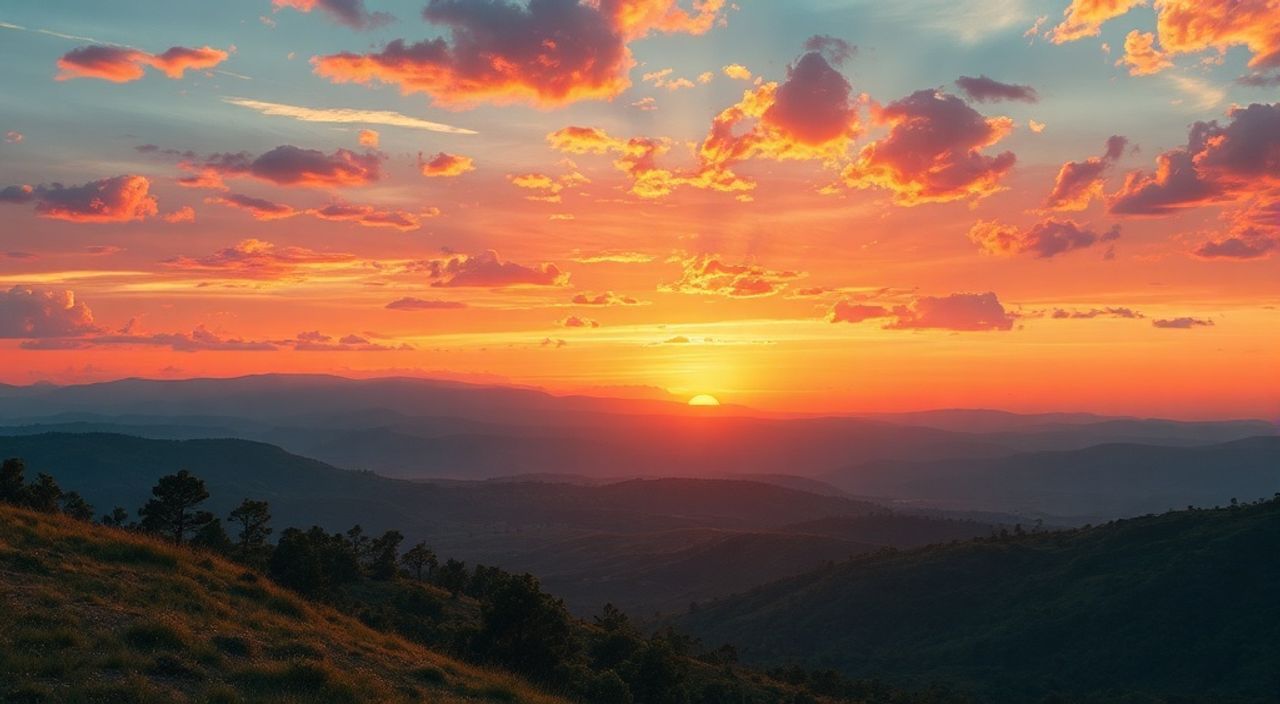
Закат — один из самых вдохновляющих моментов для фотографов, но редко получается снять идеальный пейзаж сразу. Цвета могут быть слишком бледными, тени — слишком глубокими, а небо — лишённым драматизма. Photoshop позволяет превратить обычный снимок в эпичный визуальный рассказ, если знать, какие инструменты и приёмы применять. Главное — не перегружать изображение, а мягко усиливать естественные особенности заката, сохраняя правдоподобие.
Лучший подход к обработке заката в Photoshop — сочетание коррекции цвета, управления динамическим диапазоном и селективного контраста. Используйте слои коррекции, маски и фильтр «Резкость по контуру» для выделения облаков и горизонта — это даст глубину без потери естественности.
Содержание статьи:
- Топ-10 фишек Photoshop для пейзажа на закате
- Цветовая градация: как создать атмосферу тепла
- Как настроить LUT для заката
- Усиление неба: от бледного к драматичному
- Пошаговая техника: создание драматичного неба
- Контраст и глубина: баланс теней и света
- Резкость и детализация: не перегружайте
- Приоритеты резкости
- Градиентные маски: точечная коррекция
- Как создать идеальную градиентную маску
- Виньетирование: естественное внимание к центру
- Настройка виньетирования
- Шум и зернистость: как справляться
- Оптимальные настройки для заката
- Экспертное мнение: что скрывают профессионалы
- Вопросы и ответы
- Заключение
Топ-10 фишек Photoshop для пейзажа на закате
Обработка заката требует не просто «сделать ярче», а тонко управлять восприятием цвета, света и объёма. Начните с базового анализа: оцените, какие элементы изображения требуют усиления — небо, горизонт, передний план или облака. Каждая фишка в этом списке решает конкретную задачу, и их комбинация создаёт эффект «невидимой» обработки — когда зритель чувствует эмоцию, но не замечает вмешательства.
Первое, что делают профессионалы — не трогают общий экспозиционный баланс. Вместо этого работают с отдельными слоями коррекции: Hue/Saturation, Curves, Color Lookup. Это позволяет контролировать каждый диапазон цветов независимо. Например, тёплые оттенки оранжевого и красного можно насытить без изменения синих в тенях.
Полезно знать: Обработка заката — это не про «сделать всё ярче», а про создание визуального направления. Глаз должен двигаться от горизонта к небу, а затем — к переднему плану. Каждая фишка должна поддерживать этот поток.
Цветовая градация: как создать атмосферу тепла
Цвет заката — это не просто оранжевый и красный. Это сложная гамма от тёплого золотистого до бордового, с едва уловимыми фиолетовыми и розовыми нотами. Для точной передачи используйте слой коррекции «Color Lookup» с LUT-файлами, созданными под закаты. Встроенные LUT в Photoshop (например, «Warm Sunset» или «Golden Hour») — отличный старт, но лучше всего применять кастомные, созданные на основе ваших реальных снимков.
Как настроить LUT для заката
- Добавьте слой коррекции «Color Lookup».
- Выберите «Load 3D LUT» и загрузите файл .cube, созданный для закатов.
- Установите режим наложения «Color» или «Soft Light» с прозрачностью 30–60%.
- Используйте маску слоя, чтобы ограничить эффект только небом и горизонтом.
Альтернатива — ручная настройка через «Hue/Saturation». Выделите канал «Red» и слегка сдвиньте оттенок в сторону оранжевого (+5–10), увеличьте насыщенность на 8–12%. Для «Orange» сделайте то же самое — это усилит основные цвета заката без перенасыщения.
«Часто начинающие перегружают насыщенность, и закат превращается в плакат. Лучше 3 слоя коррекции с низкой прозрачностью, чем один — с 100%.» — Алексей Волков, фотограф-пейзажист, 12 лет опыта
Усиление неба: от бледного к драматичному
Бледное небо — частая проблема даже у опытных фотографов. Облака теряют форму, а цвета растворяются. Чтобы вернуть им объём, используйте комбинацию «Curves» и «Dodge & Burn».
Пошаговая техника: создание драматичного неба
- Создайте кривую (Curves) и поднимите средние тона в синем канале — это придаст глубину небу.
- В красном и зелёном каналах слегка опустите тени — это усилит тёплые оттенки в облаках.
- Добавьте слой «Dodge & Burn» (новый слой, режим «Overlay», 50% серого).
- Выберите инструмент «Burn» с низкой экспозицией (5–8%) и аккуратно затемните края облаков — это создаст объём.
- Используйте «Dodge» для осветления центральных частей облаков — они должны «светиться».
Не забывайте про маски. Используйте мягкие кисти с низкой жёсткостью (10–20%), чтобы избежать резких границ. Особенно важно — не трогать горизонт, если там есть деревья или здания. Там цвет должен быть естественным, а не «наклеенным».
Контраст и глубина: баланс теней и света
Закат — это игра света и тени. Часто тени в переднем плане становятся слишком тёмными, а небо — пересвеченным. Решение — локальный контраст. Используйте «Shadows/Highlights» (не в Camera Raw, а в Photoshop) с параметрами: тени +25%, свет +10%, радиус 100 пикселей.
Для более точного контроля — создайте два слоя «Curves». Первый — для неба, второй — для земли. Примените градиентные маски, чтобы ограничить влияние каждого слоя. Это позволяет сохранить детали в тенях переднего плана, не теряя насыщенности неба.
Полезно знать: Если тени слишком тёмные — не повышайте яркость. Вместо этого используйте «Color Balance» в тенях: добавьте лёгкий тёплый оттенок (красный +5, жёлтый +3). Это визуально «осветлит» тени без потери глубины.
Резкость и детализация: не перегружайте
Многие ошибочно думают, что закат требует максимальной резкости. Наоборот — излишняя резкость разрушает мягкость света. Используйте фильтр «Smart Sharpen» с параметрами: Amount — 60%, Radius — 1.0 px, Remove — «Lens Blur».
Приоритеты резкости
- Облака — резкость 60–70% (особенно края)
- Горизонт — резкость 30–40% (чтобы не выделять границу)
- Передний план — резкость 20–30% (только на ключевых объектах: деревья, камни)
Применяйте резкость только на выделенных областях. Создайте маску, и используйте чёрную кисть, чтобы убрать резкость с неба в центре — там она не нужна. Это создаёт ощущение воздушности.
Градиентные маски: точечная коррекция
Градиентные маски — секрет профессионалов. Они позволяют плавно переключать эффекты от неба к земле. Например, вы можете настроить цветовую коррекцию для неба, а затем наложить градиентную маску сверху вниз: от 100% до 0% — чтобы эффект не доходил до горизонта.
Как создать идеальную градиентную маску
- Создайте слой коррекции (например, Curves или Color Lookup).
- Добавьте маску (Ctrl+I для инверсии — маска станет чёрной).
- Выберите градиентный инструмент (G), выберите чёрно-белый градиент.
- Установите режим «Foreground to Background».
- Проведите линию от верха изображения вниз — до горизонта.
- Уменьшите жёсткость градиента до 0% — это сделает переход невидимым.
Такой подход работает для всех коррекций: насыщенности, яркости, резкости. Он устраняет «полосатость» и создаёт естественное впечатление, будто свет сам по себе плавно меняется.
Виньетирование: естественное внимание к центру
Виньетирование — не инструмент для «украсить», а для направить взгляд. При закате он помогает удержать внимание на горизонте, где происходит основное действие. Используйте «Lens Correction» (Filter > Lens Correction) в режиме «Custom».
Настройка виньетирования
- Amount: -15 до -25
- Midpoint: 50–60
- Проверьте «Remove Chromatic Aberration» — это предотвратит появление артефактов
Если виньетирование слишком заметно — добавьте маску и закрасьте нижнюю часть (землю) чёрной кистью. Это оставит эффект только вверху — там, где он нужен.
«Виньетирование должно быть настолько незаметным, что зритель не поймёт, почему его взгляд так легко возвращается к горизонту. Это работа подсознания.» — Марина Соколова, дизайнер обложек National Geographic
Шум и зернистость: как справляться
Фотографии заката часто снимаются на высоких ISO — особенно в сумерках. Шум разрушает детали в тенях и «затуманивает» цвета. Используйте «Reduce Noise» (Filter > Noise > Reduce Noise).
Оптимальные настройки для заката
Параметр |
Значение |
Пояснение |
|---|---|---|
Strength |
15–25 |
Уменьшает яркостной шум |
Preserve Details |
40–60 |
Сохраняет текстуру облаков |
Reduce Color Noise |
50–70 |
Убирает цветные «пятна» |
Sharpen Details |
5–10 |
Компенсирует потерю резкости |
Всегда работайте на 100% масштабе. Проверяйте тени — если там появляются «размытые» пятна, уменьшайте Strength. Лучше немного шума, чем потеря структуры облаков.
Экспертное мнение: что скрывают профессионалы
«Многие думают, что закат — это просто цвет. Но настоящая сила в контрасте между тёплым и холодным. Я всегда добавляю лёгкий синий оттенок в тени земли — это делает закат не просто красивым, а живым. Без этого контраста изображение выглядит плоским, как плакат», — говорит Дмитрий Романов, фотограф с 15-летним стажем, автор книг по пейзажной фотографии.
Он использует слой «Color Balance» с настройкой «Shadows»: синий +8, магента -3. Затем маскирует только землю и воду. Это создаёт ощущение, будто закат «отражается» в земле, а не просто висит в небе.
Ещё один секрет: он никогда не использует фильтр «Camera Raw» для заката. Вместо этого обрабатывает в Photoshop, где можно контролировать каждый слой. «Camera Raw — хорош для базовой коррекции. Но для драматичного заката нужна гибкость Photoshop».
Вопросы и ответы
Почему мой закат выглядит неестественно после обработки?
Скорее всего, вы перенасытили цвета или добавили резкость на небо. Проверьте: если облака стали похожи на краски из тюбика — уменьшите насыщенность. Добавьте лёгкий градиентный переход между небом и землёй — это восстановит естественность.
Можно ли использовать AI-фильтры для заката?
Да, но с осторожностью. AI-инструменты, такие как Neural Filters в Photoshop, могут улучшить детали облаков, но часто «переписывают» цвета. Всегда сравнивайте результат с оригиналом. Лучше использовать их как «подсказку», а не как финальное решение.
Как сохранить детали в переднем плане, если он слишком тёмный?
Используйте «Shadows/Highlights» с радиусом 150 пикселей и настройкой «Midtone Contrast» на 0. Затем — слой «Dodge & Burn» с низкой экспозицией (5%) и мягкой кистью. Не поднимайте яркость — поднимайте тёплый цвет в тенях.
Что делать, если горизонт выглядит размытым?
Это часто проблема камеры, а не обработки. Создайте новый слой, скопируйте на него горизонт (Ctrl+J), примените «High Pass» с радиусом 2–3 пикселя, режим наложения — «Overlay». Это усилит контраст без шума.
Нужно ли сохранять RAW-файл после обработки?
Обязательно. Все ваши коррекции — это только слои. Оставьте RAW как источник. В будущем вы сможете пересоздать обработку с новыми настройками, не теряя качество.
Заключение
Обработка заката — это не техника, а искусство восприятия света. Каждая из десяти фишек, описанных выше, работает не изолированно, а как часть единой системы: цвет — контраст — резкость — направление взгляда. Главное — не стремиться к «идеальности», а к «правдоподобной эмоции».
Помните: зритель не замечает обработку, когда она не бросается в глаза. Ваша задача — не сделать закат ярче, а заставить его «звучать»
- Работайте с отдельными слоями коррекции — не с одним фильтром.
- Градиентные маски — ваш главный инструмент для плавных переходов.
- Контраст между тёплым небом и холодными тенями создаёт глубину.
- Резкость — только там, где она нужна: на облаках и переднем плане.
- Всегда сохраняйте RAW — обработка в Photoshop — это не финал, а этап.
⚠️ Дисклеймер — нажмите, чтобы развернуть
Материалы, опубликованные в разделе «Блог» на сайте RU DESIGN SHOP (rudesignshop.ru), носят исключительно информационный и ознакомительный характер и не являются руководством к действию, финансовой рекомендацией, медицинской услугой, ветеринарным назначением либо рекламой товаров и услуг, включая азартные игры. Публикации не содержат призывов к участию в азартных играх и не направлены на продвижение соответствующих операторов.
Безопасность применения товаров и веществ: при использовании строительных материалов, бытовой химии, пестицидов и агрохимикатов необходимо строго следовать инструкциям производителя и действующему законодательству Российской Федерации, включая Федеральный закон РФ от 19.07.1997 № 109-ФЗ «О безопасном обращении с пестицидами и агрохимикатами».
Упоминание товарных знаков, брендов и организаций носит исключительно информационный характер и не означает наличие партнёрских отношений или одобрения со стороны правообладателей.
Материалы, содержащие сведения о медицинских, ветеринарных или косметических средствах, представлены в справочных целях и не являются медицинской консультацией или назначением. Перед применением рекомендуется обратиться к врачу, ветеринарному специалисту или иному сертифицированному профессионалу.
Возрастные ограничения: материалы, содержащие сведения о продукции категории 18+, включая алкоголь или азартные игры, предназначены исключительно для совершеннолетней аудитории и публикуются в информационных целях.
Правовая ответственность: решения, принятые на основе опубликованной информации, пользователь принимает самостоятельно и на свой риск; редакция и авторы несут ответственность в пределах, установленных законодательством Российской Федерации.
Редакция не допускает публикаций, содержащих пропаганду экстремизма, терроризма, наркотических средств или суицида; подобные материалы подлежат немедленному удалению.
Упоминание организаций с ограниченным статусом: компания Meta Platforms Inc. (социальные сети Facebook и Instagram) признана экстремистской организацией решением суда РФ, её деятельность запрещена на территории Российской Федерации; любые упоминания приводятся исключительно в информационных целях.
Авторские права и источники: информация собирается из открытых источников; её актуальность указывается на дату публикации и может изменяться.
Изображения и иллюстрации используются на условиях, разрешённых правообладателями. При возникновении претензий редакция готова оперативно рассмотреть обращение и внести необходимые изменения.
Персональные данные и cookies: сайт использует cookies и обрабатывает персональные данные пользователей в соответствии с Федеральным законом № 152-ФЗ «О персональных данных» и Политикой конфиденциальности RU DESIGN SHOP.
Мнения авторов могут не совпадать с позицией государственных органов или коммерческих организаций, упомянутых в материалах.
РЕКОМЕНДУЕМ
Товары от российских производителей



Люстра Anake Ring GLODE
33000 руб.
