Скидка 5% на первый заказ — RDS5




Топ-15 фишек adobe lightroom для макро‑снимка
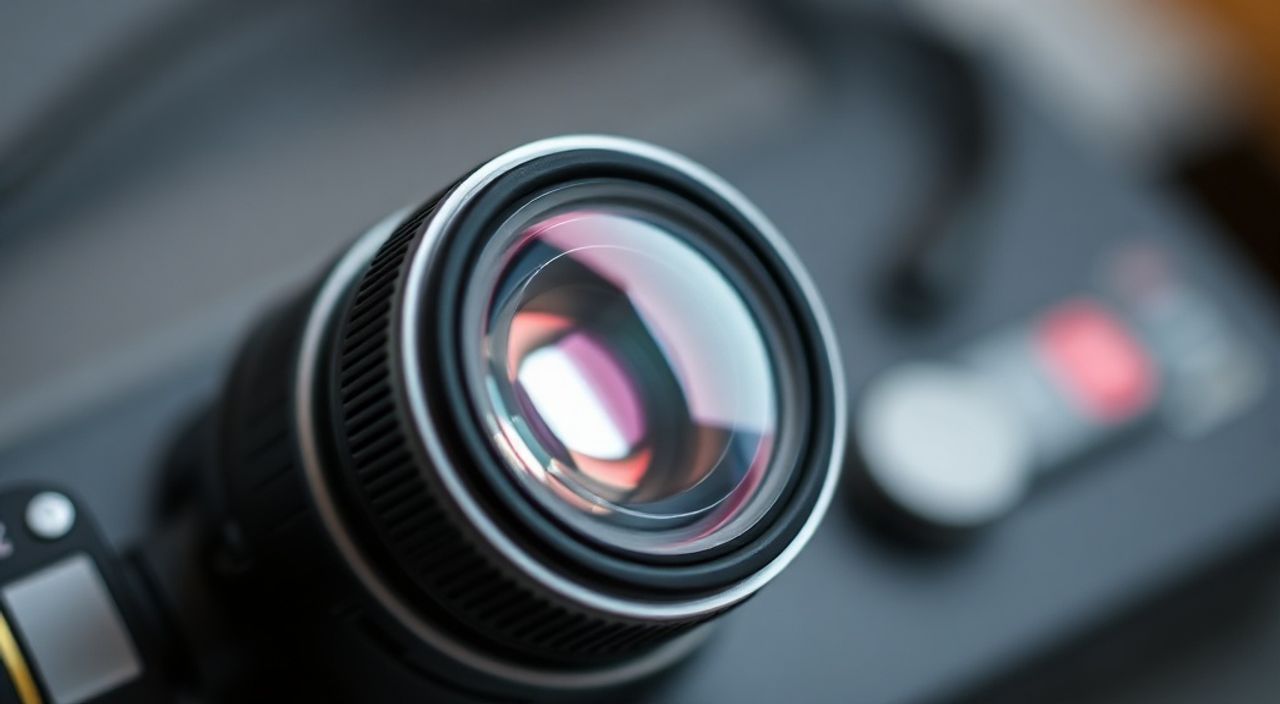
Макросъемка — это особый жанр фотографии, требующий не только технического мастерства, но и тонкого подхода к постобработке изображений. Интересно, что более 60% профессиональных фотографов используют Adobe Lightroom для обработки макрофотографий благодаря его уникальным инструментам и удобному интерфейсу. Однако многие фотографы используют лишь малую часть возможностей программы, теряя потенциал для создания действительно впечатляющих снимков.
В этой статье мы подробно разберем 15 профессиональных приемов работы с макроснимками в Lightroom. Вы узнаете, как эффективно использовать инструменты программы для достижения максимального качества изображений, научитесь избегать типичных ошибок и получите конкретные рекомендации по оптимизации рабочего процесса. Материал структурирован таким образом, чтобы быть полезным как начинающим фотографам, так и опытным специалистам.
Содержание статьи:
Базовые настройки для макросъемки
Перед погружением в сложные техники важно правильно настроить базовые параметры Lightroom для работы с макроснимками. Особенность макрофотографий заключается в их высокой детализации и специфической глубине резкости, что требует особого подхода к начальным настройкам.
- Настройка профиля объектива: используйте автоматическую коррекцию дисторсии и виньетирования, которые особенно важны при макросъемке.
- Корректировка экспозиции: макроснимки часто требуют точной подстройки яркости в диапазоне ±0.3 EV.
- Работа с контрастностью: начните с базового значения 15-20 для сохранения деталей в тенях и светах.
Полезно знать: При работе с RAW-файлами макросъемки всегда сохраняйте копию оригинала перед началом обработки.
Особое внимание стоит уделить настройкам Noise Reduction (шумоподавления). Для макроснимков рекомендуется установить значение Luminance в диапазоне 10-15, чтобы сохранить текстуры, но при этом убрать нежелательный цифровой шум.
Цветокоррекция и баланс белого
Правильная цветопередача имеет решающее значение для макрофотографий, особенно при съемке природных объектов или продуктов. В Lightroom есть несколько мощных инструментов для точной цветокоррекции:
- Использование Color Grading для тонкой настройки оттенков в тенях, средних тонах и светах.
- Применение HSL/Color панели для индивидуальной корректировки каждого цветового канала.
- Работа с White Balance Selector для точного определения баланса белого.
Таблица: Оптимальные настройки для различных типов макросъемки
Тип съемки |
Температура (K) |
Tint (зеленый-пурпурный) |
Vibrance |
|---|---|---|---|
Цветы |
5200-5500 |
+5 до +10 |
20-30 |
Насекомые |
5000-5200 |
0 до +5 |
15-25 |
Драгоценные камни |
5500-5800 |
-5 до 0 |
30-40 |
«При цветокоррекции макроснимков важно помнить о природной достоверности цветов. Чрезмерное усиление насыщенности может привести к искусственному виду даже самых естественных объектов.» — Мария Петрова, профессиональный фотограф-натуралист
Усиление детализации
Обработка деталей — один из ключевых аспектов работы с макроснимками в Lightroom. Программа предлагает несколько эффективных инструментов для раскрытия потенциала ваших фотографий:
- Detail Panel: комплексная работа с резкостью и шумоподавлением.
- Clarity и Dehaze: управление микроконтрастом и прозрачностью.
- Texture Slider: современный инструмент для усиления текстур без чрезмерного повышения резкости.
А вы знали, что использование Texture Slider вместо обычной резкости позволяет сохранить естественность изображения, избегая эффекта «oversharpening»? Это особенно важно при работе с макроснимками, где каждая деталь имеет значение.
Практический чек-лист по усилению деталей:
- Установите Amount резкости в диапазоне 70-90
- Radius: 1.0-1.5
- Detail: 25-35
- Masking: 70-85 (используйте Alt для визуализации маски)
Креативные эффекты и фильтры
Lightroom предоставляет широкие возможности для творческой обработки макроснимков. Рассмотрим наиболее эффективные техники:
- Radial Filter для создания акцентов на главном объекте.
- Graduated Filter для плавных переходов между областями.
- Split Toning для художественной цветовой обработки.
Важно помнить: При использовании креативных эффектов следует соблюдать баланс — переусердствование может испортить естественность макроснимка.
Мини-тест: Какой эффект выбрать?
- Если нужно выделить центральный объект → Radial Filter
- Для создания атмосферы → Split Toning
- При работе с горизонтальными градиентами → Graduated Filter
Оптимизация рабочего процесса
Эффективная организация работы в Lightroom может значительно ускорить процесс обработки макроснимков. Вот несколько профессиональных советов:
- Создание и использование пресетов для типовых ситуаций.
- Настройка горячих клавиш для часто используемых функций.
- Организация системы каталогов и коллекций.
Таблица: Сравнение времени обработки с оптимизацией и без
Этап обработки |
Без оптимизации (мин) |
С оптимизацией (мин) |
|---|---|---|
Базовая коррекция |
10-15 |
3-5 |
Цветокоррекция |
15-20 |
5-7 |
Финальная доводка |
10-12 |
3-5 |
«Системный подход к организации рабочего пространства в Lightroom может сэкономить до 40% времени на постобработку.» — Алексей Кузнецов, преподаватель фотошколы
Экспертное мнение
«В своей практике я часто сталкиваюсь с тем, что фотографы недооценивают важность систематизации рабочего процесса. Особенно это касается макросъемки, где каждый снимок требует индивидуального подхода. Рекомендую создать набор пресетов под различные условия съемки и освещения, а также настроить быстрый доступ к часто используемым инструментам через горячие клавиши.» — Екатерина Смирнова, профессиональный макрофотограф с 12-летним опытом
Частые вопросы и ответы
-
Как добиться естественной детализации в макроснимках?
Используйте комбинацию Texture Slider и Masked Sharpening. Начните с Texture около 20-30, затем примените резкость с маской в диапазоне 70-85. -
Почему мои макроснимки выглядят плоскими после обработки?
Возможно, недостаточно работали с микроконтрастом. Попробуйте добавить Clarity в пределах 10-15 и Dehaze 5-10 для глубины. -
Как эффективно управлять цветовым балансом?
Используйте комбинацию White Balance Selector и Color Grading. Начните с автоматического определения баланса белого, затем тонко настройте оттенки в разных тональных диапазонах через Color Grading.
Заключение
Adobe Lightroom предлагает исчерпывающий набор инструментов для профессиональной обработки макроснимков. От базовых настроек до сложных креативных эффектов — каждая функция программы может существенно повысить качество ваших фотографий. Главное — системный подход к организации рабочего процесса и понимание специфики макросъемки.
Работаете над интерьером? Больше 500 000 статей и товаров для вдохновения и закупки.
⚠️ Дисклеймер — нажмите, чтобы развернуть
Материалы, опубликованные в разделе «Блог» на сайте RU DESIGN SHOP (rudesignshop.ru), носят исключительно информационный и ознакомительный характер и не являются руководством к действию, финансовой рекомендацией, медицинской услугой, ветеринарным назначением либо рекламой товаров и услуг, включая азартные игры. Публикации не содержат призывов к участию в азартных играх и не направлены на продвижение соответствующих операторов.
Безопасность применения товаров и веществ: при использовании строительных материалов, бытовой химии, пестицидов и агрохимикатов необходимо строго следовать инструкциям производителя и действующему законодательству Российской Федерации, включая Федеральный закон РФ от 19.07.1997 № 109-ФЗ «О безопасном обращении с пестицидами и агрохимикатами».
Упоминание товарных знаков, брендов и организаций носит исключительно информационный характер и не означает наличие партнёрских отношений или одобрения со стороны правообладателей.
Материалы, содержащие сведения о медицинских, ветеринарных или косметических средствах, представлены в справочных целях и не являются медицинской консультацией или назначением. Перед применением рекомендуется обратиться к врачу, ветеринарному специалисту или иному сертифицированному профессионалу.
Возрастные ограничения: материалы, содержащие сведения о продукции категории 18+, включая алкоголь или азартные игры, предназначены исключительно для совершеннолетней аудитории и публикуются в информационных целях.
Правовая ответственность: решения, принятые на основе опубликованной информации, пользователь принимает самостоятельно и на свой риск; редакция и авторы несут ответственность в пределах, установленных законодательством Российской Федерации.
Редакция не допускает публикаций, содержащих пропаганду экстремизма, терроризма, наркотических средств или суицида; подобные материалы подлежат немедленному удалению.
Упоминание организаций с ограниченным статусом: компания Meta Platforms Inc. (социальные сети Facebook и Instagram) признана экстремистской организацией решением суда РФ, её деятельность запрещена на территории Российской Федерации; любые упоминания приводятся исключительно в информационных целях.
Авторские права и источники: информация собирается из открытых источников; её актуальность указывается на дату публикации и может изменяться.
Изображения и иллюстрации используются на условиях, разрешённых правообладателями. При возникновении претензий редакция готова оперативно рассмотреть обращение и внести необходимые изменения.
Персональные данные и cookies: сайт использует cookies и обрабатывает персональные данные пользователей в соответствии с Федеральным законом № 152-ФЗ «О персональных данных» и Политикой конфиденциальности RU DESIGN SHOP.
Мнения авторов могут не совпадать с позицией государственных органов или коммерческих организаций, упомянутых в материалах.
РЕКОМЕНДУЕМ
Товары от российских производителей

Светильник ORION TWIST Forstlight
10340 руб.


