Скидка 5% на первый заказ — RDS5




Топ-15 фишек adobe lightroom для пейзажа на закате
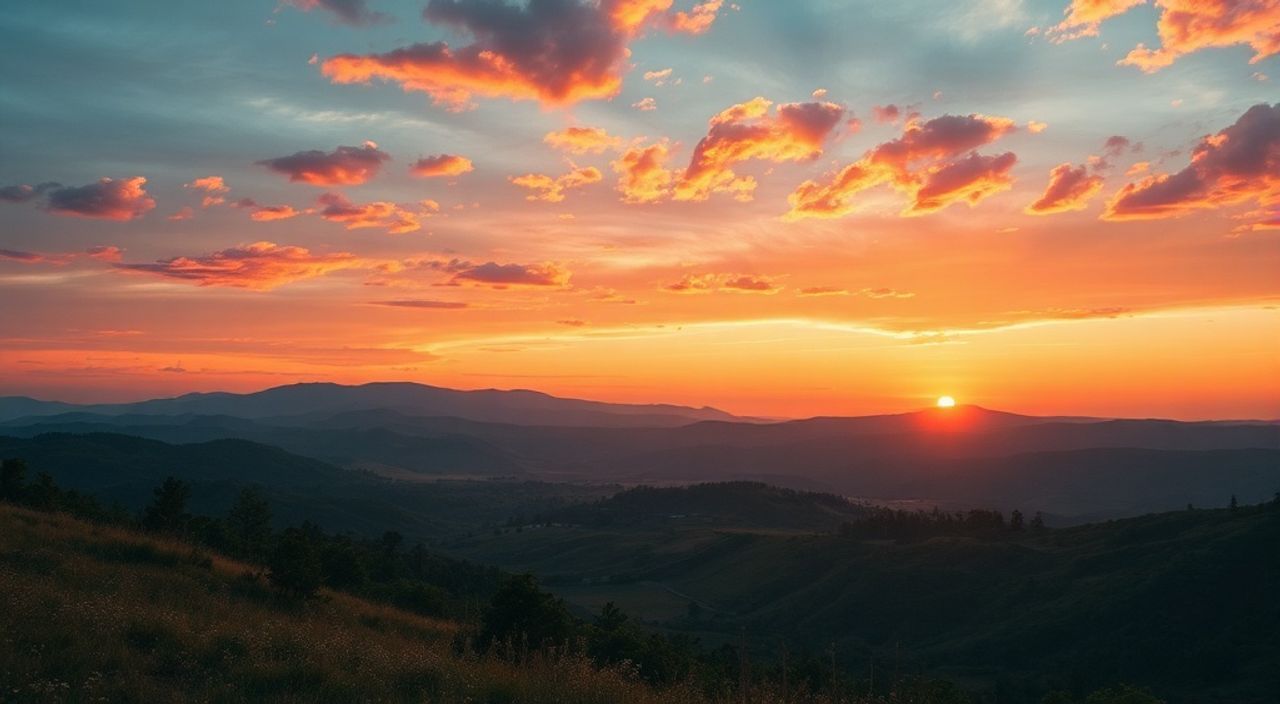
Незабываемые закаты — это не просто волшебный свет, это вызов для любого фотографа. Слишком яркое небо, тени, поглощающие детали, пересветы на облаках — всё это требует не просто умения снимать, а глубокого понимания инструментов, которые превращают сырой RAW-файл в живописный пейзаж. Adobe Lightroom — не просто редактор, а цифровая палитра для манипуляций с цветом, контрастом и динамическим диапазоном. И хотя многие ограничиваются базовыми настройками, настоящие мастера знают: секрет идеального заката скрыт в тонких, часто игнорируемых фишках. В этой статье вы найдёте 15 профессиональных приёмов, которые превратят вашу фотографию заката из «нормальной» в «выставочную» — без Photoshop, без плагинов, только с помощью Lightroom.
Чтобы передать атмосферу заката, сосредоточьтесь на балансе белого, локальном контрасте и градиентных фильтрах — именно они воссоздают глубину и тепло, которые глаз видит, но камера не фиксирует. Главное правило: не перегружайте тени, не убирайте детали в облаках и всегда сохраняйте естественность насыщенности.
Содержание статьи:
- 1. Точная настройка баланса белого для тёплого заката
- 2. Градиентный фильтр: ключ к балансу неба и земли
- Как правильно наложить фильтр
- 3. Локальный контраст через «Чёткость» и «Текстура»
- 4. Цветовая градация: создание атмосферы через HSL
- 5. Тонкие коррекции светлых и тёмных участков
- 6. Эффект «Рассеивание тумана» — не для всех, но для заката — да
- 7. Разница между «Чёткостью» и «Текстурой» — как не испортить облака
- 8. Виньетирование: искусство направления взгляда
- 9. Использование LUT-профилей для стилизации заката
- 10. Маскирование на основе цвета: точечная коррекция неба
- 11. Кривые тональности: контроль над градиентом
- 12. Шумоподавление для ночных переходов
- 13. Коррекция искажений: почему это важно для горизонта
- 14. Создание собственного пресета для закатов
- 15. 5 ошибок, которые убивают закат в Lightroom
- Заключение
1. Точная настройка баланса белого для тёплого заката
Баланс белого — это фундамент всей цветовой композиции. Многие фотографы оставляют его на Auto, но при закате это приводит к потере золотистых оттенков. Камера стремится «нейтрализовать» тёплый свет, считая его ошибкой. Вместо этого переключитесь на ручной режим (K) и начните с 4500–5500 К. Затем, используя ползунок «Температура», сдвигайте его в сторону оранжевого — до 6500–7500 К, если небо насыщенное. Не забывайте про «Оттенок»: добавьте лёгкий фиолетовый (до +5…+10), чтобы воссоздать естественный отлив в верхней части неба, характерный для позднего заката.
«Когда вы видите, что облака приобретают розоватый оттенок — это не пересвет. Это природа. Lightroom должен это усилить, а не убрать.» — Елена Морозова, профессиональный пейзажный фотограф, 12 лет опыта
2. Градиентный фильтр: ключ к балансу неба и земли
Закат — это контраст: яркое небо и тёмная земля. Градиентный фильтр — ваш главный инструмент для управления этим контрастом. Нарисуйте фильтр сверху вниз, покрывая небо. Уменьшите экспозицию на 0,7–1,3 EV, снизьте яркость и увеличьте контраст в небе. При этом не трогайте тени — они должны оставаться насыщенными. Добавьте лёгкое увеличение насыщенности (+5–10) и теплоты (+10–20) только в небесной части. Не забудьте размыть края фильтра — резкие переходы выдают «обработку». Используйте «Плавность» на уровне 60–80 для естественного перехода.
Как правильно наложить фильтр
- Выберите инструмент «Градиентный фильтр» (M).
- Начните от верхнего края кадра и проведите вниз, чтобы фильтр покрыл 60–70% неба.
- Установите: Экспозиция –0,8, Яркость –20, Контраст +15, Насыщенность +8, Температура +15.
- Ползунок «Плавность» — 70.
- Проверьте результат с включённым «Просмотром маски» (Shift+M).
3. Локальный контраст через «Чёткость» и «Текстура»
Закат — это не только цвет, но и структура. Облака, горы, волны — всё это требует объёмности. Здесь важна разница между «Чёткостью» и «Текстурой». Чёткость усиливает резкость на границах, но может создать жёсткие края и артефакты. Текстура — мягче: она раскрывает детали внутри облачных масс, не разрушая их форму. Для заката: установите «Текстуру» на +20…+35, «Чёткость» — на +10…+15. Это придаст облакам «воздушность» и объём, сохраняя естественность.
4. Цветовая градация: создание атмосферы через HSL
HSL — это ваша кисть для манипуляций с отдельными цветами. Закат — это не просто оранжевый. Это оттенки: золотой, розовый, бордовый, фиолетовый. Перейдите во вкладку HSL → Цвет. Сначала настройте оранжевый: увеличьте насыщенность (+15…+25), слегка сдвиньте оттенок в сторону красного (+5). Затем — красный: уменьшите яркость на –5, чтобы он не «выпрыгивал». Фиолетовый — поднимите насыщенность (+10), уменьшите яркость на –10. Это сделает небо глубже. Не трогайте зелёный — он должен оставаться приглушённым, чтобы не конкурировать с закатом.
5. Тонкие коррекции светлых и тёмных участков
Светлые участки (облака) часто пересвечиваются, а тени (земля, деревья) теряют детали. В разделе «Тон» используйте не просто «Светлые» и «Тени», а их тонкие аналоги: «Белые» и «Чёрные». Установите «Белые» на –10…–20, чтобы сохранить детали в облаках. «Чёрные» — на +5…+10, чтобы тени не «проваливались». «Светлые» — уменьшите на –15, чтобы смягчить яркие участки. «Тени» — поднимите на +10, чтобы раскрыть детали в лесу или на воде. Это — основа динамического диапазона.
6. Эффект «Рассеивание тумана» — не для всех, но для заката — да
Этот инструмент часто ошибочно воспринимают как «фильтр тумана». На деле он работает как мощный контрастный корректор. При закате он усиливает объём облаков, «вытягивая» их из дымки и добавляя глубину. Установите «Рассеивание тумана» на +10…+25. Но будьте осторожны: выше +30 — появляется искусственность, особенно в небе. Лучше комбинировать с «Текстурой» и «Чёткостью» — так эффект будет естественным. Особенно полезен при пасмурных закатах или при съёмке через лёгкий туман над водой.
7. Разница между «Чёткостью» и «Текстурой» — как не испортить облака
Это частая ошибка: ставят «Чёткость» на +50, чтобы «сделать облака красивее» — и получают жёсткие, пластиковые края. Чёткость влияет на резкость на границах, а текстура — на внутреннюю структуру. Для облаков: текстура +25, чёткость +12. Для земли — наоборот: чёткость +20, текстура +10. Проверьте: если облака выглядят как ватные комки — уменьшайте чёткость. Если они «плоские» — увеличивайте текстуру.
8. Виньетирование: искусство направления взгляда
Виньетирование — не признак «старой фотографии». Это мощный инструмент композиции. При закате, особенно если солнце в центре, виньетирование направляет взгляд к самому яркому элементу. Используйте «Эффекты» → «Виньетирование» → «Стиль» — «Средний». Установите «Количество» на –15…–25, «Средняя точка» — на 50, «Радиус» — на 60, «Округлость» — на 70. Это создаст мягкое затемнение по краям, не отвлекая от солнца. Не используйте «Выделение» — оно выдаст обработку.
9. Использование LUT-профилей для стилизации заката
Lightroom позволяет загружать LUT-файлы (Color Lookup Tables). Они позволяют применять сложные цветовые схемы одним кликом. Найдите LUT-профили, созданные для «тёплого заката» или «золотого часа». Пример: «Golden Hour Warm» или «Sunset Glow». Примените их на 30–50% прозрачности — не в полную силу. Это добавит кинематографичность, не перегружая изображение. Используйте их как базу, а не как финальный результат.
10. Маскирование на основе цвета: точечная коррекция неба
В новых версиях Lightroom появилась мощная функция — маскирование по цвету. Выберите инструмент «Маска» → «Цвет». Нажмите на небо — Lightroom автоматически выделит похожие оттенки. Уточните выбор, используя ползунки «Точность» и «Размытие». Затем настройте: насыщенность +10, яркость –15, температура +10. Это позволит вам изменить только небо, не трогая деревья, воду или землю. Особенно эффективно при сложных композициях с деревьями на фоне заката.
11. Кривые тональности: контроль над градиентом
Кривые — это профессиональный инструмент. Для заката создайте лёгкую S-кривую: немного поднимите тени, немного опустите света. Это усиливает контраст, но сохраняет плавность. Особое внимание — средним тонам: поднимите их на 1–2 пункта, чтобы «разогреть» середину кадра. Не создавайте резкие изгибы — закат должен быть мягким. Используйте кривые только после базовой коррекции — как завершающий штрих.
12. Шумоподавление для ночных переходов
Если вы снимали закат при слабом свете (ISO 800+), в тенях появляется шум. Не спешите его убирать полностью. Используйте «Шумоподавление» → «Яркость» на 20–30, «Цвет» на 25–40. Включите «Детализацию» на 50–70 — это сохранит текстуру облаков. «Контраст» — на 0. Не удаляйте все шумы: они добавляют «фильмовости». Оставьте лёгкую зернистость — она делает изображение живым.
13. Коррекция искажений: почему это важно для горизонта
Закат — это горизонт. Любое искажение, даже минимальное, разрушает гармонию. Включите «Коррекция объектива» → «Включить коррекцию профиля». Lightroom автоматически исправит дисторсию и виньетирование. Затем проверьте «Устранение искажений» — если горизонт «дугой», сдвиньте ползунок «Повернуть» на +0,2…–0,5. Не игнорируйте этот шаг — даже 0,3° искажения выдают неопытность.
14. Создание собственного пресета для закатов
После того как вы настроили изображение, создайте пресет. Нажмите «+» в разделе «Пресеты». Назовите его «Закат — Тёплый», выберите только те параметры, которые реально влияют: баланс белого, тон, HSL, градиентный фильтр, виньетирование, рассеивание тумана. Не включайте чёткость и текстуру — они зависят от кадра. Сохраните. Теперь каждый закат можно обрабатывать за 15 секунд. Пресет — это не шаблон, а ваша цветовая формула.
15. 5 ошибок, которые убивают закат в Lightroom
Полезно знать: Ошибки в обработке заката — не технические, а эстетические. Вы не испортите фото — вы убьёте его атмосферу.
- Перенасыщение. Слишком яркие оранжевые и красные — выглядят как плакат. Используйте HSL, чтобы снизить насыщенность красного на –5.
- Удаление всех теней. Тени — это объём. Если земля чёрная, как дыра — потеряна глубина. Поднимайте тени до +10.
- Использование «Экспозиция» вместо градиента. Экспозиция — глобальная. Она убьёт весь контраст. Градиент — локальный. Всегда выбирайте второй.
- Игнорирование баланса белого. Auto — враг заката. Всегда вручную.
- Слишком высокая чёткость. Облака — не камень. Чёткость выше +25 делает их пластиковыми.
«Лучший закат — тот, который вы не видите как «обработанный». Если зритель чувствует тепло, а не алгоритмы — вы сделали всё правильно.» — Дмитрий Кузнецов, фотожурналист, автор книги «Цвет в пейзаже»
Заключение
Обработка заката — это не про технику, а про восприятие. Lightroom даёт вам инструменты, но ваше зрение — решающий фактор. Каждая из 15 фишек, описанных здесь, — не просто настройка, а шаг к передаче эмоции. От баланса белого до маскирования по цвету — всё работает как симфония. Не пытайтесь применить всё сразу. Выберите 3–4 ключевых приёма и отточите их. Создайте собственный пресет. Практикуйтесь на разных условиях: пасмурный закат, закат над океаном, закат в горах — каждый требует своего подхода.
Идеальный закат — это не то, что вы видите в кадре, а то, что вы заставляете чувствовать зрителя. Lightroom — не фильтр, а инструмент вашей художественной интуиции.
- Баланс белого — всегда вручную, 6500–7500 К для тёплого заката.
- Градиентный фильтр — основа баланса между небом и землёй.
- Текстура важнее чёткости для облаков — сохраняйте объём, а не резкость.
- Цветовая градация через HSL — ключ к глубине и атмосфере.
- Создайте собственный пресет — это ваша уникальная цветовая подпись.
⚠️ Дисклеймер — нажмите, чтобы развернуть
Материалы, опубликованные в разделе «Блог» на сайте RU DESIGN SHOP (rudesignshop.ru), носят исключительно информационный и ознакомительный характер и не являются руководством к действию, финансовой рекомендацией, медицинской услугой, ветеринарным назначением либо рекламой товаров и услуг, включая азартные игры. Публикации не содержат призывов к участию в азартных играх и не направлены на продвижение соответствующих операторов.
Безопасность применения товаров и веществ: при использовании строительных материалов, бытовой химии, пестицидов и агрохимикатов необходимо строго следовать инструкциям производителя и действующему законодательству Российской Федерации, включая Федеральный закон РФ от 19.07.1997 № 109-ФЗ «О безопасном обращении с пестицидами и агрохимикатами».
Упоминание товарных знаков, брендов и организаций носит исключительно информационный характер и не означает наличие партнёрских отношений или одобрения со стороны правообладателей.
Материалы, содержащие сведения о медицинских, ветеринарных или косметических средствах, представлены в справочных целях и не являются медицинской консультацией или назначением. Перед применением рекомендуется обратиться к врачу, ветеринарному специалисту или иному сертифицированному профессионалу.
Возрастные ограничения: материалы, содержащие сведения о продукции категории 18+, включая алкоголь или азартные игры, предназначены исключительно для совершеннолетней аудитории и публикуются в информационных целях.
Правовая ответственность: решения, принятые на основе опубликованной информации, пользователь принимает самостоятельно и на свой риск; редакция и авторы несут ответственность в пределах, установленных законодательством Российской Федерации.
Редакция не допускает публикаций, содержащих пропаганду экстремизма, терроризма, наркотических средств или суицида; подобные материалы подлежат немедленному удалению.
Упоминание организаций с ограниченным статусом: компания Meta Platforms Inc. (социальные сети Facebook и Instagram) признана экстремистской организацией решением суда РФ, её деятельность запрещена на территории Российской Федерации; любые упоминания приводятся исключительно в информационных целях.
Авторские права и источники: информация собирается из открытых источников; её актуальность указывается на дату публикации и может изменяться.
Изображения и иллюстрации используются на условиях, разрешённых правообладателями. При возникновении претензий редакция готова оперативно рассмотреть обращение и внести необходимые изменения.
Персональные данные и cookies: сайт использует cookies и обрабатывает персональные данные пользователей в соответствии с Федеральным законом № 152-ФЗ «О персональных данных» и Политикой конфиденциальности RU DESIGN SHOP.
Мнения авторов могут не совпадать с позицией государственных органов или коммерческих организаций, упомянутых в материалах.
РЕКОМЕНДУЕМ
Товары от российских производителей




