Скидка 5% на первый заказ — RDS5




Топ-15 фишек adobe lightroom для стрит‑портрета
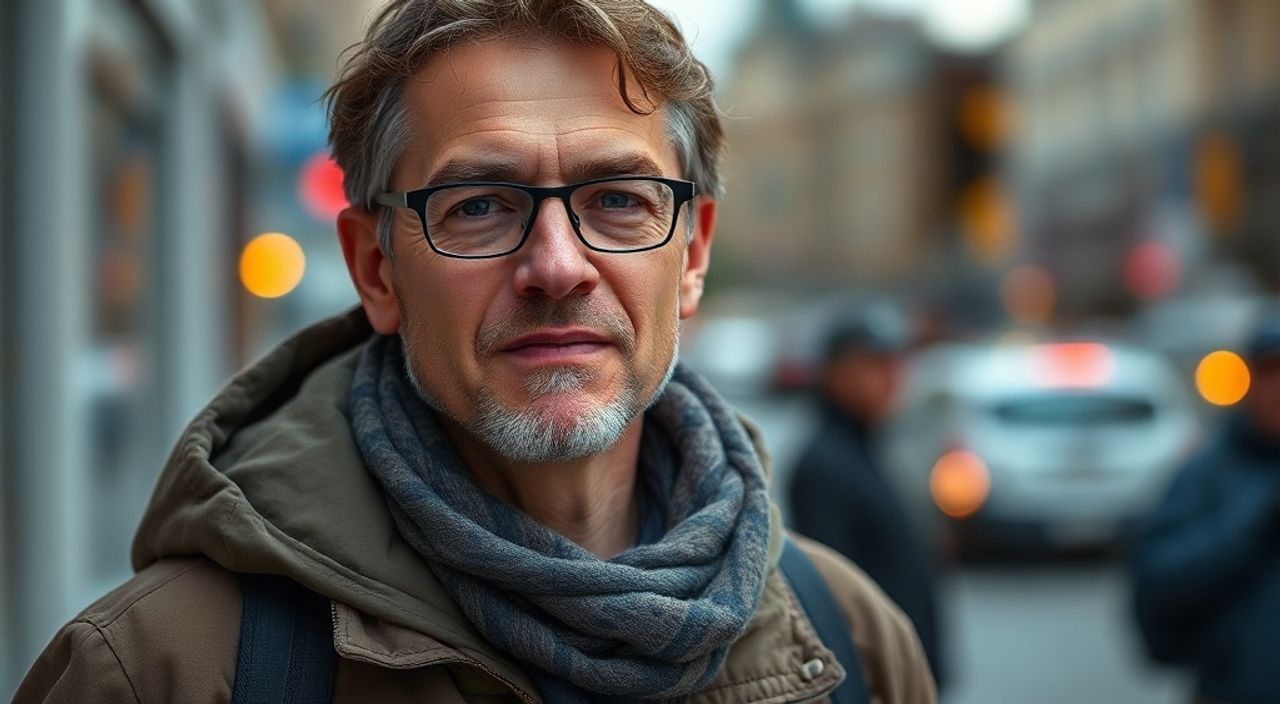
Уличный портрет — это жанр, где важно не только уловить момент, но и передать характер, настроение и атмосферу. Adobe Lightroom стал незаменимым инструментом для фотографов, работающих в этой сфере, благодаря своей гибкости и мощным возможностям обработки. Он позволяет выделить главного героя кадра, скорректировать свет и тени городской среды, подчеркнуть эмоции и создать стильную, цельную серию.
Чтобы сделать стрит‑портрет выразительным, сосредоточьтесь на точной коррекции экспозиции, работе с контрастностью и локальных масках. Главная рекомендация — используйте сочетание глобальных настроек и точечной проработки деталей через инструменты маскирования.
Содержание статьи:
- Мастерство маскирования: выделение героя
- Как создать маску за 5 шагов
- Контроль света: баланс экспозиции в условиях города
- Когда использовать автонастройку?
- Цветовая драматургия: работа с тонами и оттенками
- Пресеты как основа: быстрая стилизация
- Локальные правки: глаза, кожа, фон
- Как обработать кожу без потери текстуры?
- Резкость и шум: баланс чёткости и естественности
- Синхронизация: обработка серии за минуты
- Lightroom Mobile: обработка «на ходу»
- Сравнение до/после: контроль изменений
- Метаданные и ключевые слова: организация архива
- Экспорт и публикация: подготовка к показу
- Типичные ошибки новичков
- Продвинутые приёмы опытных
- Плагины и дополнения: расширяем возможности
- Будущее Lightroom: что готовят разработчики
- Заключение
Мастерство маскирования: выделение героя
Одна из главных задач в стрит‑портрете — отделить модель от фона. Улица полна визуального шума: прохожие, вывески, машины. Lightroom предлагает несколько способов точечного выделения. С 2023 года маскирование стало центральным элементом интерфейса, особенно после внедрения AI-выделений.
Инструмент «Маски» (M) позволяет создавать области по цвету, яркости или объекту. Например, вы можете выделить человека автоматически, кликнув по лицу — Lightroom распознаёт лицо и фигуру. Это спасает часы ручной работы. После выделения можно регулировать экспозицию, контраст, насыщенность именно для модели.
Для более сложных случаев используйте комбинацию «Объект» и «Цвет». Допустим, у героя красная куртка — выделите её, затем добавьте лицо. Так вы получите комплексную маску, охватывающую все важные элементы. Маски можно сохранять и переиспользовать.
- Автоматическое выделение лица — экономит время при массовой обработке
- Выделение по цвету — идеально для акцентирования одежды или аксессуаров
- Комбинированные маски — дают максимальный контроль над деталями
«Сегодня маскирование — это не опция, а базовый навык. Я начинаю каждую обработку стрит‑портрета с создания маски на лицо, даже если кадр кажется идеальным. Это позволяет сразу понять, где нужно подтянуть детали.» — Алексей Миронов, стрит‑фотограф, 12 лет опыта
Как создать маску за 5 шагов
- Откройте фото в режиме «Развёртывание»
- Нажмите «Маски» (иконка круга внизу панели)
- Выберите «+ Создать маску» → «Объект» → «Лицо»
- Настройте параметры: повышайте экспозицию на +0.3–0.7, добавьте резкость
- При необходимости добавьте вторую маску — например, на фон для затемнения
Полезно знать: Новые версии Lightroom позволяют редактировать маски с помощью кисти — можно добавлять или удалять участки вручную.
Контроль света: баланс экспозиции в условиях города
Городская среда — это экстремальный свет: яркие блики на асфальте, тени от зданий, искусственное освещение. Часто лицо оказывается в тени, а задний план пересвечен. Lightroom помогает восстановить детали и создать гармоничный баланс.
Начните с глобальной коррекции: используйте ползунки «Экспозиция», «Тени» и «Света». Поднимите тени, чтобы раскрыть лицо, и опустите света, чтобы смягчить пересветы. Не переусердствуйте — чрезмерное поднятие теней добавляет шум.
Затем работайте с кривыми. Раздел «Кривые тона» позволяет точечно регулировать яркость по тоновым диапазонам. Для стрит‑портрета часто используется S-образная кривая: она усиливает контраст, делая кадр живее. Но будьте осторожны — слишком резкий изгиб может убить детали.
Параметр |
Рекомендуемое значение для стрит‑портрета |
Примечание |
|---|---|---|
Экспозиция |
+0.2 – +0.7 |
Компенсация недостаточной засветки |
Тени |
+30 – +60 |
Раскрытие лица в тени |
Света |
-20 – -40 |
Снижение пересветов на фоне |
Блики |
-15 – -30 |
Смягчение отражений на коже |
Контраст |
+10 – +25 |
Для выразительности без потери деталей |
Когда использовать автонастройку?
Lightroom предлагает кнопку «Авто» рядом с настройками экспозиции. Она может дать хороший старт, особенно если вы торопитесь. Однако всегда проверяйте результат: алгоритм не всегда понимает, где находится лицо. В 60% случаев требуется ручная доработка.
Полезно знать: Используйте гистограмму как ориентир. Лицо должно попадать в центральную часть графика, без обрывов по краям.
Цветовая драматургия: работа с тонами и оттенками
Цвет в стрит‑портрете — это не просто эстетика, это язык. Он передаёт настроение: холодные тона — отстранённость, тёплые — близость, ностальгия. Lightroom позволяет точно контролировать каждый оттенок.
В разделе «Цвет» вы можете настраивать отдельные цветовые каналы. Например, повысьте насыщенность оранжевого, чтобы подчеркнуть теплоту кожи, и снизьте насыщенность зелёного — если на заднем плане рекламные щиты или листва. Также можно сдвигать тон: сделать кожу чуть более золотистой или фон — более серым.
Раздел «Color Grading» (раскраска) — мощный инструмент для создания стиля. Здесь вы задаёте оттенки для теней, средних тонов и светов. Попробуйте такой вариант: тени — сине-серые, света — тёплые оранжевые. Это создаёт эффект киношной глубины.
- Кожа: корректируйте оранжевый и красный каналы
- Фон: снижайте насыщенность доминирующих цветов
- Атмосфера: используйте Color Grading для единого колорита
«Я редко оставляю цвет «как есть». Даже если кадр кажется идеальным, я слегка корректирую оттенки, чтобы он вписался в общую серию. Единая цветовая палитра — это визитная карточка автора.» — Ксения Романова, автор стрит‑портретов, National Geographic contributor
Пресеты как основа: быстрая стилизация
Пресеты — это готовые наборы настроек, которые можно применить одним кликом. Они незаменимы при обработке больших серий. Вы можете создать свой пресет под конкретный стиль: например, «Чёрно-белый Нью-Йорк» или «Тёплый вечер в Токио».
Создание пресета:
- Обработайте один удачный кадр
- Перейдите в панель «Пресеты»
- Нажмите «+» и выберите нужные параметры (экспозиция, цвет, эффекты)
- Сохраните с понятным названием
Применяйте пресет ко всей серии, затем вносите мелкие правки под каждый кадр. Это ускоряет работу в 3–5 раз. Профессионалы используют по 5–10 пресетов, адаптируя их под условия съёмки.
Полезно знать: Пресеты можно импортировать и экспортировать. Это удобно для работы на разных устройствах или совместного проекта.
Локальные правки: глаза, кожа, фон
Стрит‑портрет живёт деталями. Глаза должны блестеть, кожа — выглядеть естественно, фон — не отвлекать. Локальные инструменты Lightroom позволяют работать с малыми областями.
Используйте радиальный фильтр, чтобы выделить лицо. Создайте овал вокруг головы, активируйте «Инвертировать маску» — тогда правки применятся к фону. Затемните его на -0.5 экспозиции, снизьте чёткость — это сделает героя объёмнее.
Для глаз: создайте точечную маску, увеличьте чёткость на +20–30, добавьте немного яркости и насыщенности синего канала. Это «оживит» взгляд, но не переборщите — естественность важнее эффектов.
Как обработать кожу без потери текстуры?
Не используйте сильное размытие. Вместо этого:
- Создайте маску по цвету (оранжево-красный диапазон)
- Снизьте чёткость на -10–15
- Добавьте немного размытия (Clarity -5–10)
- Уменьшите шум (Noise Reduction +20–40)
Это сгладит неровности, но сохранит поры и черты лица.
Резкость и шум: баланс чёткости и естественности
Уличная фотография часто делается в движении, с высокими ISO. Шум и мягкость — частые спутники таких кадров. Lightroom предлагает два ключевых инструмента: «Чёткость» (Clarity) и «Снижение шума».
Clarity усиливает средние контрасты, делая детали выразительнее. Но перебор приводит к «грязному» виду. Для стрит‑портрета достаточно +10–20. Лучше применять его локально — только к лицу.
Снижение шума работает по двум направлениям: цветовой шум и яркостной. Первый убирает пятна, второй — зернистость. Настройте: цвет — +25, яркость — +15–30. Проверяйте результат в увеличении 100%.
Полезно знать: При съёмке в RAW шум легче контролировать. Файл содержит больше информации, чем JPEG.
Синхронизация: обработка серии за минуты
Если вы сняли серию в одинаковых условиях, нет смысла обрабатывать каждый кадр отдельно. Lightroom позволяет синхронизировать настройки.
Выберите один хорошо обработанный кадр, выделите остальные, нажмите «Синхронизировать». Отметьте нужные параметры: экспозиция, цвет, маски. Программа применит изменения ко всем. Останется лишь подкорректировать свет и тени под особенности каждого кадра.
«Я обрабатываю серию из 50 кадров за 20 минут: один — вручную, остальные — через синхронизацию. Это мой главный лайфхак.» — Дмитрий Ковалёв, стрит‑фотограф, автор книг по Lightroom
Lightroom Mobile: обработка «на ходу»
Иногда хочется опубликовать кадр сразу после съёмки. Lightroom Mobile доступен на iOS и Android, синхронизируется с десктопной версией через облачное хранилище.
В мобильной версии есть почти все ключевые функции: маски, пресеты, цветокоррекция. Интерфейс адаптирован под сенсор — маскирование работает быстро. Вы можете начать обработку на телефоне, а закончить на компьютере.
Полезно знать: Подписка Creative Cloud даёт 20 ГБ облачного пространства — достаточно для тысяч RAW-файлов.
Сравнение до/после: контроль изменений
Важно видеть, как меняется кадр. Lightroom предлагает несколько режимов сравнения:
- Y — вертикальное деление экрана
- V — переключение между оригиналом и обработкой
- Tab — скрытие панелей для полного просмотра
Используйте V-режим, чтобы оценить общее впечатление. Если переход слишком резкий — значит, вы переборщили с настройками.
Метаданные и ключевые слова: организация архива
Хорошая организация — основа продуктивной работы. Добавляйте метаданные: место съёмки, имя модели (если известно), ключевые слова. Например: «стрит‑портрет, Москва, женщина, весна, улыбка».
Это упрощает поиск. Через строку поиска вы сможете найти все кадры с «женщиной в красной куртке» или «портреты на фоне метро». Особенно полезно при подготовке выставки или книги.
Экспорт и публикация: подготовка к показу
Перед публикацией в Instagram или печатью настройте экспорт. Укажите:
- Формат: JPEG
- Качество: 90–100%
- Размер: до 2048 px по длинной стороне (для Instagram)
- Цветовое пространство: sRGB
Lightroom позволяет сохранять профили экспорта — создайте отдельный для соцсетей, отдельный для печати.
Типичные ошибки новичков
- Перебор с контрастом: делает кадр «агрессивным», теряются детали
- Игнорирование масок: глобальные настройки не учитывают различия между лицом и фоном
- Чрезмерное снижение шума: кожа становится пластиковой
- Отсутствие пресетов: ведёт к несогласованности стиля
- Неиспользование гистограммы: риск пересветов и потерянных теней
Продвинутые приёмы опытных
Профи используют скрытые функции:
- Работа с профилями камеры — выбор между «Adobe Color» и «Camera Neutral» для более гибкой цветокоррекции
- Настройка точки белого по референсу (например, белой бумаге на кадре)
- Использование кривых LAB для тонкой цветовой коррекции (требует плагинов)
- Создание «слоёв» через последовательные маски
Плагины и дополнения: расширяем возможности
Хотя Lightroom мощный сам по себе, сторонние плагины могут помочь:
- Photographers Toolkit — набор пресетов и инструментов от профессионалов
- LR/Instagram — прямая публикация в Instagram
- Dehaze — улучшение видимости в тумане или дымке
Устанавливайте только проверенные плагины — они должны быть совместимы с вашей версией Lightroom.
Будущее Lightroom: что готовят разработчики
Adobe активно развивает Lightroom с упором на AI. В планах:
- Ещё более точное распознавание лиц и объектов
- Автоматическая цветокоррекция под стиль автора
- Улучшенная работа с видео (Lightroom уже поддерживает видеопревью)
- Интеграция с Firefly — генеративным ИИ для заполнения фона
Фотографы отмечают, что следующие версии будут ещё больше ориентированы на скорость и автоматизацию.
Заключение
Обработка стрит‑портрета в Lightroom — это не просто техническая задача, а творческий процесс. Каждый инструмент помогает раскрыть характер героя, подчеркнуть атмосферу улицы и создать цельное визуальное повествование. Главное — не стремиться к идеалу, а сохранить живость момента.
Современный Lightroom даёт фотографу невероятный контроль: от глобальных настроек до пиксельной точности. Используйте маски, пресеты и цветокоррекцию как кисти художника — чтобы каждый кадр рассказывал историю.
- Начинайте с маскирования — это основа качественной обработки
- Создавайте свои пресеты для быстрой и согласованной работы
- Контролируйте баланс света и цвета, не теряя естественность
- Используйте синхронизацию и мобильную версию для эффективного workflow
- Следите за обновлениями — AI-функции меняют правила игры
⚠️ Дисклеймер — нажмите, чтобы развернуть
Материалы, опубликованные в разделе «Блог» на сайте RU DESIGN SHOP (rudesignshop.ru), носят исключительно информационный и ознакомительный характер и не являются руководством к действию, финансовой рекомендацией, медицинской услугой, ветеринарным назначением либо рекламой товаров и услуг, включая азартные игры. Публикации не содержат призывов к участию в азартных играх и не направлены на продвижение соответствующих операторов.
Безопасность применения товаров и веществ: при использовании строительных материалов, бытовой химии, пестицидов и агрохимикатов необходимо строго следовать инструкциям производителя и действующему законодательству Российской Федерации, включая Федеральный закон РФ от 19.07.1997 № 109-ФЗ «О безопасном обращении с пестицидами и агрохимикатами».
Упоминание товарных знаков, брендов и организаций носит исключительно информационный характер и не означает наличие партнёрских отношений или одобрения со стороны правообладателей.
Материалы, содержащие сведения о медицинских, ветеринарных или косметических средствах, представлены в справочных целях и не являются медицинской консультацией или назначением. Перед применением рекомендуется обратиться к врачу, ветеринарному специалисту или иному сертифицированному профессионалу.
Возрастные ограничения: материалы, содержащие сведения о продукции категории 18+, включая алкоголь или азартные игры, предназначены исключительно для совершеннолетней аудитории и публикуются в информационных целях.
Правовая ответственность: решения, принятые на основе опубликованной информации, пользователь принимает самостоятельно и на свой риск; редакция и авторы несут ответственность в пределах, установленных законодательством Российской Федерации.
Редакция не допускает публикаций, содержащих пропаганду экстремизма, терроризма, наркотических средств или суицида; подобные материалы подлежат немедленному удалению.
Упоминание организаций с ограниченным статусом: компания Meta Platforms Inc. (социальные сети Facebook и Instagram) признана экстремистской организацией решением суда РФ, её деятельность запрещена на территории Российской Федерации; любые упоминания приводятся исключительно в информационных целях.
Авторские права и источники: информация собирается из открытых источников; её актуальность указывается на дату публикации и может изменяться.
Изображения и иллюстрации используются на условиях, разрешённых правообладателями. При возникновении претензий редакция готова оперативно рассмотреть обращение и внести необходимые изменения.
Персональные данные и cookies: сайт использует cookies и обрабатывает персональные данные пользователей в соответствии с Федеральным законом № 152-ФЗ «О персональных данных» и Политикой конфиденциальности RU DESIGN SHOP.
Мнения авторов могут не совпадать с позицией государственных органов или коммерческих организаций, упомянутых в материалах.
РЕКОМЕНДУЕМ
Товары от российских производителей




