Скидка 5% на первый заказ — RDS5




Топ-15 фишек adobe lightroom для портрета
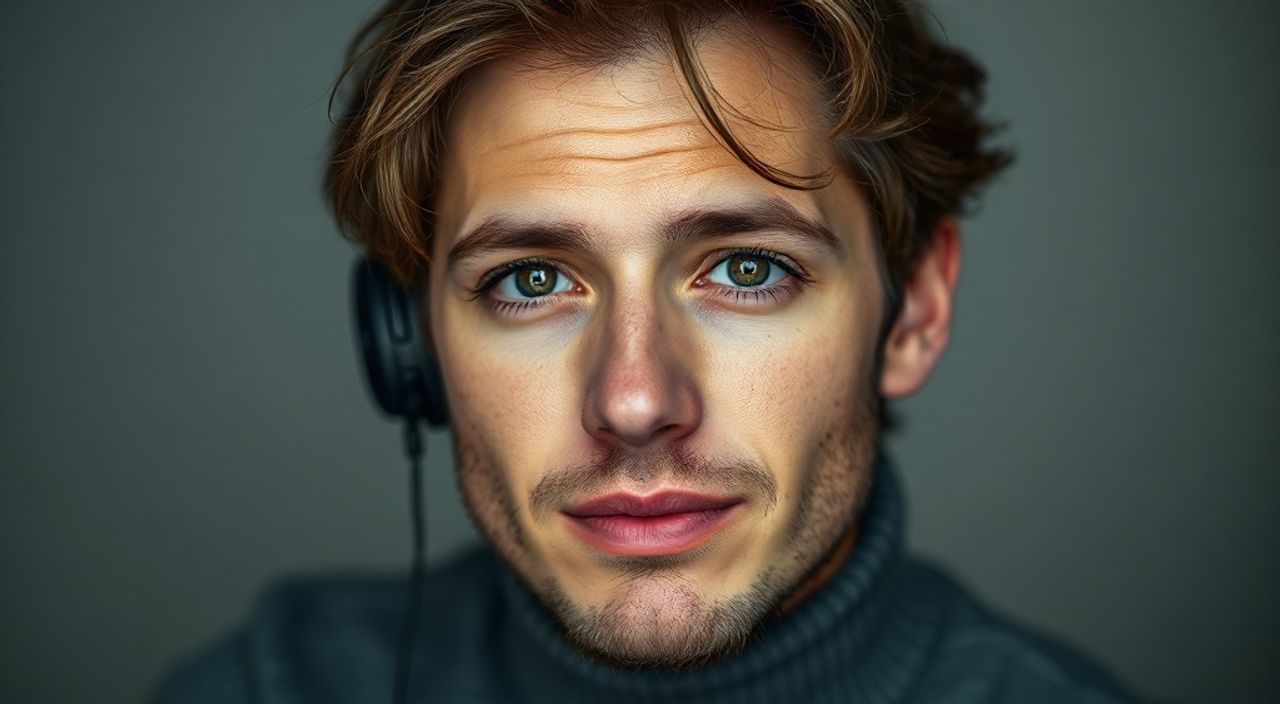
Корректировка портретных фотографий в Adobe Lightroom — это не просто технический процесс, а искусство, требующее тонкого понимания света, текстуры и эмоций. Многие фотографы, даже с опытом, ограничиваются базовыми настройками: яркость, контраст, насыщенность. Но настоящий портрет раскрывается через детали: мягкость кожи, объём в глазах, естественность теней, баланс цвета кожи и фона. Lightroom предоставляет мощный инструментарий, который, если использовать его осознанно, превращает обычный снимок в произведение, вызывающее эмоциональный отклик. Ключ — не в количестве фишек, а в их целенаправленном применении.
Самая мощная фишка для портрета — комбинация инструмента «Коррекция цвета» с настройкой «Текстура» и «Кластеризация» в разделе «Детализация». Это позволяет сохранить естественность кожи, убрать нежелательные блики и подчеркнуть глубину взгляда без искусственного сглаживания. Начните с этого — и вы увидите разницу уже после первого применения.
Содержание статьи:
- Коррекция тона кожи: как избежать оранжевого и серого
- Усиление взгляда: выделение глаз без артефактов
- Удаление дефектов: точечная коррекция вместо фильтров
- Работа со светом: объём, рельеф и контур
- Цветовая градация: создание настроения
- Детализация и текстура: баланс между чёткостью и гладкостью
- Чёткость vs резкость: в чём разница и как не переборщить
- Создание и применение портретных пресетов
- Локальные коррекции: градиенты, кисти и радиальные фильтры
- Баланс белого для разных типов освещения
- Снижение шума без потери деталей
- Экспорт: настройки под соцсети и печать
- Экспертное мнение
- Вопросы и ответы
- Заключение
Коррекция тона кожи: как избежать оранжевого и серого
Один из самых частых косяков в портретной обработке — неестественный цвет кожи. Либо она становится оранжевой от чрезмерной насыщенности, либо серой и безжизненной из-за неправильного баланса белого. В Lightroom это исправляется не через «Насыщенность», а через точечную коррекцию в панели «Коррекция цвета».
Используйте инструмент «Коррекция цвета» (пиктограмма в виде капли). Наведите курсор на кожу и кликните. Lightroom автоматически определит оттенок и предложит коррекцию. Но не доверяйте ему слепо — вручную настройте «Оттенок» и «Насыщенность» для оранжевых и розовых тонов. Оптимальный диапазон для светлой кожи: оттенок +5…+15, насыщенность -5…-10. Для тёмной кожи — оттенок -10…+5, насыщенность +5…+10.
Полезно знать: Не трогайте «Яркость» в панели «Коррекция цвета» — она влияет на весь тон, а не только на кожу. Лучше используйте «Палитру» в разделе «Градиент» для локальной коррекции.
Если кожа кажется серой — проверьте баланс белого. Часто фотографы используют «Объектив» или «Облачно» для внешних снимков, но это может сдвинуть тон в синевато-серую сторону. Для естественного цвета кожи чаще всего подходит «Солнечный» или ручная настройка: температура 5200–5800 K, tint +5…+15.
Усиление взгляда: выделение глаз без артефактов
Глаза — зеркало души. Их нужно сделать выразительными, но не «выпуклыми». Слишком резкая обработка превращает портрет в «фото из салона красоты».
Сначала используйте инструмент «Кисть» с параметрами: Экспозиция +0.2, Контраст +15, Текстура +20, Чёткость +10. Обведите зрачок и радужку — не захватывайте белок. Затем добавьте «Свет» (в разделе «Детализация») на 30–50. Это подчеркнёт блеск без артефактов.
Важно: никогда не увеличивайте резкость для глаз отдельно. Это создаёт жёсткие края. Вместо этого используйте «Текстуру» — она работает на уровне мелких деталей, не разделяя границы.
«Самый мощный приём — не яркость, а лёгкое снижение теней вокруг глаз. Это создаёт эффект естественного света, падающего сверху.» — Екатерина Морозова, портретный фотограф, 12 лет опыта
Также проверьте, не потерялись ли блики на зрачках. Если они есть — сохраните их. Отсутствие бликов делает взгляд мёртвым. Если блик исчез — добавьте его вручную с помощью кисти с экспозицией +0.5 и режимом «Свет».
Удаление дефектов: точечная коррекция вместо фильтров
Сглаживание кожи через «Сглаживание» или «Устранение шума» — популярная, но опасная ошибка. Оно убивает текстуру, делает кожу пластиковой. Лучше использовать «Инструмент удаления пятен» (в режиме «Восстановление»).
Настройте размер кисти чуть больше дефекта. Включите «Режим восстановления» — он анализирует текстуру и цвет соседних участков. Не используйте «Замена» — она копирует текстуру, а не восстанавливает её.
Полезно знать: Удаляйте дефекты только после коррекции цвета и освещения. Иначе вы будете работать с неправильным тоном, и результат будет неестественным.
Совет: используйте масштаб 1:1. Удаление на 50% — это как косметика в полумраке. На 100% вы видите, где кожа действительно требует помощи, а где — просто лёгкая текстура.
Работа со светом: объём, рельеф и контур
Портрет — это скульптура из света. Чтобы подчеркнуть форму лица, используйте «Контраст» и «Тени» не как отдельные ползунки, а как систему.
Увеличьте «Тени» на +20…+40, чтобы раскрыть детали в тенях щек и подбородка. Снизьте «Света» на -10…-20, чтобы не пересветить лоб и нос. Затем добавьте «Чёткость» +15…+25 — это усиливает контуры без резкости.
Для создания эффекта «света сбоку» используйте радиальный фильтр: нажмите «Радиальный фильтр», выделите область, где должен быть свет (например, щека), и установите: Экспозиция +0.3, Контраст +20, Чёткость +10. Поставьте галочку «Инвертировать» — тогда свет будет только внутри выделенной области, а остальное — в тени.
«Тени — это не место, где что-то скрыто. Тени — это объём. Если вы не видите тени — вы не видите лицо.» — Дмитрий Кузнецов, фотограф-портретист, автор курсов по свету
Цветовая градация: создание настроения
Современные портреты — это не просто передача цвета, а создание атмосферы. Lightroom позволяет делать это через «Цветовую градацию» — панель, появившуюся в версии 9.0.
Разделите настройки на «Тени», «Средние тона» и «Света». Для тёплого, романтичного портрета: в «Тенях» — голубой +10, насыщенность +5; в «Средних тонах» — оранжевый +15, насыщенность +8; в «Светах» — золотистый +10, насыщенность +5. Это создаёт эффект «золотого часа» даже в пасмурный день.
Для холодного, минималистичного портрета: тени — синий +15, средние тона — нейтральный (0), света — лёгкий голубой +5. Не перегружайте — 2–3 оттенка максимум.
Полезно знать: Цветовая градация работает лучше всего, если предварительно откалиброван баланс белого. Иначе вы будете накладывать цвет на цвет, а не на свет.
Детализация и текстура: баланс между чёткостью и гладкостью
Здесь ключевое — не «сделать чётче», а «сделать живее». В разделе «Детализация»:
— Текстура: +20…+40 — усиливает мелкие детали кожи, волос, тканей без резкости.
— Чёткость: +10…+20 — подчёркивает контуры. Слишком много — создаёт «обводку».
— Шум: -10…-20 — снижает мелкий шум, но не трогайте «Цветовой шум» выше -20 — это убьёт натуральные цвета.
Особенно важно: не применяйте «Детализацию» до коррекции цвета. Сначала — цвет, потом — детали. Иначе вы усилите артефакты.
«Текстура — это как лёгкий макияж: она не скрывает, а подчёркивает. Чёткость — это как крем-консилер: если переборщить, всё выглядит неестественно.» — Анастасия Лебедева, ретушер, работала с Vogue Russia
Чёткость vs резкость: в чём разница и как не переборщить
Это частая путаница. Чёткость (Clarity) — это локальное усиление контраста в средних тонах. Она работает на уровне мелких переходов. Резкость (Sharpening) — это усиление границ между пикселями.
Для портрета:
— Чёткость — +15…+25 — для объёма.
— Резкость — 25–40, радиус 1.0, детализация 25–40, маскирование — 70–80.
Маскирование — ключевая фишка. Удерживайте Alt (Option на Mac) и двигайте ползунок. Белые области — где применяется резкость. Чёрные — где нет. Оставьте резкость только на глазах, бровях, губах, волосах. На коже — почти нет.
Полезно знать: Резкость выше 50 — это почти всегда ошибка. Даже в профессиональной печати 40 — максимум для портрета.
Создание и применение портретных пресетов
Пресеты — не «волшебная кнопка», а шаблон для быстрой работы. Создавайте свои, основанные на типах освещения и кожи.
Пример пресета для дневного портрета:
— Экспозиция: +0.2
— Контраст: +10
— Тени: +25
— Света: -10
— Текстура: +30
— Чёткость: +20
— Баланс белого: 5500K, tint +10
— Цветовая градация: средние тона — оранжевый +12, насыщенность +7
Сохраните его как «Портрет_День_Светлая_Кожа». Применяйте его как базу, а не финал — всегда вносите коррекции под конкретный снимок.
«Пресет — это начало. Не конец. Если вы применяете пресет и не меняете ни одного параметра — вы не фотограф, а оператор.» — Алексей Волков, фотограф-педагог, преподаёт в Школе фотографии «Свет»
Локальные коррекции: градиенты, кисти и радиальные фильтры
Локальные инструменты — основа профессионального портрета. Они позволяют управлять светом и цветом по зонам.
— Градиент: для неба или фона. Уменьшите экспозицию, чтобы не пересветить фон, и слегка поднимите тени — это добавит глубины.
— Кисть: для осветления глаз, скул, губ. Используйте режим «Экспозиция» и «Контраст» — не «Насыщенность».
— Радиальный фильтр: для выделения лица. Выделите лицо, уменьшите экспозицию на -0.3, контраст на -10, насыщенность на -5 — это сделает фон мягче, а лицо — центром композиции.
Совет: сочетайте кисть с маской. Удерживайте Alt и кликните на маску — она инвертируется. Это позволяет быстро переключаться между выделением и снятием выделения.
Баланс белого для разных типов освещения
Не существует универсального баланса белого. Он зависит от источника света:
Источник света | Температура (K) | Tint | Особенности |
|---|---|---|---|
—————- | —————— | —— | ————- |
Солнечный | 5200–5800 | +5–+15 | Лучший для естественной кожи |
Облачно | 6500–7000 | +10–+20 | Добавляет тёплый оттенок |
Флуоресцентный | 4000–4500 | -10–-20 | Убирает зеленоватый оттенок |
LED-свет | 5000–5500 | -5–+5 | Часто требует ручной настройки |
Используйте инструмент «Баланс белого» с пипеткой на участке кожи, где должен быть нейтральный тон — например, на внутренней стороне запястья.
Снижение шума без потери деталей
Шум — враг портрета. Особенно в условиях низкой освещённости. В Lightroom:
— Яркостной шум: 20–40
— Цветовой шум: 25–50
— Детализация: 50–70 — сохраняет мелкие текстуры
— Контраст: 25–40 — убирает «соль и перец» без размытия
Не ставьте «Детализация» выше 70 — это усилит шум. Не ставьте «Контраст» ниже 20 — тогда шум станет «размытым», а не убранным.
Полезно знать: Иногда лучше оставить лёгкий шум, чем размывать кожу. Шум — это часть реальности. Совершенство — в естественности.
Экспорт: настройки под соцсети и печать
Экспорт — не «сохранил и забыл». Он требует стратегии.
Для Instagram:
— Формат: JPEG
— Качество: 85–90
— Размер: 1080px по ширине
— Цветовое пространство: sRGB
Для печати:
— Формат: TIFF или JPEG 100
— Размер: 300 dpi
— Цветовое пространство: Adobe RGB (если печатаете на профессиональной машине)
Не забудьте: включите «Сохранять метаданные» — это важно для авторских прав.
Экспертное мнение
«Мои клиенты не хотят идеальной кожи. Они хотят, чтобы их узнали. Поэтому я всегда сохраняю лёгкие пятна, морщинки у глаз, текстуру волос. Lightroom — это инструмент для усиления характера, а не для его стирания. Я использую только 5–6 фишек из 15 — и они работают. Главное — не спешить. Обработка портрета — это как разговор: сначала слушаешь, потом говоришь.»
— Марина Соколова, портретный фотограф, 18 лет в индустрии, автор книги «Свет и эмоция»
— Марина Соколова, портретный фотограф, 18 лет в индустрии, автор книги «Свет и эмоция»
Вопросы и ответы
Как не превратить портрет в «пластиковый»?
Не используйте одновременно высокую «Текстуру», «Чёткость» и «Сглаживание». Снижайте «Сглаживание» до 0. Используйте «Текстуру» для деталей, а не «Чёткость». Сохраняйте естественные переходы — не пытайтесь сделать кожу идеальной.
Почему глаза выглядят «мёртвыми» после обработки?
Вы потеряли блики. Проверьте, есть ли на зрачках световые точки. Если нет — добавьте их кистью с экспозицией +0.5 и режимом «Свет». Также убедитесь, что вы не уменьшили «Света» слишком сильно — это затушевывает радужку.
Как правильно применять пресеты?
Применяйте пресет как базу, а не финал. После применения всегда проверяйте: баланс белого, тени, текстуру кожи. Если цвет кожи стал оранжевым — уменьшайте насыщенность в «Коррекции цвета».
Нужно ли обрабатывать портрет в RAW?
Да. JPEG не содержит информации для точной коррекции цвета и света. RAW — это «негатив», который позволяет восстановить детали в тенях и светах. Без RAW вы ограничены в 30–40% возможностей Lightroom.
Как избежать «переобработки»?
Работайте с перерывами. Обработайте снимок, отложите на 10 минут, затем посмотрите с другого экрана. Если кажется — «это не похоже на человека»
Заключение
Обработка портрета в Adobe Lightroom — это не набор фишек, а система мышления. Каждый инструмент — не для «улучшения», а для «восстановления». Восстановление естественности, объёма, эмоции. Самые мощные фишки — те, что не бросаются в глаза: лёгкая текстура, тонкая градация, точечное удаление дефектов. Они работают на уровне подсознания — зритель чувствует, что «это выглядит правдоподобно», но не может объяснить почему.
Главный принцип: меньше — значит лучше. Не стремитесь к идеалу. Стремитесь к правде. Портрет — это не фотография, а отражение человека. А человек — не безупречный, а живой.
Самое важное — не количество настроек, а их осознанность. Применяйте фишки не потому, что они есть, а потому, что они нужны. И тогда ваш портрет не просто будет красивым — он будет запоминающимся.
- Текстура важнее резкости — она сохраняет естественность кожи.
- Цветовая градация создаёт настроение, а не просто цвет.
- Локальные коррекции — основа профессионального портрета.
- Пресеты — это шаблон, а не финал. Всегда дорабатывайте.
- Сохраняйте блики в глазах — они делают взгляд живым.
⚠️ Дисклеймер — нажмите, чтобы развернуть
Материалы, опубликованные в разделе «Блог» на сайте RU DESIGN SHOP (rudesignshop.ru), носят исключительно информационный и ознакомительный характер и не являются руководством к действию, финансовой рекомендацией, медицинской услугой, ветеринарным назначением либо рекламой товаров и услуг, включая азартные игры. Публикации не содержат призывов к участию в азартных играх и не направлены на продвижение соответствующих операторов.
Безопасность применения товаров и веществ: при использовании строительных материалов, бытовой химии, пестицидов и агрохимикатов необходимо строго следовать инструкциям производителя и действующему законодательству Российской Федерации, включая Федеральный закон РФ от 19.07.1997 № 109-ФЗ «О безопасном обращении с пестицидами и агрохимикатами».
Упоминание товарных знаков, брендов и организаций носит исключительно информационный характер и не означает наличие партнёрских отношений или одобрения со стороны правообладателей.
Материалы, содержащие сведения о медицинских, ветеринарных или косметических средствах, представлены в справочных целях и не являются медицинской консультацией или назначением. Перед применением рекомендуется обратиться к врачу, ветеринарному специалисту или иному сертифицированному профессионалу.
Возрастные ограничения: материалы, содержащие сведения о продукции категории 18+, включая алкоголь или азартные игры, предназначены исключительно для совершеннолетней аудитории и публикуются в информационных целях.
Правовая ответственность: решения, принятые на основе опубликованной информации, пользователь принимает самостоятельно и на свой риск; редакция и авторы несут ответственность в пределах, установленных законодательством Российской Федерации.
Редакция не допускает публикаций, содержащих пропаганду экстремизма, терроризма, наркотических средств или суицида; подобные материалы подлежат немедленному удалению.
Упоминание организаций с ограниченным статусом: компания Meta Platforms Inc. (социальные сети Facebook и Instagram) признана экстремистской организацией решением суда РФ, её деятельность запрещена на территории Российской Федерации; любые упоминания приводятся исключительно в информационных целях.
Авторские права и источники: информация собирается из открытых источников; её актуальность указывается на дату публикации и может изменяться.
Изображения и иллюстрации используются на условиях, разрешённых правообладателями. При возникновении претензий редакция готова оперативно рассмотреть обращение и внести необходимые изменения.
Персональные данные и cookies: сайт использует cookies и обрабатывает персональные данные пользователей в соответствии с Федеральным законом № 152-ФЗ «О персональных данных» и Политикой конфиденциальности RU DESIGN SHOP.
Мнения авторов могут не совпадать с позицией государственных органов или коммерческих организаций, упомянутых в материалах.
РЕКОМЕНДУЕМ
Товары от российских производителей




