Скидка 5% на первый заказ — RDS5




Топ-15 фишек affinity photo для архитектурной съёмки
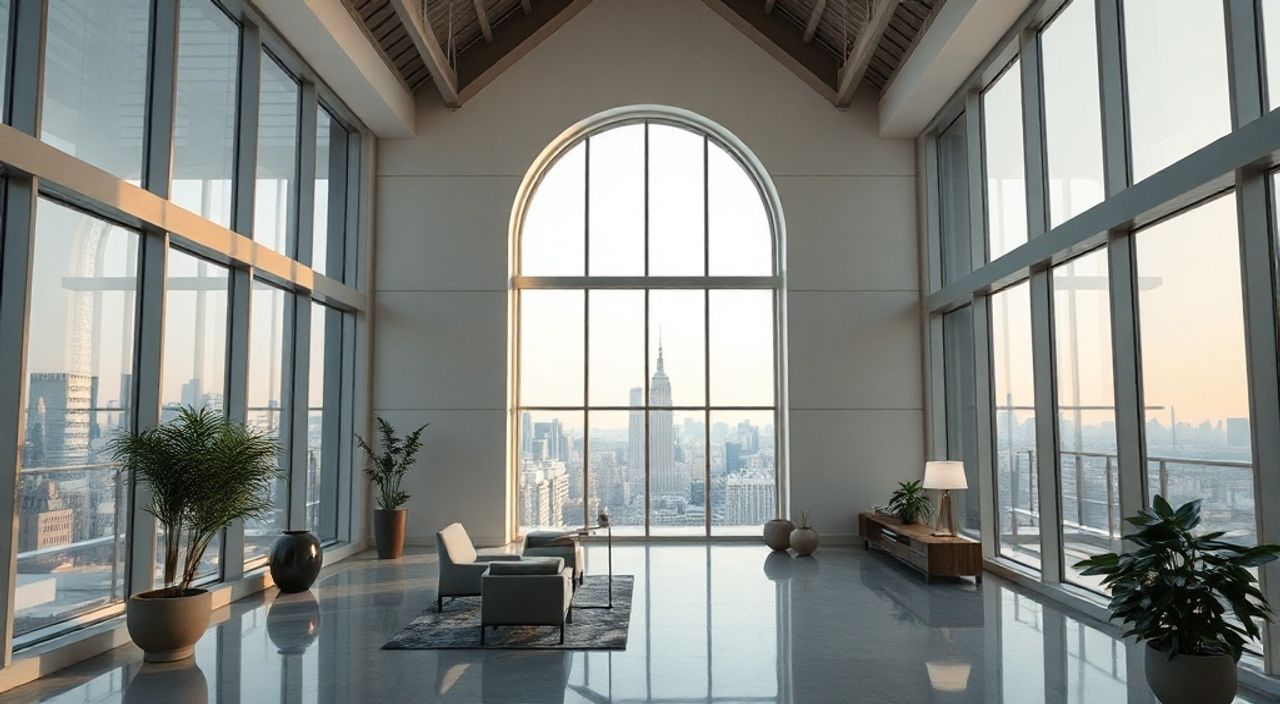
Affinity Photo — мощный инструмент для постобработки архитектурной фотографии, сочетающий в себе профессиональную точность, гибкость и высокую скорость работы. В отличие от других редакторов, он не требует подписки, но при этом предлагает функционал, сопоставимый с лидерами рынка. Архитектурная съёмка предъявляет особые требования: прямые линии должны оставаться прямыми, перспектива — корректной, цвета — естественными, а детали — чётко проработанными. Обработка таких изображений требует не просто базовых знаний, а глубокого понимания специфики программных возможностей.
Affinity Photo позволяет точно корректировать перспективу, устранять дисторсию, выравнивать горизонт и работать с 32-битными EXR-файлами, что критично для архитектурной съёмки. Главное — использовать сочетание интеллектуальных инструментов и слоёв без потери качества.
Содержание статьи:
- Точная коррекция перспективы: как вернуть зданию «вертикаль»
- Пошагово: исправление перспективы
- Борьба с дисторсией объектива: прямые линии вместо бочек
- Как проверить качество коррекции?
- Склейка панорам: захватите всё здание без искажений
- Что делать, если склейка неудачная?
- Работа с динамическим диапазоном: свет и тень в равновесии
- Альтернатива HDR: локальная коррекция
- Локальная коррекция: подчеркиваем детали фасада
- Техника Dodge & Burn — живая ретушь
- Цветокоррекция: естественные тоны камня, стекла и металла
- Как избежать перенасыщенности?
- Удаление дефектов: чистота без следов времени
- Сложные случаи: текстуры и повторяющиеся элементы
- Работа без потерь: почему слои и маски — основа
- Замена неба: когда погода подвела
- Механические инструменты: линейки, сетки, углы
- Пакетная обработка: экономия времени на серии
- Экспорт: как сохранить качество и размер
- Плагины и расширения: усиливаем возможности
- Сравнение с конкурентами: где Affinity выигрывает
- Оптимальный рабочий процесс: от RAW до финала
- Заключение
Точная коррекция перспективы: как вернуть зданию «вертикаль»
Архитектурные фотографии часто страдают от эффекта «падающих линий» — когда здание будто заваливается назад. Это происходит, когда фотоаппарат направлен вверх. Affinity Photo предлагает два основных пути решения: инструмент Correct Perspective и ручную коррекцию через Transform Tool.
Инструмент Correct Perspective работает автоматически: вы рисуете линии вдоль вертикальных или горизонтальных элементов здания (например, по углам окон), и программа рассчитывает, как нужно трансформировать изображение. Результат — идеально параллельные линии без искажения пропорций.
Для более тонкого контроля используйте режим Perspective Transform. Он позволяет перемещать углы изображения независимо, что полезно при работе с асимметричными объектами или композициями, где нужно сохранить художественную задумку.
«Всегда корректируйте перспективу до любых других изменений — особенно до кадрирования. Иначе вы можете потерять важные области изображения.» — Алексей М., архитектурный ретушёр
Пошагово: исправление перспективы
- Откройте изображение в Persona Photo.
- Выберите инструмент Correct Perspective.
- Нарисуйте две или более вертикальных линии вдоль стен или колонн.
- Нажмите Enter — программа применит коррекцию.
- При необходимости подправьте результат с помощью Perspective Transform.
Полезно знать: После коррекции перспективы могут появиться белые поля по краям. Не спешите кадрировать — сначала попробуйте воспользоваться функцией Content-Aware Fill, чтобы заполнить недостающие участки.
Борьба с дисторсией объектива: прямые линии вместо бочек
Даже дорогие объективы вносят искажения: «подушку» или «бочку». В архитектурной съёмке это критично — окна искривляются, стены «пузырятся». Affinity Photo позволяет устранить эти дефекты двумя способами: через профили объективов и вручную.
Если вы снимаете в RAW, откройте файл через Raw Develop. Здесь доступна вкладка Lens Correction, где можно включить автоматическую коррекцию на основе EXIF-данных. Программа определит модель камеры и объектива и загрузит подходящий профиль.
Для JPEG или отсутствующих профилей используйте ручную настройку:
- Barrel Distortion — уменьшает выпуклое искажение;
- Pincushion — устраняет вогнутое;
- Aspect и Scale — помогают восстановить пропорции.
Как проверить качество коррекции?
Представьте, что вы проектируете здание. Каждая линия должна быть идеальной. Чтобы убедиться, что дисторсия устранена:
- Включите сетку (Ctrl+’) и совместите её с линиями здания.
- Используйте Ruler Tool, чтобы измерить угол между стеной и горизонтом.
- Увеличьте изображение до 100–200% и проверьте края окон.
Тип дисторсии |
Признаки |
Решение в Affinity |
|---|---|---|
Бочка (Barrel) |
Прямые линии прогибаются наружу |
Положительное значение Distortion |
Подушка (Pincushion) |
Линии вдавливаются внутрь |
Отрицательное значение Distortion |
Mustache |
Комбинированное искажение (по краям разное) |
Ручная коррекция + маски |
Склейка панорам: захватите всё здание без искажений
Чтобы показать масштаб архитектурного объекта, часто приходится снимать серию кадров и склеивать их в панораму. Affinity Photo включает мощный инструмент Panorama Merge, который работает с 2–10 изображениями.
Процесс прост: выберите несколько фото в менеджере, щёлкните правой кнопкой → Merge to Panorama. Программа автоматически выравнивает и склеивает снимки, устраняя перекосы и наложения.
Но есть нюансы. Для качественной склейки:
- Снимайте на штативе с поворотной головкой;
- Фиксируйте экспозицию и фокус вручную;
- Перекрывайте кадры на 30–40%.
Что делать, если склейка неудачная?
Иногда углы получаются искривлены или видны артефакты. В этом случае:
- Используйте маску слоя, чтобы скрыть проблемные зоны.
- Примените Warp Tool для ручного выравнивания краёв.
- Добавьте фоновый слой с Content-Aware Fill.
Полезно знать: Если вы склеиваете вертикальную панораму (например, небоскрёб), лучше снимать в горизонтальном положении камеры — так больше пикселей по вертикали и меньше искажений.
Работа с динамическим диапазоном: свет и тень в равновесии
Архитектурные сцены часто содержат контрастные участки: яркое небо и тёмные тени под карнизами. Affinity Photo поддерживает 32-битные EXR-файлы и полноценную работу с HDR, что позволяет сохранить детали в самых светлых и тёмных зонах.
Для создания HDR из нескольких RAW-файлов:
- Выберите кадры с разной экспозицией.
- Объедините их через Merge to HDR.
- Настройте параметры: соотношение тонов, насыщенность, дефлогирование.
После объединения используйте Tone Mapping, чтобы «упаковать» широкий динамический диапазон в 16-битное изображение. Здесь важно не переусердствовать — избыток контраста делает снимок неестественным.
Альтернатива HDR: локальная коррекция
Если у вас нет серии экспозиций, используйте маски и корректирующие слои:
- Создайте слой Brightness/Contrast и замаскируйте его только на теневые зоны.
- Примените Shadows/Highlights с малым радиусом.
- Используйте Dodge and Burn в режиме Overlay (10–15% непрозрачности).
«HDR должен быть незаметным. Зритель должен чувствовать реалистичность, а не “эффект”.» — Профессиональное мнение
Локальная коррекция: подчеркиваем детали фасада
Не вся фасадная работа — это общие правки. Иногда нужно выделить текстуру кирпича, подсветить входную группу или убрать блики с стекла. Здесь на помощь приходят маски и локальные инструменты.
Affinity Photo предлагает три типа масок:
- Pixel Layer Masks — для скрытия частей слоя.
- Vector Masks — для точных геометрических форм.
- Gradient Masks — для плавных переходов.
Для выделения сложных форм (например, балконов) используйте Select Subject в комбинации с ручной доработкой через Brush Tool.
Техника Dodge & Burn — живая ретушь
Этот метод пришёл из аналоговой фотолаборатории. Суть — локальное осветление (dodge) и затемнение (burn) для объёмности.
- Создайте новый слой в режиме Overlay или Soft Light.
- Залейте его серым (50% grey) — так он будет нейтральным.
- Используйте кисть белого цвета (dodge) и чёрного (burn) с низкой непрозрачностью (5–10%).
- Проработайте контуры, углы, тени.
Полезно знать: Не применяйте Dodge & Burn на весь слой сразу. Работайте послойно: один слой — для крупных форм, второй — для мелких деталей.
Цветокоррекция: естественные тоны камня, стекла и металла
Архитектура — это материалы. Каждый из них имеет свой цвет: известняк — тёплый, бетон — холодный, стекло — отражает небо. Цель — передать их максимально точно, не допуская перекоса в сторону искусственности.
Начните с инструмента White Balance в Raw Develop. Установите нейтральный оттенок по участку, который должен быть серым (например, асфальт или бетонная плита).
Далее используйте:
- Curves — для тонкой настройки тонов по RGB или отдельным каналам.
- HSL Adjustments — чтобы скорректировать оттенок, насыщенность и яркость конкретных цветов (например, убрать зеленоватый отблеск с окон).
- Color Look-Up Tables (LUTs) — для стилизации, если требуется художественный образ.
Как избежать перенасыщенности?
Перегруженные цвета — частая ошибка. Проверьте себя:
- Сравните снимок с референсом (фото того же материала при дневном свете).
- Переключитесь в чёрно-белый режим — если потерялись важные детали, значит, цвета доминируют.
- Покажите изображение другому человеку — свежий взгляд часто замечает перекос.
Материал |
Типичный оттенок |
Рекомендация по HSL |
|---|---|---|
Кирпич |
Красно-коричневый |
Слегка увеличить H и S в диапазоне 0–30° |
Стекло |
Холодный серо-голубой |
Уменьшить насыщенность, добавить голубой в Highlights |
Мрамор |
Бело-серый с жилками |
Сбалансировать теплоту, не допускать желтизны |
Удаление дефектов: чистота без следов времени
На фасадах часто бывают пятна, трещины, провода, люди. Affinity Photo предлагает целый набор инструментов для чистки:
- Inpaint Brush — рисует по образцу, идеален для мелких дефектов.
- Clone Stamp — точное копирование участков, требует аккуратности.
- Healing Brush — смешивает текстуру и цвет, хорош для пятен.
- Content-Aware Fill — автоматическое заполнение на основе анализа изображения.
Для удаления проводов или людей используйте Inpaint Brush с небольшим размером и следите, чтобы направление штриха соответствовало структуре поверхности.
Сложные случаи: текстуры и повторяющиеся элементы
Если нужно восстановить часть оконной решётки или резной карниз, одного Inpaint недостаточно. Тогда:
- Выделите целый элемент с помощью Pen Tool.
- Скопируйте его на новый слой.
- Трансформируйте и разместите на месте дефекта.
- Смажьте границы с помощью маски и мягкой кисти.
«Ретушь должна быть невидимой. Если зритель замечает, что что-то “не так”, значит, вы перестарались.» — Профессиональное мнение
Работа без потерь: почему слои и маски — основа
Один из главных принципов профессиональной обработки — неразрушающий workflow. Affinity Photo полностью поддерживает этот подход.
Каждое изменение должно быть обратимым:
- Используйте Adjustment Layers вместо прямых коррекций.
- Применяйте Live Filters — они редактируются в любой момент.
- Храните исходник как отдельный слой (или скрытый).
Такой подход позволяет:
- Вносить правки даже после экспорта.
- Сравнивать варианты (до/после).
- Адаптировать изображение под разные задачи (печать, сайт, презентация).
Полезно знать: Называйте слои понятно: не “Слой 1”, а “Коррекция перспективы” или “Цветовая маска — стекло”. Это критично при работе с проектами из 20+ слоёв.
Замена неба: когда погода подвела
Серое небо может испортить даже идеальный снимок. Affinity Photo позволяет заменить его с помощью точного выделения и композитинга.
Шаги:
- Используйте Select Sky — инструмент автоматически выделяет небо.
- Уточните границы с помощью Refine Edge.
- Вставьте новое небо на отдельный слой ниже.
- Скорректируйте освещение — тени на здании должны соответствовать источнику света на новом небе.
Для реалистичности:
- Добавьте лёгкое отражение неба на стекле (через Overlay-слой).
- Подберите тон теней под цвет заката или рассвета.
- Избегайте слишком ярких или контрастных небес, если это не соответствует стилю проекта.
Механические инструменты: линейки, сетки, углы
Affinity Photo — не просто редактор, а инструмент для точной работы. Используйте встроенные механические помощники:
- Ruler Tool — измеряет расстояния и углы.
- Grids and Guides — включаются через View → Show Grid.
- Snapping — привязка к линиям, слоям, границам.
Настройте сетку под задачу: например, 10×10 пикселей для детальной ретуши, 100×100 — для композиционного анализа.
«Используйте правило третей и золотое сечение через пользовательские направляющие. Это улучшает композицию без ручного расчёта.» — Профессиональное мнение
Пакетная обработка: экономия времени на серии
Если вы обрабатываете серию снимков одного объекта, не делайте всё вручную. Affinity Photo поддерживает Macros — запись последовательности действий.
Как использовать:
- Запишите макрос: откройте Actions Studio, нажмите Record.
- Выполните нужные шаги (например, коррекция перспективы, цвет, экспорт).
- Остановите запись и сохраните макрос.
- Примените его к другим файлам через Batch Processor.
Это спасает часы при работе с 50+ кадрами.
Экспорт: как сохранить качество и размер
Финал работы — правильный экспорт. Выбор зависит от цели:
- Web — JPEG, 80–90% качества, sRGB, 72 ppi.
- Печать — TIFF или PNG, 300 ppi, Adobe RGB.
- Презентация — PDF с векторными слоями.
Не забывайте про метаданные: включите авторство, описание, ключевые слова.
Плагины и расширения: усиливаем возможности
Хотя Affinity Photo не поддерживает Photoshop-плагины напрямую, есть совместимые инструменты:
- Affinity Macro Packs — готовые наборы действий.
- Custom LUTs — импорт внешних таблиц цвета.
- Scripts — на Python (для продвинутых пользователей).
Следите за обновлениями — Serif регулярно выпускает новые функции.
Сравнение с конкурентами: где Affinity выигрывает
Функция |
Affinity Photo |
Adobe Photoshop |
Skylum Luminar |
|---|---|---|---|
Цена |
Единоразовая покупка |
Подписка |
Единоразовая / подписка |
Склейка панорам |
Автоматическая, высокая точность |
Хорошая, но медленнее |
Ограниченная |
Работа с RAW |
Полноценная |
Отличная |
Очень хорошая |
Неразрушающая обработка |
Полная поддержка |
Полная |
Частичная |
Скорость |
Высокая (особенно на Apple Silicon) |
Средняя |
Высокая |
Affinity Photo — выбор тех, кто ценит производительность, стабильность и отсутствие подписки.
Оптимальный рабочий процесс: от RAW до финала
Чтобы максимизировать эффективность, следуйте этому порядку:
- Импортируйте RAW-файлы в Raw Develop.
- Примените базовую коррекцию: баланс белого, экспозиция, дисторсия.
- Склейте панорамы или объедините в HDR.
- Перейдите в Persona Photo, исправьте перспективу.
- Работайте с динамическим диапазоном и цветом.
- Проведите локальную коррекцию и ретушь.
- Замените небо (при необходимости).
- Экспортируйте в нужном формате.
Сохраняйте .afphoto-файл — он станет основой для будущих правок.
Заключение
Affinity Photo — это не просто альтернатива, а полноценный профессиональный инструмент для архитектурной фотографии. Его сила — в сочетании точности, скорости и неразрушающего workflow. От коррекции перспективы до пакетной обработки — каждая из 15 фишек, описанных выше, решает конкретную задачу, с которой сталкивается архитектурный фотограф.
Главное — не количество инструментов, а умение их применять. Начните с базовых шагов: коррекция перспективы, баланс белого, локальная ретушь. Со временем добавляйте сложные техники — HDR, макросы, композитинг. И помните: цель — не идеализация, а передача архитектурной сути.
- Всегда начинайте с коррекции перспективы и дисторсии.
- Используйте неразрушающий workflow на основе слоёв и масок.
- Работайте с динамическим диапазоном через HDR или локальные коррекции.
- Замена неба и ретушь должны быть незаметными.
- Экономьте время с помощью макросов и пакетной обработки.
⚠️ Дисклеймер — нажмите, чтобы развернуть
Материалы, опубликованные в разделе «Блог» на сайте RU DESIGN SHOP (rudesignshop.ru), носят исключительно информационный и ознакомительный характер и не являются руководством к действию, финансовой рекомендацией, медицинской услугой, ветеринарным назначением либо рекламой товаров и услуг, включая азартные игры. Публикации не содержат призывов к участию в азартных играх и не направлены на продвижение соответствующих операторов.
Безопасность применения товаров и веществ: при использовании строительных материалов, бытовой химии, пестицидов и агрохимикатов необходимо строго следовать инструкциям производителя и действующему законодательству Российской Федерации, включая Федеральный закон РФ от 19.07.1997 № 109-ФЗ «О безопасном обращении с пестицидами и агрохимикатами».
Упоминание товарных знаков, брендов и организаций носит исключительно информационный характер и не означает наличие партнёрских отношений или одобрения со стороны правообладателей.
Материалы, содержащие сведения о медицинских, ветеринарных или косметических средствах, представлены в справочных целях и не являются медицинской консультацией или назначением. Перед применением рекомендуется обратиться к врачу, ветеринарному специалисту или иному сертифицированному профессионалу.
Возрастные ограничения: материалы, содержащие сведения о продукции категории 18+, включая алкоголь или азартные игры, предназначены исключительно для совершеннолетней аудитории и публикуются в информационных целях.
Правовая ответственность: решения, принятые на основе опубликованной информации, пользователь принимает самостоятельно и на свой риск; редакция и авторы несут ответственность в пределах, установленных законодательством Российской Федерации.
Редакция не допускает публикаций, содержащих пропаганду экстремизма, терроризма, наркотических средств или суицида; подобные материалы подлежат немедленному удалению.
Упоминание организаций с ограниченным статусом: компания Meta Platforms Inc. (социальные сети Facebook и Instagram) признана экстремистской организацией решением суда РФ, её деятельность запрещена на территории Российской Федерации; любые упоминания приводятся исключительно в информационных целях.
Авторские права и источники: информация собирается из открытых источников; её актуальность указывается на дату публикации и может изменяться.
Изображения и иллюстрации используются на условиях, разрешённых правообладателями. При возникновении претензий редакция готова оперативно рассмотреть обращение и внести необходимые изменения.
Персональные данные и cookies: сайт использует cookies и обрабатывает персональные данные пользователей в соответствии с Федеральным законом № 152-ФЗ «О персональных данных» и Политикой конфиденциальности RU DESIGN SHOP.
Мнения авторов могут не совпадать с позицией государственных органов или коммерческих организаций, упомянутых в материалах.
РЕКОМЕНДУЕМ
Товары от российских производителей

Светильник TEMA Forstlight
10860 руб.


