Скидка 5% на первый заказ — RDS5




Топ-15 фишек affinity photo для астрофотографии
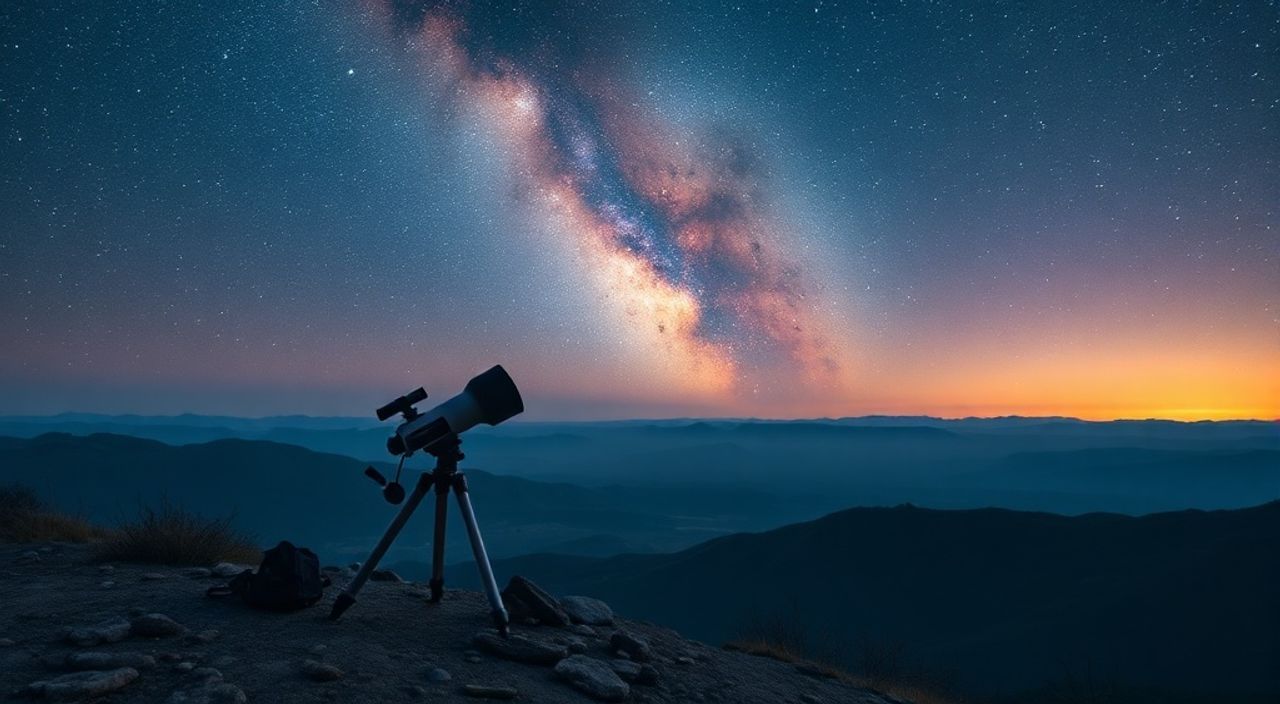
Астрофотография требует не только терпения и точного оборудования, но и мощных инструментов для обработки изображений. Среди профессиональных решений всё чаще выбирают Affinity Photo — компактный, быстрый и невероятно точный альтернативный аналог Photoshop, который без подписки предлагает профессиональный набор функций для работы с RAW, шумоподавлением, выравниванием стеков и глубокой коррекцией цвета. Для астрофотографа это не просто программа — это точный лабораторный инструмент, способный раскрыть тончайшие детали туманностей, галактик и звёздных скоплений, скрытые в сыром кадре.
Affinity Photo позволяет обрабатывать астрофото с высочайшей точностью: от выравнивания стеков до точечного подавления шума и коррекции цветовой температуры. Главная рекомендация — используйте режим «Редактирование в HDR» и стекинг изображений через «Слияние экспозиций», чтобы максимизировать динамический диапазон и детализацию.
Содержание статьи:
- Стекинг изображений: основа чистого неба
- Пошаговый алгоритм стекинга:
- Обработка RAW-файлов: настройка белого баланса и контраста
- Подавление шума без потери деталей
- Усиление звёзд: инструменты для яркости и размера
- Сравнение методов усиления звёзд:
- Цветовая коррекция: от нейтрального серого к насыщенным туманностям
- Маскирование и локальная коррекция
- Режим HDR: раскрытие скрытых тонов
- Автоматическое выравнивание звёздных следов
- Удаление градиентов неба: световое загрязнение
- Кривые тональности: точная настройка яркости
- Маскирование по яркости: работа с звёздами и туманностями отдельно
- Экспорт: настройки для печати и интернета
- Плагины и внешние инструменты
- Частые ошибки астрофотографов и как их избежать
- Экспертное мнение: как работает профессионал
- Вопросы и ответы
- Заключение
Стекинг изображений: основа чистого неба
Стекинг — процесс наложения нескольких снимков одного и того же участка неба для уменьшения шума и повышения детализации. В Affinity Photo эта функция реализована через меню Файл → Слияние экспозиций. Выберите 5–15 RAW-файлов, снятых с одинаковой выдержкой, ISO и фокусом — программа автоматически выровняет звёзды, устранит движение облаков и усреднит шум.
Полезно знать: Идеальный стек — 10–20 кадров с выдержкой 120–300 секунд. Меньше — шум останется, больше — рискуете перегрузить память и увеличить время обработки.
После слияния вы получите один HDR-файл с улучшенным SNR (соотношением сигнал/шум). Не спешите сразу применять контраст — сначала откорректируйте баланс белого и уберите градиенты. Режим «Выравнивание по звёздам» включается автоматически, но проверьте, чтобы не было артефактов на краях кадра — при необходимости используйте маску, чтобы исключить участки с искажениями.
Пошаговый алгоритм стекинга:
- Откройте все RAW-файлы в Affinity Photo.
- Выберите их все в панели «Файлы» (Ctrl/Cmd + клик).
- Перейдите в Файл → Слияние экспозиций.
- Выберите режим «Выравнивание по звёздам» и «Удаление артефактов».
- Нажмите «Создать» — программа обработает файлы (может занять 2–10 минут).
- Проверьте результат в режиме 100% — ищите размытые или двойные звёзды.
Обработка RAW-файлов: настройка белого баланса и контраста
Первый шаг после стекинга — работа с RAW-данными. В Affinity Photo RAW-редактор позволяет изменять температуру, тон, экспозицию и чёткость без потерь. Астрофотографы часто сталкиваются с излишне синим или оранжевым оттенком неба — это результат автоматической обработки камерой.
«Часто новички слишком сильно сдвигают белый баланс в синий, чтобы «сделать небо космическим». Но настоящая туманность — это не синяя грязь, а тонкие оттенки водорода и кислорода. Сначала настройте баланс под нейтральный серый, потом — цветовую коррекцию.» — Алексей Воронин, астрофотограф, автор курса «Космос в кадре»
Используйте инструмент «Белый баланс» с выбором точки на звезде, которая должна быть белой (например, звезда типа A0V). Затем снизьте значение «Контраст» до 10–15%, чтобы не пережать тени. Увеличьте «Тени» до +40%, но не выше — иначе появится шум. Включите «Чёткость» на 20–25% — это выведет детали звёзд без резкости.
Подавление шума без потери деталей
Шум — главный враг астрофотографии. Особенно при высоких ISO (3200+). Affinity Photo предлагает два мощных инструмента: «Шумоподавление» в панели «Ретушь» и «Детализация» в режиме «Пиксели».
Используйте их последовательно:
1. Сначала примените «Шумоподавление» с настройками: «Яркость» — 30%, «Цвет» — 25%, «Детализация» — 50%.
2. Затем включите «Детализацию» (Ctrl+Shift+D) и установите «Радиус» на 1.5–2.0 пикселя, «Сила» — 15–20%.
3. Проверьте результат в режиме 200% — если звёзды стали «мутными», уменьшите радиус.
Полезно знать: Не применяйте шумоподавление до стекинга — это снижает эффективность слияния. Только после объединения кадров.
Усиление звёзд: инструменты для яркости и размера
Звёзды — не просто точки. Их яркость, размер и цвет передают атмосферу снимка. В Affinity Photo есть несколько способов их усилить.
Первый — через «Кривые» (Ctrl+M): создайте точку на левом краю кривой и поднимите её вверх — это увеличит яркость самых тусклых звёзд. Второй — «Размытие по Гауссу» на дубликате слоя с наложением «Свет» и прозрачностью 20–30%. Третий — использование фильтра «Усиление звёзд» (в плагинах, если установлены).
Сравнение методов усиления звёзд:
Метод |
Преимущества |
Недостатки |
|---|---|---|
Кривые |
Точная настройка яркости, сохраняет цвет |
Не увеличивает размер |
Размытие + Свет |
Создаёт эффект «гало», подчёркивает яркость |
Может создать артефакты на ярких звездах |
Фильтр «Усиление звёзд» |
Автоматическое выделение, адаптивное |
Требует установки плагина |
Цветовая коррекция: от нейтрального серого к насыщенным туманностям
Туманности — это не просто красные пятна. В реальности они излучают свет в спектре H-alpha (656 нм), OIII (501 нм) и SII (672 нм). Камеры записывают это как смесь красного, зелёного и синего. Affinity Photo позволяет отделить эти каналы.
Используйте «Каналы» в панели «Слои»:
1. Перейдите в режим «RGB» → выделите красный канал.
2. Увеличьте его контраст на 30–40%.
3. Перейдите к зелёному — уменьшите на 10–15%.
4. Синий — снизьте на 20%, чтобы убрать «холодность».
Теперь примените «Цветовой тон»: установите температуру на 5500K, затем сдвиньте оттенок на +5 (лёгкий красноватый). Это придаст туманностям естественную, а не «фейковую» окраску.
Маскирование и локальная коррекция
Локальная коррекция — ключ к реалистичному результату. Нельзя одновременно усилить туманность и не пересветить звёзды. Используйте маски настройки.
Создайте новый слой коррекции «Кривые», затем нажмите «Добавить маску». Закрасьте чёрным, чтобы скрыть эффект. Теперь белой кистью (10–20% жёсткость) нарисуйте контуры туманности — только там будет действовать коррекция. Так вы сохраните звёзды чистыми, а туманность — насыщенной.
«Локальная коррекция — это как хирургия: вы не меняете всё изображение, вы работаете с тканью. Маски — ваши ножи.» — Екатерина Миронова, фоторедактор астрономических журналов
Режим HDR: раскрытие скрытых тонов
Affinity Photo поддерживает полноценный HDR-режим без необходимости в нескольких экспозициях. Он работает на основе одного RAW-файла, раскрывая тени и highlights, сохраняя детали. Включите его через Фото → HDR.
Настройки:
— «Сила»: 40–60%
— «Контраст»: 20–30%
— «Цветовая насыщенность»: +10%
Проверьте результат в режиме «Сравнение» — включите исходный слой с прозрачностью 50%. Если звёзды стали белыми «пятнами» — снизьте силу. Если туманность выглядит плоско — увеличьте контраст.
Автоматическое выравнивание звёздных следов
Если вы снимали с трекером, но возникли небольшие смещения — Affinity Photo справится. В режиме «Слияние экспозиций» выберите опцию «Выравнивание по звёздам». Программа анализирует позиции 50–100 звёзд и сдвигает каждый кадр с точностью до 0.1 пикселя.
Полезно: если вы снимали без трекера и получили звёздные следы — используйте «Фильтр → Сдвиг» и «Ручное выравнивание» в режиме «Пиксели». Это трудоёмко, но возможно.
Удаление градиентов неба: световое загрязнение
Городской свет — главный враг ночного неба. Он создаёт градиенты от светлого края к тёмному центру. Affinity Photo предлагает инструмент «Удаление градиента» в панели «Ретушь».
1. Выберите «Удаление градиента».
2. Нарисуйте линию от светлой части к тёмной.
3. Настройте «Сила» — 60–80%.
4. Используйте маску, чтобы сохранить яркость звёзд и туманностей.
Если градиент сложный — примените «Кривые» с градиентной маской: создайте чёрно-белый градиент от верха к низу, затем инвертируйте его и наложите как маску коррекции.
Кривые тональности: точная настройка яркости
Кривые — самый мощный инструмент в Affinity Photo. Для астрофотографии используйте их в режиме «RGB», а не отдельных каналов.
Создайте S-образную кривую:
— Поднимите левый конец на 10–15% — раскрывает тени.
— Опустите правый конец на 5–8% — сохраняетHighlights.
— Добавьте точку в середине и слегка поднимите — усиливает контраст.
Не забудьте: всегда работайте на дубликате слоя. Сохраняйте предыдущие версии.
Маскирование по яркости: работа с звёздами и туманностями отдельно
Маскирование по яркости — продвинутая техника, но в Affinity Photo она реализована проще, чем в Photoshop. Создайте маску на основе яркости:
1. Перейдите в панель «Слои» → кликните правой кнопкой на слой → «Создать маску по яркости».
2. Выберите диапазон: «Тени» для туманностей, «Света» для звёзд.
3. Примените коррекцию только к нужной зоне.
Это позволяет, например, усилить туманность без размытия звёзд — идеально для детализированных снимков.
Экспорт: настройки для печати и интернета
Экспорт — не последний шаг, а критический.
— Для печати: TIFF 16-бит, цветовое пространство Adobe RGB, разрешение 300 ppi.
— Для интернета: JPEG, качество 90%, цветовое пространство sRGB, максимальная ширина 2000 пикселей.
Не забудьте: отключите «Оптимизировать размер» — он может сжимать детали. Включите «Сохранять ICC-профиль».
Плагины и внешние инструменты
Хотя Affinity Photo не поддерживает Photoshop-плагины напрямую, вы можете использовать внешние утилиты:
— DeepSkyStacker — для стекинга, затем импорт в Affinity.
— PixInsight — для сложной обработки, затем экспорт в TIFF.
— AstroPixelProcessor — для подготовки RAW, затем работа в Affinity.
Совет: используйте Affinity Photo как финальный этап — для цвета, масок и ретуши.
Частые ошибки астрофотографов и как их избежать
- Слишком сильный шумоподавление — превращает звёзды в «кляксы». Решение: используйте маскирование по яркости.
- Перекачанный контраст — небо становится серым. Решение: работайте с кривыми, а не с «Контрастом».
- Игнорирование градиентов — снимок выглядит «искусственно». Решение: всегда применяйте удаление градиента перед цветовой коррекцией.
- Экспорт в JPEG с низким качеством — теряются тонкие оттенки. Решение: всегда сохраняйте оригинал в TIFF.
Экспертное мнение: как работает профессионал
«Я использую Affinity Photo как свою основную станцию обработки. За 3 года я обработал более 800 снимков — от Луны до М31. Главное — не торопиться. Каждый слой — это история. Я делаю 3–4 версии перед финалом. И никогда не удаляю исходные RAW.» — Дмитрий Кузнецов, победитель конкурса «Космос в фокусе» 2024
Его рабочий процесс:
1. Стекинг в DeepSkyStacker → TIFF.
2. Импорт в Affinity Photo.
3. Коррекция баланса белого.
4. Удаление градиента.
5. Маскирование по яркости для туманностей.
6. Усиление звёзд через «Размытие + Свет».
7. Финальная кривая + экспорт в TIFF и JPEG.
Вопросы и ответы
Можно ли обрабатывать астрофото в Affinity Photo без опыта в Photoshop?
Да. Интерфейс интуитивен, а функции логично структурированы. Многие пользователи переходят с Lightroom и без проблем осваивают стекинг и маскирование за 2–3 дня.
Почему мои звёзды выглядят бледно после обработки?
Скорее всего, вы слишком сильно снизили контраст или не использовали маскирование по яркости. Попробуйте добавить лёгкое размытие по Гауссу на дубликате слоя с наложением «Свет».
Какой формат лучше: TIFF или PSD?
TIFF — для архива. Он не требует лицензии, поддерживается всеми программами. PSD — если вы планируете продолжать редактирование в Photoshop.
Нужно ли покупать Affinity Photo или хватит бесплатных альтернатив?
Бесплатные программы (GIMP, Siril) подходят для базового стекинга. Но Affinity Photo — единственный инструмент с профессиональной цветокоррекцией, масками и HDR в одном пакете без подписки.
Можно ли обрабатывать видео звёздных дождей в Affinity Photo?
Нет. Для видео используйте программы вроде StarStaX. Affinity Photo — для статичных изображений.
Заключение
Affinity Photo — это не просто замена Photoshop. Это инструмент, созданный с учётом потребностей современного фотографа, особенно астрофотографа. Он сочетает мощь профессиональных функций — от стекинга до масок по яркости — с простотой интерфейса и отсутствием подписки. Многие ошибки, которые допускают новички, исчезают, когда вы начинаете работать с масками, кривыми и локальной коррекцией — а не с «одним ползунком».
Главное — не стремиться к «фейковому» космосу. Истинная красота астрофотографии — в точности передачи света, как он был зафиксирован камерой. Affinity Photo даёт вам контроль, а не автоматику. Используйте его с уважением к данным, и ваши снимки будут не просто красивыми — они будут правдивыми.
- Стекинг — основа чистого изображения; используйте «Слияние экспозиций».
- Работайте с масками — они позволяют корректировать звёзды и туманности отдельно.
- Не применяйте шумоподавление до стекинга — это снижает качество.
- Экспортируйте в TIFF 16-бит для архива и JPEG 90% для интернета.
- Affinity Photo — лучший баланс между мощью и простотой для астрофотографии без подписки.
⚠️ Дисклеймер — нажмите, чтобы развернуть
Материалы, опубликованные в разделе «Блог» на сайте RU DESIGN SHOP (rudesignshop.ru), носят исключительно информационный и ознакомительный характер и не являются руководством к действию, финансовой рекомендацией, медицинской услугой, ветеринарным назначением либо рекламой товаров и услуг, включая азартные игры. Публикации не содержат призывов к участию в азартных играх и не направлены на продвижение соответствующих операторов.
Безопасность применения товаров и веществ: при использовании строительных материалов, бытовой химии, пестицидов и агрохимикатов необходимо строго следовать инструкциям производителя и действующему законодательству Российской Федерации, включая Федеральный закон РФ от 19.07.1997 № 109-ФЗ «О безопасном обращении с пестицидами и агрохимикатами».
Упоминание товарных знаков, брендов и организаций носит исключительно информационный характер и не означает наличие партнёрских отношений или одобрения со стороны правообладателей.
Материалы, содержащие сведения о медицинских, ветеринарных или косметических средствах, представлены в справочных целях и не являются медицинской консультацией или назначением. Перед применением рекомендуется обратиться к врачу, ветеринарному специалисту или иному сертифицированному профессионалу.
Возрастные ограничения: материалы, содержащие сведения о продукции категории 18+, включая алкоголь или азартные игры, предназначены исключительно для совершеннолетней аудитории и публикуются в информационных целях.
Правовая ответственность: решения, принятые на основе опубликованной информации, пользователь принимает самостоятельно и на свой риск; редакция и авторы несут ответственность в пределах, установленных законодательством Российской Федерации.
Редакция не допускает публикаций, содержащих пропаганду экстремизма, терроризма, наркотических средств или суицида; подобные материалы подлежат немедленному удалению.
Упоминание организаций с ограниченным статусом: компания Meta Platforms Inc. (социальные сети Facebook и Instagram) признана экстремистской организацией решением суда РФ, её деятельность запрещена на территории Российской Федерации; любые упоминания приводятся исключительно в информационных целях.
Авторские права и источники: информация собирается из открытых источников; её актуальность указывается на дату публикации и может изменяться.
Изображения и иллюстрации используются на условиях, разрешённых правообладателями. При возникновении претензий редакция готова оперативно рассмотреть обращение и внести необходимые изменения.
Персональные данные и cookies: сайт использует cookies и обрабатывает персональные данные пользователей в соответствии с Федеральным законом № 152-ФЗ «О персональных данных» и Политикой конфиденциальности RU DESIGN SHOP.
Мнения авторов могут не совпадать с позицией государственных органов или коммерческих организаций, упомянутых в материалах.
РЕКОМЕНДУЕМ
Товары от российских производителей


Бра комета оранжевый ARCHPOLE
20957 руб.

