Скидка 5% на первый заказ — RDS5




Топ-15 фишек affinity photo для пейзажа на закате
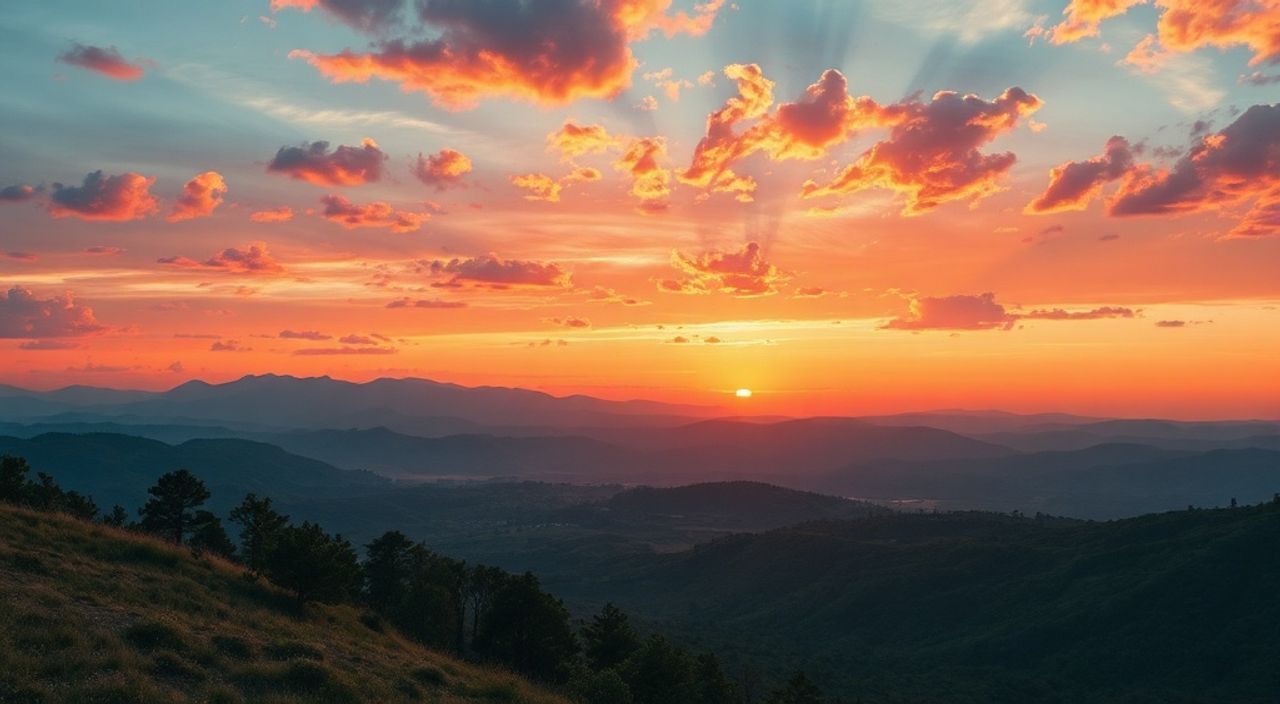
Пейзаж на закате — один из самых вдохновляющих и визуально насыщенных сюжетов для фотографов. Яркие оттенки оранжевого, пурпурного, золотого и бордового, мягкие тени, контраст между небом и землёй, игра света на воде или вершинах холмов — всё это требует не просто съёмки, а точной, продуманной обработки. Affinity Photo — мощный инструмент, способный превратить обычный снимок заката в произведение искусства. Многие пользователи ограничиваются базовыми настройками яркости и насыщенности, упуская ключевые возможности программы. В этой статье мы раскроем 15 профессиональных фишек Affinity Photo, которые помогут вам добиться кинематографичной глубины, естественной цветопередачи и драматичной атмосферы даже в самых сложных условиях закатной съёмки.
Чтобы обработать закатный пейзаж в Affinity Photo максимально эффективно, сосредоточьтесь на точной коррекции белого баланса, использовании кривых для выделения тонов и масках для локальной коррекции. Главное — не перегружать изображение, сохраняя естественность света и глубину.
Содержание статьи:
- 1. Точная настройка белого баланса для натурального закатного цвета
- 2. Использование кривых для выделения тонов заката
- 3. Локальная коррекция с помощью масок слоя
- 4. Применение градиентных фильтров для плавного перехода света
- 5. Усиление контраста с помощью слоёв «Умный контраст»
- 6. Работа с динамическим диапазоном: HDR-стиль без артефактов
- 7. Подавление шума в тенях без потери деталей
- 8. Выделение облаков с помощью маски по яркости
- 9. Насыщение цветов с сохранением естественности
- 10. Создание эффекта «золотого часа» с помощью цветовых градиентов
- 11. Работа с резкостью: локальное резкость для неба и земли
- 12. Удаление лишних объектов с помощью инструмента «Лечебный кисть»
- 13. Добавление объёмного света с помощью эффекта «Световой луч»
- 14. Использование пресетов и сохранение профиля обработки
- 15. Экспорт с оптимизацией для соцсетей и печати
- Заключение
1. Точная настройка белого баланса для натурального закатного цвета
Белый баланс — фундамент всей цветовой гаммы. Неправильно установленный баланс превращает золотой закат в оранжевую мутность или, наоборот, делает его слишком холодным. В Affinity Photo используйте инструмент «Белый баланс» в панели «Настройки» (F6). Кликните по области, которая по вашему мнению должна быть нейтрально-серой — например, по облаку в верхней части кадра, где нет ярких бликов. Если такой области нет, выберите «Ручная» настройка и двигайте ползунки «Температура» и «Оттенок» одновременно. Идеальный баланс для заката — температура от 4800K до 6200K, оттенок — слегка положительный (+5 до +15). Это сохранит тёплые тона без перехода в «пластик».
Полезно знать: Не используйте автоматический белый баланс (AWB) для закатов — он всегда пытается «нормализовать» цвета, убирая их главную изюминку.
2. Использование кривых для выделения тонов заката
Кривые — самый мощный инструмент для управления тонами. Перейдите в «Кривые» (Ctrl+Shift+U) и выберите режим «RGB». Закат — это контраст между тёплыми тонами неба и холодными тенями земли. Чтобы выделить эту динамику, создайте S-образную кривую: слегка поднимите тени (левый нижний угол), слегка опустите света (правый верхний угол). Затем переключитесь на канал «Красный» и поднимите середину кривой, чтобы усилить оранжевый. В канале «Зелёный» немного опустите средние тона — это уменьшит зелёную составляющую в небе, делая его более «пурпурным». В канале «Синий» слегка поднимите тени, чтобы добавить глубину в дальние горизонты.
3. Локальная коррекция с помощью масок слоя
Все коррекции должны быть локальными. Добавьте слой «Кривые» или «Цветовой баланс», затем включите маску слоя (клик по иконке маски). Заполните маску чёрным цветом — все эффекты исчезнут. Теперь возьмите белую кисть с мягким краем (жёсткость 0–15%) и аккуратно раскрасьте небо. Так вы ограничите коррекцию только той областью, где она нужна. Для земли — создайте отдельный слой, используйте тёмную кисть, чтобы подавить переэкспонированные участки. Это ключ к сохранению естественности.
4. Применение градиентных фильтров для плавного перехода света
Affinity Photo позволяет создавать градиентные маски с точностью до пикселя. Выберите инструмент «Градиент» в панели инструментов. На слое с маской нарисуйте вертикальный градиент от верха к низу — это имитирует естественное падение света. Используйте градиент «От белого к чёрному» для маскирования коррекций яркости. Для цвета — создайте градиент «От оранжевого к прозрачному». Этот приём особенно полезен, если небо слишком яркое, а земля — тёмная. Градиент обеспечит плавный переход, как будто свет действительно рассеивается в атмосфере.
5. Усиление контраста с помощью слоёв «Умный контраст»
В отличие от простого «Контраст», инструмент «Умный контраст» (в меню «Фильтры → Умный контраст») анализирует структуру изображения и усиливает только те области, где есть детали. Для заката это идеально: он подчеркнёт текстуру облаков, не добавляя шума в однородные участки неба. Установите значение 15–25%. Не превышайте — иначе появится эффект «плоской» цифровой обработки. После этого добавьте слой «Наложение» с режимом «Умножение» и низкой непрозрачностью (5–8%), чтобы усилить глубину теней без потери деталей.
6. Работа с динамическим диапазоном: HDR-стиль без артефактов
Если вы снимали в RAW, у вас есть данные для HDR-обработки. В Affinity Photo откройте файл RAW, перейдите во вкладку «HDR» и активируйте «Динамический диапазон». Выберите режим «Естественный» — он не создаёт гиперреалистичные «пластиковые» небеса. Установите «Яркость» на 60–70%, «Контраст» — 30–40%. Важно: отключите «Усиление деталей» в HDR, если в кадре есть движущиеся облака — иначе появятся двойники. После HDR всегда применяйте локальные маски, чтобы смягчить эффект на земле — она не должна выглядеть как снимок из научного фильма.
7. Подавление шума в тенях без потери деталей
Закатные снимки часто снимаются при слабом свете — тени полны шума. Используйте инструмент «Подавление шума» (в панели «Ретушь»). Выберите «Цветовой шум» и «Яркостной шум». Для пейзажа установите «Цветовой шум» на 25–35%, «Яркостной» — на 15–20%. Важно: активируйте «Сохранять детали» и установите значение 70–80%. Затем включите маску и раскрасьте только тени — например, склоны холмов, кроны деревьев. Не трогайте небо — там шум не так заметен, а его удаление может сгладить текстуру облаков.
8. Выделение облаков с помощью маски по яркости
Облака — сердце закатного пейзажа. Чтобы выделить их без ручного рисования, используйте маску по яркости. Добавьте слой «Кривые», затем щёлкните правой кнопкой по маске слоя и выберите «Создать маску по яркости». Установите порог: 180–220. Это выделит только самые светлые участки — облака. Теперь вы можете усиливать их контраст, насыщенность или добавлять лёгкий эффект «света сквозь облака» — всё это будет работать только на них. Для большей точности используйте «Кривые» на маске: поднимите середину, чтобы облака стали ярче, но не пересвечивались.
9. Насыщение цветов с сохранением естественности
Слишком насыщенные цвета — главная ошибка новичков. В Affinity Photo используйте инструмент «Цветовой баланс» с режимом «Тон». Выберите «Тёплые тона» и слегка увеличьте насыщенность (+5–8%). Затем перейдите в «Средние тона» и уменьшите насыщенность на 3–5% — это смягчит переход от неба к земле. Не используйте «Насыщенность» на уровне слоя — он убивает динамику. Вместо этого применяйте «Цветовой баланс» и «Кривые» в комбинации. Для пурпурных оттенков — добавьте немного синего в тени, это добавит объём.
«При работе с закатами я всегда сначала обрабатываю цвета в канале «Цветовой баланс», а потом уже уточняю контраст. Цвет — это эмоция, контраст — структура. Эмоция должна быть первой.» — Алексей Воробьёв, фотограф-пейзажист, 12 лет опыта
10. Создание эффекта «золотого часа» с помощью цветовых градиентов
Если закат слабый, можно искусственно усилить «золотой час». Создайте новый слой, выберите инструмент «Градиент», установите цветовой градиент от оранжевого (#FFA500) к прозрачному. Нарисуйте градиент от солнца вниз по кадру. Измените режим наложения слоя на «Цвет» (Color) и непрозрачность на 15–20%. Это добавит теплоту без пересветов. Для усиления эффекта добавьте слой «Размытие по Гауссу» (радиус 3–5 пикселей) и уменьшите непрозрачность до 10%. Эффект будет незаметен, но ощутим — как в профессиональных фильмах.
11. Работа с резкостью: локальное резкость для неба и земли
Резкость — не про «максимум». Для неба используйте «Умная резкость» (Filter → Sharpen → Smart Sharpen) с параметрами: радиус 0.8–1.2, количество 80–100%. Применяйте только на облака — используйте маску. Для земли — резкость с радиусом 0.5 и количеством 40–50%. Если есть деревья или камни — добавьте слой «Выделение по контуру» (Select → Select by Color), затем примените резкость только к выделенным участкам. Это сохранит естественность: небо будет «воздушным», а земля — «плотной».
12. Удаление лишних объектов с помощью инструмента «Лечебный кисть»
Провода, люди, мусор — всё это портит атмосферу. В Affinity Photo инструмент «Лечебный кисть» (Healing Brush) работает на основе контекстного анализа. Выберите размер чуть больше объекта, зажмите Alt и кликните на чистую область рядом — это источник. Теперь аккуратно закрасьте нежелательные элементы. Для крупных объектов — используйте «Инструмент восстановления» с режимом «Пиксельный» и включите «Учитывать текстуру». Результат будет незаметен — даже при увеличении.
13. Добавление объёмного света с помощью эффекта «Световой луч»
Хотите, чтобы солнце «пробивалось» сквозь облака? Создайте новый слой, залейте чёрным. Выберите «Фильтры → Свет → Световой луч». Установите точку источника в месте, где находится солнце. Увеличьте длину до 150–200%, размытие — до 30–40%. Измените режим наложения на «Экран» и непрозрачность — на 20–30%. Это создаст эффект «солнечных лучей» без искусственности. Для большей реалистичности добавьте лёгкое размытие по Гауссу к слою — 1–2 пикселя.
14. Использование пресетов и сохранение профиля обработки
После того как вы нашли идеальный набор настроек, сохраните его как пресет. Перейдите в «Файл → Сохранить как профиль» и дайте название «Закатный пейзаж 2026». Теперь вы можете применять его к другим снимкам. Не используйте его как «всё-в-одном» — всегда корректируйте под конкретный кадр. Но как шаблон — это экономит до 70% времени. Также сохраняйте настройки кривых и цветовых балансов как «Предустановки» в панели «Настройки» — они появятся в списке при следующем открытии.
15. Экспорт с оптимизацией для соцсетей и печати
Финальный шаг — экспорт. Для Instagram: экспортируйте в JPEG, качество 90%, цветовой профиль sRGB, размер по длинной стороне — 1080 пикселей. Для печати — TIFF, 300 dpi, профиль Adobe RGB. Всегда включайте «Сохранять цветовой профиль». Не используйте «Оптимизировать для веб» — он убивает цвета. Для соцсетей добавьте лёгкое «закругление» краёв через «Эффекты → Тень» — это создаёт ощущение «картинки на стене». Проверьте изображение на разных экранах — особенно на мобильных. Закат должен дышать, а не выглядеть как плоский фон.
Полезно знать: Экспорт в JPEG — не конец. Всегда сохраняйте исходный .afphoto-файл. Он содержит все слои и позволит вернуться к редактированию через год — без потерь.
Заключение
Обработка закатного пейзажа в Affinity Photo — это не про «сделать ярче», а про «создать атмосферу». Каждая из 15 фишек, описанных выше, направлена на сохранение естественности, усиление эмоционального воздействия и точную передачу света. Профессионалы не полагаются на автоматику — они используют слои, маски и кривые как инструменты для управления восприятием. Вы не просто редактируете фото — вы создаёте ощущение момента, который невозможно передать словами.
Помните: идеальный закат — это не тот, что выглядит самым ярким, а тот, что заставляет зрителя остановиться, вдохнуть и почувствовать тишину.
- Всегда начинайте с точной настройки белого баланса — это основа цвета.
- Используйте маски слоя для локальных коррекций — это ключ к естественности.
- Сохраняйте пресеты и профили — они экономят время и обеспечивают стабильность.
- Не перегружайте изображение — меньше насыщенности, больше глубины.
- Экспортируйте правильно: sRGB для соцсетей, Adobe RGB для печати.
⚠️ Дисклеймер — нажмите, чтобы развернуть
Материалы, опубликованные в разделе «Блог» на сайте RU DESIGN SHOP (rudesignshop.ru), носят исключительно информационный и ознакомительный характер и не являются руководством к действию, финансовой рекомендацией, медицинской услугой, ветеринарным назначением либо рекламой товаров и услуг, включая азартные игры. Публикации не содержат призывов к участию в азартных играх и не направлены на продвижение соответствующих операторов.
Безопасность применения товаров и веществ: при использовании строительных материалов, бытовой химии, пестицидов и агрохимикатов необходимо строго следовать инструкциям производителя и действующему законодательству Российской Федерации, включая Федеральный закон РФ от 19.07.1997 № 109-ФЗ «О безопасном обращении с пестицидами и агрохимикатами».
Упоминание товарных знаков, брендов и организаций носит исключительно информационный характер и не означает наличие партнёрских отношений или одобрения со стороны правообладателей.
Материалы, содержащие сведения о медицинских, ветеринарных или косметических средствах, представлены в справочных целях и не являются медицинской консультацией или назначением. Перед применением рекомендуется обратиться к врачу, ветеринарному специалисту или иному сертифицированному профессионалу.
Возрастные ограничения: материалы, содержащие сведения о продукции категории 18+, включая алкоголь или азартные игры, предназначены исключительно для совершеннолетней аудитории и публикуются в информационных целях.
Правовая ответственность: решения, принятые на основе опубликованной информации, пользователь принимает самостоятельно и на свой риск; редакция и авторы несут ответственность в пределах, установленных законодательством Российской Федерации.
Редакция не допускает публикаций, содержащих пропаганду экстремизма, терроризма, наркотических средств или суицида; подобные материалы подлежат немедленному удалению.
Упоминание организаций с ограниченным статусом: компания Meta Platforms Inc. (социальные сети Facebook и Instagram) признана экстремистской организацией решением суда РФ, её деятельность запрещена на территории Российской Федерации; любые упоминания приводятся исключительно в информационных целях.
Авторские права и источники: информация собирается из открытых источников; её актуальность указывается на дату публикации и может изменяться.
Изображения и иллюстрации используются на условиях, разрешённых правообладателями. При возникновении претензий редакция готова оперативно рассмотреть обращение и внести необходимые изменения.
Персональные данные и cookies: сайт использует cookies и обрабатывает персональные данные пользователей в соответствии с Федеральным законом № 152-ФЗ «О персональных данных» и Политикой конфиденциальности RU DESIGN SHOP.
Мнения авторов могут не совпадать с позицией государственных органов или коммерческих организаций, упомянутых в материалах.
РЕКОМЕНДУЕМ
Товары от российских производителей




