Скидка 5% на первый заказ — RDS5




Топ-15 фишек affinity photo для портрета
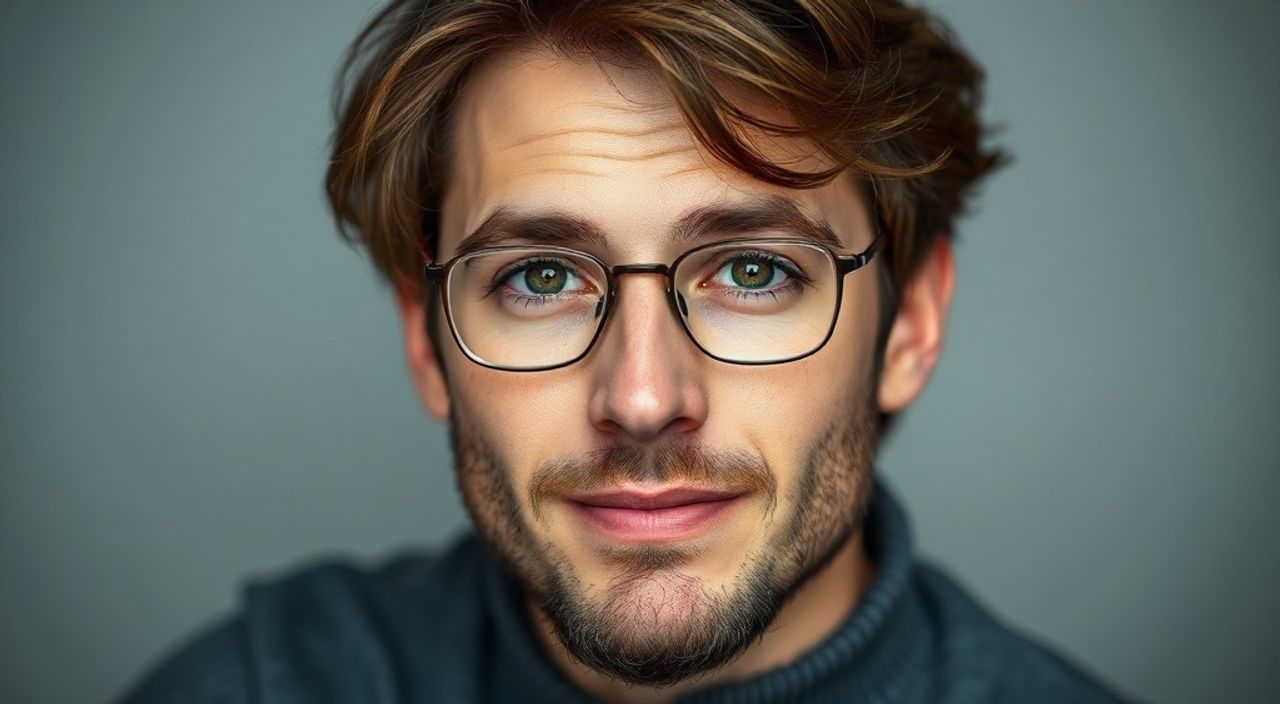
Редактирование портретов в Affinity Photo открывает перед фотографами и ретушёрами мощный инструментарий, сочетающий точность, гибкость и профессиональный подход. В отличие от многих аналогов, этот графический редактор предлагает глубокую настройку каждого аспекта изображения — от базовой коррекции до сложной частотной сепарации. Владение ключевыми функциями позволяет не просто улучшать снимки, но и сохранять естественность, подчёркивать характер модели и создавать художественно выразительные работы.
Affinity Photo — это профессиональный инструмент для ретуши портретов без переплаты за подписку. Главная рекомендация: освойте частотную сепарацию и маскирование, чтобы добиться идеального баланса между чистотой кожи и текстурой.
Содержание статьи:
Почему именно Affinity Photo для портретной ретуши
Affinity Photo позиционируется как полноценная альтернатива Adobe Photoshop, особенно для тех, кто ценит одноразовые покупки и отказ от подписок. Программа поддерживает 16-битную цветопередачу, неограниченные слои, RAW-обработку и работу с масками — всё это критически важно при ретуши портретов. Благодаря оптимизации под современные процессоры и GPU, редактор работает быстро даже с тяжёлыми файлами.
Особое преимущество — наличие встроенных инструментов для частотной сепарации, локальной коррекции и нелинейного редактирования. Это позволяет строить сложные рабочие процессы без необходимости установки плагинов. Кроме того, интерфейс легко настраивается под нужды портретного ретушера: можно создавать собственные рабочие пространства, сохранять пресеты и использовать горячие клавиши.
Для портретной фотографии важна не только техническая сторона, но и возможность тонкой передачи эмоций. Affinity Photo даёт контроль на уровне пикселей, позволяя работать с детализацией, контрастом и цветом так, чтобы лицо оставалось живым, а не «пластмассовым». Это достигается за счёт гибких кривых, масок и возможностей локального воздействия.
Полезно знать: Affinity Photo доступен для Windows, macOS и iPad, что позволяет начать ретушь на планшете, а завершить на компьютере.
15 ключевых фишек Affinity Photo для портретов
Вот основные функции и приёмы, которые стоит освоить каждому, кто работает с портретами в Affinity Photo. Эти инструменты помогут решить типичные задачи: от выравнивания тона кожи до акцентирования взгляда.
- Частотная сепарация (Frequency Separation) — один из самых мощных методов ретуши. Он разделяет изображение на две составляющие: текстуру (высокие частоты) и тон/цвет (низкие частоты). Это позволяет разглаживать кожу, не затрагивая родинки, волосы и другие детали.
- Инструмент «Точечная коррекция» (Healing Brush) работает как штамп, но с учётом текстуры вокруг. Отлично подходит для удаления прыщей, мелких дефектов и волосков на лице. При этом сохраняется естественная структура кожи.
- Кисть размывки (Blur Brush) позволяет локально размывать участки кожи. Важно использовать её с низкой непрозрачностью и мягкими кистями, чтобы эффект был незаметным. Идеально для смягчения теней под глазами или морщин.
- Маски корректирующих слоёв — ключ к точечной ретуши. Любой слой можно снабдить маской, чтобы применить эффект только к нужной зоне. Например, осветлить радужку или затемнить переносицу.
- Кривые (Curves) — универсальный инструмент для управления контрастом и цветом. С помощью RGB-кривых можно точно настроить света, тени и средние тона. Для портретов особенно полезны отдельные каналы (красный, зелёный, синий).
- Создайте корректирующий слой «Кривые».
- Выберите точку в тенях и слегка поднимите её для увеличения светлоты.
- Добавьте точку в светах и немного опустите — это добавит глубины.
- Используйте маску, чтобы ограничить воздействие на лицо.
- Настройте непрозрачность слоя под нужный эффект.
- Уровни (Levels) — проще, чем кривые, но эффективны для быстрой коррекции экспозиции. Позволяют выставить чёрную и белую точки, улучшая динамический диапазон.
- Инструмент Dodge & Burn — имитирует классическую фотолабораторную технику осветления и затемнения. Работает на отдельном слое в режиме наложения «Soft Light» или «Overlay», что делает его очень гибким.
- Градационные карты (Gradient Maps) — необычный, но мощный способ колоркоррекции. Например, можно наложить мягкую градиентную карту от тёплого к холодному, чтобы создать атмосферу заката на лице.
- Локальная коррекция через маски — используйте радиальные или линейные маски, чтобы выделить область (например, глаза) и применить к ней повышение чёткости или насыщенности.
- Фильтр «Очистка» (Refine Portrait) — встроенный модуль для автоматической ретуши. Позволяет регулировать размытие кожи, форму лица, блеск и яркость глаз. Подходит для черновой обработки.
Инструмент |
Назначение |
Режим слоя |
|---|---|---|
Кривые |
Баланс светов и теней |
Обычный |
Dodge & Burn |
Локальное осветление/затемнение |
Soft Light / Overlay |
Размытие по Гауссу |
Смягчение кожи |
Normal с маской |
Градиентная карта |
Цветовая атмосфера |
Color или Soft Light |
- Работа со слоями смешивания — понимание режимов вроде «Осветление», «Затемнение», «Мягкий свет» и «Цветность» позволяет добиваться тонких эффектов без потери качества.
- Адаптивная кисть (Adaptive Brush) — уникальный инструмент, который анализирует окружающую область и подбирает цвет и текстуру. Полезен для замены фона или восстановления деталей.
- RAW-редактирование в Persona Develop — если вы снимаете в RAW, начинайте обработку здесь. Можно скорректировать баланс белого, шумы, хроматические аберрации ещё до перехода в ретушь.
- Слои с эффектами (Live Filters) — фильтры, которые можно редактировать в любой момент. Например, примените «Резкость» как живой фильтр и потом отрегулируйте силу или маску.
- Группировка и именование слоёв — простая, но критически важная практика. Называйте слои («Размытие щёк», «Осветление глаз») и группируйте их по этапам (например, «Частотная сепарация», «D&B», «Финальная коррекция»).
«Частотная сепарация — это не волшебство, а инструмент контроля. Чем больше вы работаете с масками и непрозрачностью, тем естественнее результат.» — Алексей Миронов, ретушёр, 8 лет опыта
Профессиональные советы по рабочему процессу
Правильный рабочий процесс — залог качественной и быстрой ретуши. Начните с анализа исходника: оцените освещение, экспозицию, баланс белого и наличие дефектов. Затем переходите к последовательной обработке.
Первый шаг — RAW-коррекция. Устраните шумы, исправьте дисторсию, если использовался широкоугольник, и выровняйте горизонт. Только после этого переходите в режим «Photo» для ретуши. Сохраняйте файл в формате .afphoto — это позволит вернуться к любому этапу.
Следующий этап — базовая цветокоррекция. Используйте кривые и баланс белого, чтобы добиться нейтрального тона кожи. Избегайте перекоса в жёлтый или зелёный — они делают лицо болезненным. Проверяйте цвет на разных устройствах, если возможно.
Полезно знать: Включите режим «Soft Proofing», чтобы увидеть, как изображение будет выглядеть при печати или на экранах sRGB.
Для ретуши кожи применяйте комбинацию методов:
- Сначала уберите крупные дефекты точечной коррекцией.
- Затем выполните частотную сепарацию: размойте низкие частоты и оставьте высокие без изменений.
- На слое текстуры можно использовать Dodge & Burn для объёмности.
- В конце — локальное осветление глаз, губ и скул.
Не забывайте про глаза. Они — центр портрета. Увеличьте чёткость радужки, добавьте бликов с помощью кисти на слое в режиме «Screen», и слегка повысьте насыщенность, если это уместно. Но будьте осторожны: чрезмерная насыщенность делает взгляд ненатуральным.
Финальный этап — глобальная коррекция. Добавьте слой с градиентной картой для атмосферы, примените лёгкое виньетирование, чтобы направить внимание на лицо. Проверьте изображение в уменьшенном виде (10–25%) — так видны общие дисбалансы.
Типичные ошибки и как их избежать
- Переретушь кожи — самая частая ошибка. Размытая, бесструктурная кожа выглядит неестественно. Совет: работайте с низкой непрозрачностью (10–20%) и проверяйте результат на 100% масштабе.
- Несогласованная цветовая температура — например, тёплое лицо на холодном фоне. Решение: используйте корректирующие слои с масками, чтобы выровнять тона.
- Игнорирование масштаба просмотра — ретушь на 200% может привести к локальным перекосам. Периодически отдаляйтесь до 50% и 100%, чтобы оценить целостность.
- Отсутствие резервных копий — потеря слоёв из-за сбоя. Решение: сохраняйте промежуточные версии (.afphoto) и экспортируйте в PSD, если нужна совместимость.
Экспертное мнение
«Я перешёл на Affinity Photo три года назад и не пожалел. Да, не хватает некоторых плагинов вроде Portraiture, но встроенная система масок и живых фильтров компенсирует это с лихвой. Особенно нравится, что можно строить сложные композиции без тормозов.» — Марина Костина, fashion-ретушёр, автор курсов по цифровой ретуши
Марина отмечает, что ключ к успеху — не количество инструментов, а понимание принципов. «Важно не “накрутить” эффектов, а прочувствовать образ. Иногда достаточно трёх слоёв: кривые, D&B и лёгкая градиентная карта — и портрет уже “живёт”.»
Она также советует новичкам: «Не стремитесь сразу к идеалу. Начните с простого: выровняйте тон, уберите пару дефектов, добавьте объём. Потом анализируйте работы мастеров — не какие кнопки они нажимали, а как они видят свет и форму.»
Вопросы и ответы
Можно ли использовать плагины в Affinity Photo?
Нет, Affinity Photo не поддерживает сторонние плагины вроде Photoshop (8bf). Однако разработчик предоставляет API для создания собственных расширений. Некоторые эффекты можно имитировать с помощью живых фильтров и скриптов.
Как сделать кожу гладкой, но не “пластиковой”?
Используйте частотную сепарацию: на нижнем слое (тон) размывайте неровности, на верхнем (текстура) оставляйте детали. Дополнительно применяйте Dodge & Burn с низкой непрозрачностью, чтобы сохранить объём.
Подходит ли Affinity Photo для коммерческой ретуши?
Да, множество студий используют его для обработки каталогов, рекламы и портретов. Главное — выстроить чёткий workflow и следить за цветопередачей (работайте в sRGB или Adobe RGB).
Как экспортировать изображение без потерь?
Используйте «Экспорт как» → TIFF или PNG для максимального качества. Для веб — JPEG с качеством 90–100%. Всегда оставляйте оригинальный .afphoto-файл.
Есть ли обучение внутри программы?
Да, в меню Help есть встроенные туториалы и примеры проектов. Также доступна обширная документация и сообщество пользователей на форуме Serif.
Заключение
Affinity Photo — это серьёзный инструмент для портретной ретуши, сочетающий мощь профессионального редактора с доступностью и отсутствием подписки. Освоение 15 ключевых фишек, от частотной сепарации до локальной коррекции, позволяет добиваться результатов уровня Photoshop, но с меньшими затратами.
Главное — не гнаться за количеством эффектов, а развивать чувство образа, света и цвета. Используйте маски, работайте слоями, проверяйте результат на разных масштабах и устройствах. Помните: хорошая ретушь незаметна, но ощущается.
Affinity Photo доказывает, что качественная ретушь доступна каждому. Главное — системный подход, внимание к деталям и уважение к натуре.
- Частотная сепарация — основа профессиональной ретуши кожи.
- Маски и корректирующие слои обеспечивают точечное воздействие.
- Режимы наложения (Dodge & Burn) добавляют объём без потери качества.
- Сохраняйте оригиналы и промежуточные версии проектов.
- Развивайтесь через анализ работ мастеров и постоянную практику.
⚠️ Дисклеймер — нажмите, чтобы развернуть
Материалы, опубликованные в разделе «Блог» на сайте RU DESIGN SHOP (rudesignshop.ru), носят исключительно информационный и ознакомительный характер и не являются руководством к действию, финансовой рекомендацией, медицинской услугой, ветеринарным назначением либо рекламой товаров и услуг, включая азартные игры. Публикации не содержат призывов к участию в азартных играх и не направлены на продвижение соответствующих операторов.
Безопасность применения товаров и веществ: при использовании строительных материалов, бытовой химии, пестицидов и агрохимикатов необходимо строго следовать инструкциям производителя и действующему законодательству Российской Федерации, включая Федеральный закон РФ от 19.07.1997 № 109-ФЗ «О безопасном обращении с пестицидами и агрохимикатами».
Упоминание товарных знаков, брендов и организаций носит исключительно информационный характер и не означает наличие партнёрских отношений или одобрения со стороны правообладателей.
Материалы, содержащие сведения о медицинских, ветеринарных или косметических средствах, представлены в справочных целях и не являются медицинской консультацией или назначением. Перед применением рекомендуется обратиться к врачу, ветеринарному специалисту или иному сертифицированному профессионалу.
Возрастные ограничения: материалы, содержащие сведения о продукции категории 18+, включая алкоголь или азартные игры, предназначены исключительно для совершеннолетней аудитории и публикуются в информационных целях.
Правовая ответственность: решения, принятые на основе опубликованной информации, пользователь принимает самостоятельно и на свой риск; редакция и авторы несут ответственность в пределах, установленных законодательством Российской Федерации.
Редакция не допускает публикаций, содержащих пропаганду экстремизма, терроризма, наркотических средств или суицида; подобные материалы подлежат немедленному удалению.
Упоминание организаций с ограниченным статусом: компания Meta Platforms Inc. (социальные сети Facebook и Instagram) признана экстремистской организацией решением суда РФ, её деятельность запрещена на территории Российской Федерации; любые упоминания приводятся исключительно в информационных целях.
Авторские права и источники: информация собирается из открытых источников; её актуальность указывается на дату публикации и может изменяться.
Изображения и иллюстрации используются на условиях, разрешённых правообладателями. При возникновении претензий редакция готова оперативно рассмотреть обращение и внести необходимые изменения.
Персональные данные и cookies: сайт использует cookies и обрабатывает персональные данные пользователей в соответствии с Федеральным законом № 152-ФЗ «О персональных данных» и Политикой конфиденциальности RU DESIGN SHOP.
Мнения авторов могут не совпадать с позицией государственных органов или коммерческих организаций, упомянутых в материалах.
РЕКОМЕНДУЕМ
Товары от российских производителей




