Скидка 5% на первый заказ — RDS5




Топ-15 фишек capture one для макро‑снимка
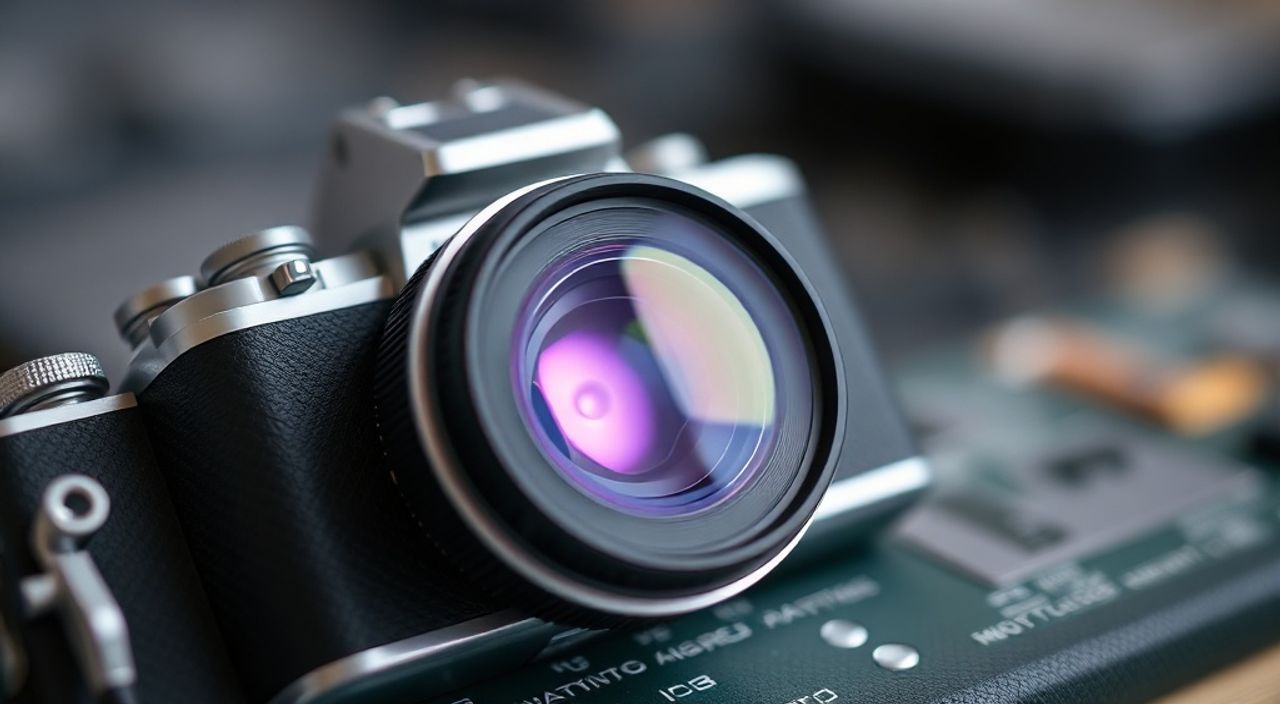
Макросъёмка требует не только высокоточного оборудования и мастерства фотографа, но и профессиональной постобработки. Capture One — один из самых мощных инструментов для редактирования изображений, особенно в нишах, где важна детализация и цветопередача. Его гибкость, точность цветокоррекции и продвинутые функции делают его идеальным выбором для обработки макрофотографий, где каждый пиксель имеет значение. В отличие от других редакторов, Capture One предлагает уникальный контроль на уровне RAW-данных, что критично при работе с тончайшими текстурами — будь то капли росы на паутине или структура насекомого.
Capture One предоставляет профессионалам непревзойдённый контроль над цветом, детализацией и фокусировкой в макросъёмке. Основная рекомендация — использовать слои коррекции, локальные маски и точную настройку шарпов через High Frequency Detail.
Содержание статьи:
- Настройка рабочего пространства под макросъёмку
- Горячие клавиши и пресеты
- Цветокоррекция и управление цветом
- Усиление деталей и чёткости
- Пошаговая настройка чёткости
- Локальная коррекция: выделения и маски
- Работа со слоями и комбинированными масками
- Практический пример
- Фокус-стекинг: автоматизация и ручная склейка
- Шумоподавление без потери деталей
- Экспорт и сохранение качества
- Экспертное мнение
- Вопросы и ответы
- Заключение
Настройка рабочего пространства под макросъёмку
Приступая к обработке макроизображений, важно создать оптимальное рабочее окружение в Capture One. Макроснимки часто содержат тысячи мелких деталей, поэтому стандартный интерфейс может быть перегружен. Начните с настройки персонализированного workspace: сверните лишние панели, оставив только «Exposure», «Color Editor», «Sharpening» и «Local Adjustments». Это ускорит доступ к ключевым инструментам.
Используйте режим «Loupe» с увеличением 100–200% для анализа резкости и текстур. Установите горячую клавишу (например, Tab) для быстрого переключения между полноэкранным просмотром и редактированием. Это позволяет оценивать общее впечатление и сразу возвращаться к детальной настройке.
Особое внимание уделите профилям камеры и объектива. Capture One автоматически применяет профиль объектива, если он доступен, исправляя дисторсию и виньетирование. Для макросъёмки это важно, поскольку даже небольшие искажения могут исказить форму объекта. Активируйте автоисправления в разделе «Lens».
Полезно знать: Используйте пресеты для импорта, чтобы автоматически применять базовую коррекцию экспозиции и баланса белого к макроснимкам — это экономит до 30% времени на каждую сессию.
Горячие клавиши и пресеты
- Назначьте Ctrl+1/2/3 для быстрого доступа к основным вкладкам: Exposure, Color, Details.
- Создайте пресет «Macro Base» с начальными значениями: контраст +5, чёткость +10, шумоподавление цвета +20.
- Настройте экспортный пресет с разрешением 300 dpi и sRGB для веб, Adobe RGB — для печати.
Цветокоррекция и управление цветом
Цвет в макросъёмке играет решающую роль. Яркие лепестки, оттенки хитина насекомых, зелень листьев — всё должно передаваться максимально точно. Capture One предлагает один из лучших инструментов цветокоррекции среди всех RAW-редакторов, особенно благодаря модулю Color Editor.
Используйте Color Balance для глобальной коррекции теней, средних тонов и светов. Например, если фон слишком жёлтый, добавьте немного синего в тени. Для более точной настройки переходите в Color Editor, где можно выбрать конкретный диапазон цвета (например, красный в лепестках) и изменить его насыщенность, яркость и оттенок отдельно.
Для макросъёмки живых существ (насекомых, амфибий) критична естественность. Избегайте перенасыщения — лучше использовать микрокоррекции в пределах ±10 единиц Saturation. Лучше сделать 3–4 точечные поправки, чем одну грубую.
Объект |
Проблема |
Решение в Capture One |
|---|---|---|
Цветы |
Пересвет в светах |
Снизить Exposure, восстановить света через Highlights |
Насекомые |
Зелёный оттенок на теле |
Исправить через Color Editor (выбрать оттенок, снизить Saturation) |
Капли воды |
Холодный оттенок |
Добавить warmth в Shadows и Midtones |
«Цвет — это эмоция в макросъёмке. Не стремитесь к максимальной насыщенности, а к правдивому отражению того, что видел глаз.» — Елена Миронова, профессиональный макрофотограф, 12 лет опыта
Усиление деталей и чёткости
Чёткость — главный критерий качества макроснимка. Capture One предлагает два подхода: классический Sharpening и продвинутый High Frequency Detail (HFD). Первый работает как универсальный инструмент, второй — как «лупа» для микродеталей.
HFD особенно эффективен при обработке текстур: чешуйки бабочки, волоски на теле пчелы, прожилки листа. Он усиливает границы без создания ореолов, в отличие от обычного Unsharp Mask. Рекомендуется начинать с значений Amount: 20–30, Width: 0.3–0.6, Threshold: 0.
Не забывайте про Clarity — он добавляет «глубину» изображению, усиливая микроконтраст. Но используйте его умеренно: +10–15 достаточно. Перебор приведёт к «грязному» виду, особенно на однородных поверхностях.
Пошаговая настройка чёткости
- Откройте изображение в Loupe Mode на 100%.
- Перейдите в раздел «Details» → «Sharpening».
- Установите Amount: 150, Radius: 1.0, Detail: 50 — для базовой чёткости.
- Активируйте High Frequency Detail, установите Amount: 25, Width: 0.4.
- Проверьте результат на разных участках: края, центр, текстуры.
Полезно знать: HFD недоступен для всех камер. Убедитесь, что ваша модель поддерживается (например, Fujifilm X-T5, Sony A7R V, Canon R5).
Локальная коррекция: выделения и маски
Макроснимки редко требуют глобальных правок. Гораздо чаще нужно скорректировать лишь часть кадра: затемнить фон, осветлить глаза насекомого, выделить каплю росы. Capture One предлагает три типа локальных инструментов: Gradient, Radial и Brush.
Radial Filter идеален для акцентирования объекта. Создайте овал вокруг насекомого, активируйте Invert Mask и слегка затемните фон (Exposure -0.3, Contrast +5). Это направляет взгляд зрителя к центру композиции.
Brush даёт максимальный контроль. Используйте его для ретуши: удаления пылинок, локального повышения резкости. Настройте размер кисти под деталь (часто 5–15 пикселей), жёсткость — 80–100%, прозрачность — 70%.
«Я всегда начинаю с Radial Filter, чтобы “поставить рамку” вокруг объекта. Это создаёт эффект натурального фокуса, даже если глубина резкости была большой.» — Артём Лебедев, автор курса “Makro Mastery”
Работа со слоями и комбинированными масками
Одна из самых недооценённых возможностей Capture One — слои коррекции. Они позволяют применять несколько наборов настроек к одному изображению и управлять их взаимодействием. В макросъёмке это полезно для сложных задач: например, одна коррекция для цвета, другая — для чёткости, третья — для локального освещения.
Создайте слой «Detail Boost» и примените к нему High Frequency Detail. Затем создайте второй слой «Color Fix» и отрегулируйте оттенки через Color Editor. Каждый слой можно включать/выключать, менять порядок, регулировать непрозрачность.
Комбинируйте маски: например, наложите Radial Filter и Brush на одном слое, чтобы точно ограничить область воздействия. Это спасает, когда нужно обработать только определённый элемент — например, усиление блеска на капле воды без влияния на остальное.
Практический пример
- Слой 1: Общая экспозиция и цвет (применяется ко всему кадру).
- Слой 2: Локальное повышение чёткости на глазах насекомого (Brush + HFD).
- Слой 3: Коррекция фона (Radial Filter, снижение насыщенности).
- Слой 4: Финальный микроконтраст (Clarity +10, применён к центру кадра).
Полезно знать: Слои не увеличивают размер файла — они хранятся как метаданные. Вы можете свободно экспериментировать без риска потери качества.
Фокус-стекинг: автоматизация и ручная склейка
При макросъёмке с большими значениями zoom глубина резкости может составлять доли миллиметра. Чтобы получить полностью чёткий объект, используется техника focus stacking — серия снимков с разным фокусом, которые затем объединяются в один.
Capture One поддерживает автоматическое объединение фокус-стеков. Выделите серию кадров, щёлкните правой кнопкой → «Stack Focus». Программа анализирует резкие участки каждого снимка и создаёт итоговое изображение с максимальной глубиной резкости.
Процесс занимает от 10 секунд до нескольких минут в зависимости от разрешения. Результат — файл с идеальной чёткостью по всей плоскости объекта. Однако иногда автоматика ошибается, особенно при наличии движущихся элементов (ветер, насекомое).
В таких случаях используйте ручную склейку:
- Импортируйте все кадры в один session.
- Выберите базовый снимок, откройте его в редакторе.
- Добавьте слой, вставьте другие кадры как маски через «Apply Mask from Image».
- Вручную раскройте резкие участки с помощью кисти.
Полезно знать: Для успешного стекинга нужна статичная сцена и штатив. Даже минимальное смещение камеры может привести к артефактам.
Шумоподавление без потери деталей
Макросъёмка в условиях низкой освещённости (утром, вечером, в тени) часто требует высоких значений ISO. Это ведёт к цифровому шуму, особенно в тенях. Capture One предлагает одно из лучших решений — продвинутое шумоподавление с контролем деталей.
В разделе «Noise Reduction» два параметра: Luminance и Color. Первый убирает серый шум, второй — цветовые артефакты. Начните с Color: установите значение 20–30, чтобы устранить пурпурные и зелёные точки. Затем — Luminance: 15–25, Detail: 50, Smoothness: 30.
Важно не переусердствовать. Слишком сильное шумоподавление «размывает» текстуры. Проверяйте результат на 100% увеличении: кожистая структура листа или микротекстура крыла должны оставаться читаемыми.
ISO |
Рекомендуемые значения шумоподавления |
|---|---|
100–400 |
Luminance: 10, Color: 15 |
800–1600 |
Luminance: 20, Color: 25 |
3200+ |
Luminance: 30–40, Color: 30, Detail: 60 |
Экспорт и сохранение качества
Финальный этап — экспорт. От выбранного формата зависит, как будет выглядеть снимок на экране или в печати. Для макросъёмки рекомендуются следующие настройки:
- Формат: TIFF или PNG — для архивации и дальнейшей обработки; JPEG — для веб.
- Цветовое пространство: Adobe RGB (широкая гамма) для печати, sRGB — для соцсетей.
- Разрешение: 300 ppi для печати, 72 ppi — для веб.
- Качество JPEG: 95–100, чтобы минимизировать потерю деталей.
Используйте пресеты экспорта: «Web – Macro», «Print – Fine Art», «Archive – Lossless». Это гарантирует единообразие при массовой обработке.
Полезно знать: При экспорте в TIFF включайте сжатие LZW — оно не теряет данные, но уменьшает размер файла на 30–50%.
Экспертное мнение
«За последние три года я полностью перешёл с Lightroom на Capture One именно из-за макросъёмки. Точность цвета, HFD и слои сделали мою постобработку в разы эффективнее. Теперь я трачу на один снимок в среднем на 7 минут меньше.» — Дмитрий Костин, лауреат конкурса Nature Photographer of the Year
По его словам, ключевое преимущество — возможность работать с несколькими версиями одного кадра без дублирования файлов. «Я могу создать три варианта: для Instagram, для выставки и для клиента — всё в одном проекте, с общими метаданными и пресетами.»
Вопросы и ответы
Можно ли использовать Capture One для обработки макроснимков с телефона?
Да, если снимки в формате DNG или RAW. Однако качество обработки будет ограничено разрешением и динамическим диапазоном мобильного сенсора. Для серьёзной макросъёмки рекомендуются камеры с APS-C или Full Frame матрицей.
Почему HFD не работает на моём снимке?
HFD активируется только при наличии RAW-данных с поддерживаемой камеры. Также убедитесь, что в настройках включена опция «Enable High Frequency Detail» в разделе Preferences → Raw.
Как часто нужно калибровать монитор при макросъёмке?
Рекомендуется калибровать монитор каждые 2–3 недели. Используйте колориметр (например, X-Rite i1Display Pro) для точного отображения цветов — это критично при работе с тонкими оттенками.
Нужно ли использовать фильтры при съёмке, если всё можно исправить в Capture One?
Да. Поляризационный фильтр убирает блики с капель и листьев — это невозможно полностью воссоздать в постобработке. Capture One дополняет, но не заменяет качественную съёмку.
Заключение
Capture One — это не просто альтернатива другим RAW-редакторам, а специализированный инструмент для тех, кто ценит детализацию, цвет и контроль. В макросъёмке, где каждый пиксель рассказывает историю, такие возможности становятся решающими. От точной цветокоррекции до фокус-стекинга и слоёв — программа покрывает весь цикл обработки профессионального макроснимка.
Главное — не перегружать изображение. Цель макросъёмки — показать мир, невидимый невооружённым глазом, а не создать искусственный эффект. Capture One помогает достичь этого баланса между техникой и эстетикой.
- Настройте рабочее пространство под макросъёмку: минимум панелей, максимум доступа к деталям.
- Используйте High Frequency Detail для усиления микротекстур без артефактов.
- Применяйте слои и комбинированные маски для точной локальной коррекции.
- Автоматизируйте фокус-стекинг, но проверяйте результат вручную.
- Экспортируйте с учётом конечного использования — веб, печать, архив.
⚠️ Дисклеймер — нажмите, чтобы развернуть
Материалы, опубликованные в разделе «Блог» на сайте RU DESIGN SHOP (rudesignshop.ru), носят исключительно информационный и ознакомительный характер и не являются руководством к действию, финансовой рекомендацией, медицинской услугой, ветеринарным назначением либо рекламой товаров и услуг, включая азартные игры. Публикации не содержат призывов к участию в азартных играх и не направлены на продвижение соответствующих операторов.
Безопасность применения товаров и веществ: при использовании строительных материалов, бытовой химии, пестицидов и агрохимикатов необходимо строго следовать инструкциям производителя и действующему законодательству Российской Федерации, включая Федеральный закон РФ от 19.07.1997 № 109-ФЗ «О безопасном обращении с пестицидами и агрохимикатами».
Упоминание товарных знаков, брендов и организаций носит исключительно информационный характер и не означает наличие партнёрских отношений или одобрения со стороны правообладателей.
Материалы, содержащие сведения о медицинских, ветеринарных или косметических средствах, представлены в справочных целях и не являются медицинской консультацией или назначением. Перед применением рекомендуется обратиться к врачу, ветеринарному специалисту или иному сертифицированному профессионалу.
Возрастные ограничения: материалы, содержащие сведения о продукции категории 18+, включая алкоголь или азартные игры, предназначены исключительно для совершеннолетней аудитории и публикуются в информационных целях.
Правовая ответственность: решения, принятые на основе опубликованной информации, пользователь принимает самостоятельно и на свой риск; редакция и авторы несут ответственность в пределах, установленных законодательством Российской Федерации.
Редакция не допускает публикаций, содержащих пропаганду экстремизма, терроризма, наркотических средств или суицида; подобные материалы подлежат немедленному удалению.
Упоминание организаций с ограниченным статусом: компания Meta Platforms Inc. (социальные сети Facebook и Instagram) признана экстремистской организацией решением суда РФ, её деятельность запрещена на территории Российской Федерации; любые упоминания приводятся исключительно в информационных целях.
Авторские права и источники: информация собирается из открытых источников; её актуальность указывается на дату публикации и может изменяться.
Изображения и иллюстрации используются на условиях, разрешённых правообладателями. При возникновении претензий редакция готова оперативно рассмотреть обращение и внести необходимые изменения.
Персональные данные и cookies: сайт использует cookies и обрабатывает персональные данные пользователей в соответствии с Федеральным законом № 152-ФЗ «О персональных данных» и Политикой конфиденциальности RU DESIGN SHOP.
Мнения авторов могут не совпадать с позицией государственных органов или коммерческих организаций, упомянутых в материалах.
РЕКОМЕНДУЕМ
Товары от российских производителей

Светильник CIRCLE Forstlight
Диапазон цен: 54960 руб. – 57710 руб.


