Скидка 5% на первый заказ — RDS5




Топ-15 фишек capture one для абстрактного фото
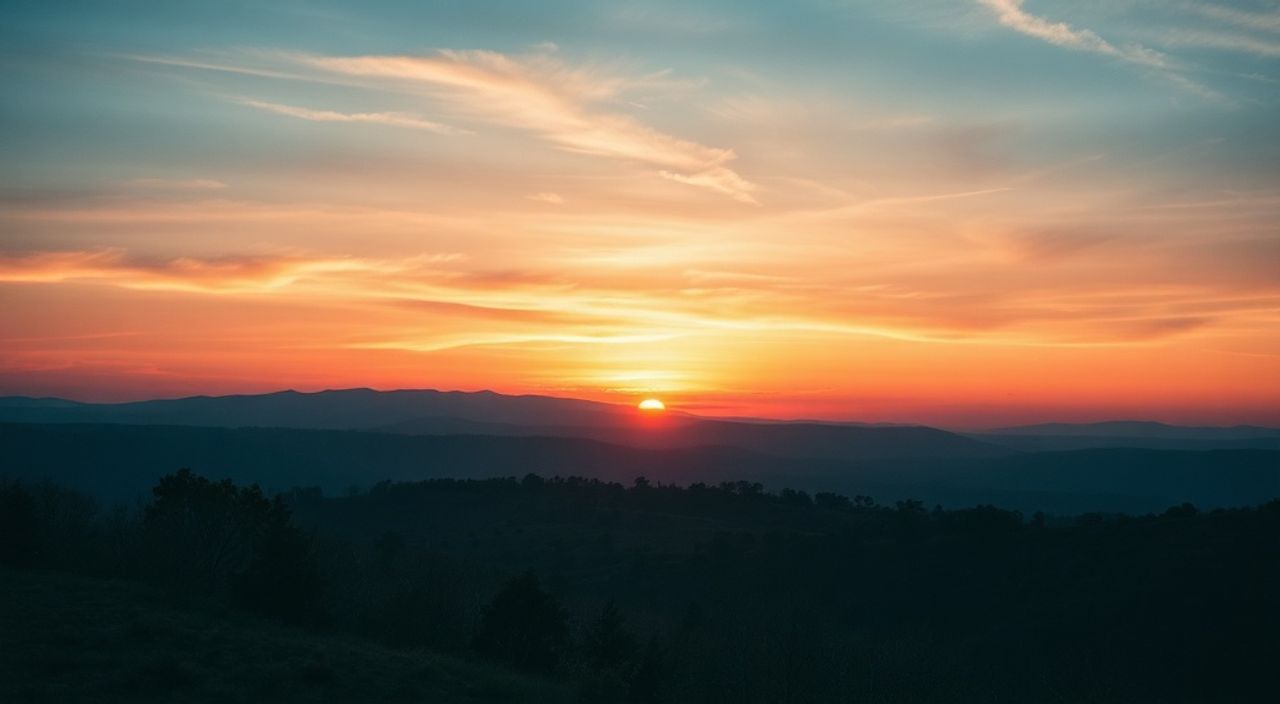
Каптур Один — это не просто инструмент для обработки RAW-файлов. Это полноценная студия для создания абстрактного фото, где каждый штрих, каждый градиент и каждая тень становятся частью художественного высказывания. Для фотографов, работающих с эмоциональными, нелинейными и сюрреалистичными образами, Capture One предлагает уникальный набор возможностей, которые часто остаются незамеченными даже среди профессионалов. От точной работы с цветовыми слоями до создания собственных кривых тонов и управления резкостью на уровне пикселей — здесь нет ничего случайного. Каждая фича продумана для того, чтобы дать художнику полный контроль над визуальным повествованием.
Для абстрактного фото в Capture One ключевое — точная настройка цвета через кривые и локальные коррекции, управление контрастом на основе структуры, а также использование слоёв масок для создания многослойных композиций. Начните с кривых RGB и масок на основе яркости — это основа всех успешных абстрактных работ.
Содержание статьи:
- 1. Кривые цвета: создание нестандартных цветовых палитр
- Как настроить кривую для абстракции:
- 2. Локальные коррекции с масками на основе яркости
- Пошаговая настройка маски:
- 3. Работа с тоновым диапазоном через «Тоновая кривая»
- Экспертный приём: «Тоновая кривая как композиционный инструмент»
- 4. Управление резкостью на уровне деталей
- 5. Создание собственных стилей и пресетов для абстракции
- Как сохранить стиль:
- 6. Использование «Слоёв» для многоуровневой композиции
- Пример применения:
- 7. Работа с шумом как с текстурным элементом
- 8. Фильтр «Цветовой баланс» для смещения оттенков
- 9. Маскирование на основе цвета: выделение абстрактных зон
- 10. Применение эффекта «Размытие по движению»
- 11. Ручная настройка баланса белого в нестандартных условиях
- 12. Градиентные маски для плавных переходов
- 13. Использование «Слайдеров» в режиме «Предварительный просмотр»
- 14. Экспорт с сохранением цветового профиля Adobe RGB
- 15. Работа с несколькими версиями одной композиции
- Заключение
1. Кривые цвета: создание нестандартных цветовых палитр
Кривые цвета в Capture One — это не просто инструмент коррекции, а полноценный синтезатор цвета. В отличие от Lightroom, где цветовые кривые ограничены тремя каналами, здесь вы можете работать с отдельными каналами R, G, B, а также с отдельными кривыми для теней, средних тонов и светов. Это позволяет создавать цветовые схемы, которые невозможно добиться стандартными слайдерами. Например, для абстрактного фото с холодным фоном и тёплыми акцентами — поднимите кривую красного в тенях, опустите зелёный в светах, и добавьте лёгкое смещение синего в средних тонах. Результат — визуально неожиданный, но гармоничный контраст.
Как настроить кривую для абстракции:
- Перейдите во вкладку «Цвет» → «Кривые цвета».
- Выберите канал «Красный» и создайте S-образную кривую: поднимите середину, опустите концы.
- Переключитесь на «Синий» — сделайте обратную кривую (вогнутую).
- В канале «Зелёный» добавьте лёгкий изгиб в верхней части для уменьшения насыщенности в светах.
- Используйте точечные маркеры для точной привязки к пикселям.
«Кривые цвета — это ваша палитра. В абстрактной фотографии цвет не должен быть реалистичным — он должен быть эмоциональным. Не бойтесь выходить за пределы “нормального” баланса.» — Анна Смирнова, фотожурналист и преподаватель абстрактной фотографии, Москва
2. Локальные коррекции с масками на основе яркости
Один из самых мощных инструментов для абстракции — маскирование по яркости. Вместо того чтобы выделять объекты, вы выделяете области по уровню освещённости. Это идеально для работы с текстурами, градиентами и визуальными шумами. Представьте, что вы хотите усилить контраст только в зонах средней яркости — оставив тени глубокими, а света — мягкими. С помощью маски на основе яркости вы создаёте «внутреннюю структуру» изображения, которая становится основой абстрактной композиции.
Пошаговая настройка маски:
- Выберите инструмент «Локальная коррекция».
- Нажмите «Добавить маску» → «Яркость».
- Настройте диапазон: используйте ползунки «Минимум» и «Максимум», чтобы охватить только нужные тона.
- Включите «Плавность» — установите значение 70–80 для естественного перехода.
- Примените коррекцию: увеличьте контраст, слегка сдвиньте баланс белого, добавьте насыщенность.
Полезно знать: Маски на основе яркости особенно эффективны при работе с фотографиями, снятых в условиях низкой контрастности — например, в тумане, при рассеянном свете или в закрытых пространствах.
3. Работа с тоновым диапазоном через «Тоновая кривая»
Тоновая кривая в Capture One — это не просто инструмент для повышения контраста. Она позволяет перестраивать визуальную иерархию изображения. Для абстрактного фото важно не просто «сделать чёрное чёрным», а создать динамическое распределение тонов, где тени становятся текстурой, а свет — визуальным направлением. Попробуйте создать кривую с резким подъёмом в середине — это придаёт изображению «электрическую» энергию. Или, наоборот, сгладьте кривую в центре — получится атмосферная, почти монотонная композиция.
Экспертный приём: «Тоновая кривая как композиционный инструмент»
- Для «разрыва» композиции — добавьте два изгиба: один в тенях, второй в светах.
- Для «связывания» — сделайте плавный S-образный переход с небольшим подъёмом в середине.
- Используйте точечные маркеры для точной привязки к пикселям — это особенно важно при работе с монохромными абстракциями.
4. Управление резкостью на уровне деталей
Резкость в абстрактном фото — не про детализацию, а про направление взгляда. Слишком резкий фон отвлекает, слишком мягкий — теряет структуру. Capture One позволяет регулировать резкость не только по общему значению, но и по размеру деталей. Используйте слайдер «Размер деталей» в разделе «Резкость» — установите его на 15–25, чтобы усиливать только мелкие текстуры, а не контуры. Затем добавьте маску на основе яркости и примените резкость только к зонам с высокой детализацией — это создаст эффект «выделения» без артефактов.
5. Создание собственных стилей и пресетов для абстракции
Стандартные пресеты в Capture One — это шаблоны для портретов и пейзажей. Абстракция требует индивидуальных решений. Создайте собственный стиль: настройте кривые, баланс белого, насыщенность, резкость и шум — затем сохраните его как «Стиль». Теперь вы можете применять его к любому изображению и тонко корректировать. Особенно полезно, если вы работаете в серии — например, 10 абстрактных кадров с одной цветовой идеей. Сохранённый стиль становится вашим визуальным кодом.
Как сохранить стиль:
- Настройте изображение до идеального состояния.
- Нажмите правой кнопкой на изображение → «Создать стиль».
- Выберите, какие параметры включить (цвет, резкость, тон, шум).
- Дайте название: например, «Абстракция — Холодный Градиент».
«Стили — это ваша визуальная грамматика. Чем больше их у вас, тем быстрее вы находите форму.» — Дмитрий Кузнецов, автор серии «Формы без объектов», Санкт-Петербург
6. Использование «Слоёв» для многоуровневой композиции
Функция «Слои» в Capture One — это революция для абстрактного фото. Она позволяет накладывать несколько коррекций друг на друга, как в Photoshop. Каждый слой — это отдельная маска, отдельные настройки, отдельная логика. Вы можете создать первый слой для усиления текстуры, второй — для сдвига цвета, третий — для размытия краёв. При этом все слои сохраняются в истории и могут быть включены/выключены в любой момент. Это даёт невероятную гибкость: вы можете экспериментировать без риска потерять исходное изображение.
Пример применения:
- Слой 1: маска по яркости — усиление контраста в средних тонах.
- Слой 2: маска по цвету — выделение синих оттенков и повышение насыщенности.
- Слой 3: градиентная маска — мягкое затемнение по краям.
7. Работа с шумом как с текстурным элементом
Многие пытаются убрать шум — но в абстракции он может стать ключевым элементом. Capture One позволяет не просто сглаживать шум, а контролировать его тип: цветовой или яркостной. Установите «Шум» на минимальный уровень, но включите «Сохранять детали» — тогда шум не исчезает, а превращается в мелкую, визуально интересную текстуру. Особенно эффективно это работает в монохромных работах, где шум создаёт эффект «пленочной зернистости» — но с современным качеством.
8. Фильтр «Цветовой баланс» для смещения оттенков
Цветовой баланс — это инструмент, который позволяет смещать оттенки в тенях, средних тонах и светах независимо. Для абстрактного фото это означает возможность создавать «цветовые слои» внутри одного кадра. Например: тени — с холодным синим, средние тона — с лёгким фиолетовым, света — с тёплым оранжевым. Такой приём создаёт глубину, которую невозможно достичь с помощью обычных слайдеров. Особенно полезен при работе с фотографиями, снятыми в искусственном свете — где цветовая температура неоднородна.
9. Маскирование на основе цвета: выделение абстрактных зон
Маски по цвету позволяют выделять не объекты, а именно цветовые области — даже если они не имеют чётких границ. Это идеально для работы с цветовыми пятнами, градиентами и цветовыми шумами. Например, вы хотите выделить все участки с оттенком бирюзового — независимо от их формы. Выделяете цвет с помощью пипетки, настраиваете допуск и применяете коррекцию: снижаете насыщенность, добавляете лёгкое размытие, сдвигаете тон. Результат — зона, которая «выделяется» из общего фона, не нарушая целостности композиции.
10. Применение эффекта «Размытие по движению»
Хотя Capture One не является редактором движения, его инструмент «Размытие по движению» (в разделе «Фильтры») позволяет имитировать динамику без движения камеры. Используйте его для создания эффекта «энергетического следа» — например, чтобы «вытянуть» световую полосу вдоль диагонали. Установите угол 45°, радиус 10–20 пикселей, и примените маску по яркости — чтобы размытие было только в светах. Получится эффект, напоминающий работу художников-абстракционистов 1960-х.
11. Ручная настройка баланса белого в нестандартных условиях
Автоматический баланс белого убивает абстракцию. В Capture One вы можете вручную установить температуру и оттенок с точностью до 1 К и 0.1 единицы. Это позволяет создавать «неправильные» белые — например, слегка зеленоватый или фиолетовый — которые становятся основой эмоционального настроения. Попробуйте установить баланс белого на 8000 К для «холодного» настроения или 2000 К для «тёплого дыма». Не бойтесь неестественности — в абстракции она становится правдой.
12. Градиентные маски для плавных переходов
Градиентные маски — это способ создавать плавные, почти живописные переходы. В абстрактном фото они идеальны для имитации световых потоков, атмосферных слоёв или «вторичных» фонов. Создайте градиентную маску от угла к центру, затем примените коррекцию: уменьшите контраст, добавьте лёгкое размытие, сдвиньте цвет. Результат — изображение, которое «дышит» и не кажется статичным.
13. Использование «Слайдеров» в режиме «Предварительный просмотр»
В Capture One вы можете включить режим «Предварительный просмотр» и настраивать слайдеры в реальном времени, не выходя из окна просмотра. Это критически важно для абстракции — потому что вы не просто корректируете, а «играете» с изображением. Попробуйте: включите предварительный просмотр, медленно двигайте слайдер насыщенности — и наблюдайте, как цвет «оживает». Это не просто инструмент — это метод творческого поиска.
14. Экспорт с сохранением цветового профиля Adobe RGB
Абстрактное фото часто печатается на холсте, бумаге с текстурой или в галереях с высококачественным освещением. Для этого нужен цветовой профиль Adobe RGB — он сохраняет больше оттенков, чем sRGB. В Capture One при экспорте выберите «Adobe RGB (1998)» и убедитесь, что включена опция «Сохранять цветовой профиль». Это гарантирует, что ваши тонкие цветовые переходы не исчезнут при печати.
15. Работа с несколькими версиями одной композиции
Абстракция — это не один результат, а серия экспериментов. Capture One позволяет создавать «варианты» из одного файла — без дублирования. Нажмите «Создать вариант» → измените кривые, цвет, маски — и получите вторую версию, третью, четвёртую. Все они сохраняются в одном файле, не занимая места на диске. Это идеально для выбора финальной композиции или создания серии из одного кадра.
Полезно знать: Варианты можно сравнивать в режиме «Сравнение» — просто выберите два и нажмите Ctrl+Shift+C. Это лучший способ найти «идеальную» абстракцию.
Заключение
Capture One — это не просто программа для обработки. Для абстрактного фото она становится студией, где цвет, текстура и свет превращаются в язык. Каждая из 15 фич, описанных выше, — это не просто инструмент, а возможность переосмыслить, как вы видите мир. Не стремитесь к реалистичности — ищите эмоцию. Не бойтесь неестественного — оно часто оказывается самым искренним. Абстракция требует смелости, и Capture One даёт вам все инструменты, чтобы проявить её.
Успешное абстрактное фото рождается не в камере, а в процессе обработки — когда вы перестаёте «исправлять» и начинаете «создавать». Capture One — ваша кисть, ваша палитра и ваша лаборатория.
- Используйте кривые цвета и тоновые кривые как основу цветовой структуры.
- Маски по яркости и цвету — ключ к управлению визуальной иерархией.
- Стили и варианты экономят время и сохраняют консистентность серии.
- Шум и размытие — не враги, а союзники в абстрактной композиции.
- Экспорт в Adobe RGB — обязательное условие для печати и галерейной экспозиции.
⚠️ Дисклеймер — нажмите, чтобы развернуть
Материалы, опубликованные в разделе «Блог» на сайте RU DESIGN SHOP (rudesignshop.ru), носят исключительно информационный и ознакомительный характер и не являются руководством к действию, финансовой рекомендацией, медицинской услугой, ветеринарным назначением либо рекламой товаров и услуг, включая азартные игры. Публикации не содержат призывов к участию в азартных играх и не направлены на продвижение соответствующих операторов.
Безопасность применения товаров и веществ: при использовании строительных материалов, бытовой химии, пестицидов и агрохимикатов необходимо строго следовать инструкциям производителя и действующему законодательству Российской Федерации, включая Федеральный закон РФ от 19.07.1997 № 109-ФЗ «О безопасном обращении с пестицидами и агрохимикатами».
Упоминание товарных знаков, брендов и организаций носит исключительно информационный характер и не означает наличие партнёрских отношений или одобрения со стороны правообладателей.
Материалы, содержащие сведения о медицинских, ветеринарных или косметических средствах, представлены в справочных целях и не являются медицинской консультацией или назначением. Перед применением рекомендуется обратиться к врачу, ветеринарному специалисту или иному сертифицированному профессионалу.
Возрастные ограничения: материалы, содержащие сведения о продукции категории 18+, включая алкоголь или азартные игры, предназначены исключительно для совершеннолетней аудитории и публикуются в информационных целях.
Правовая ответственность: решения, принятые на основе опубликованной информации, пользователь принимает самостоятельно и на свой риск; редакция и авторы несут ответственность в пределах, установленных законодательством Российской Федерации.
Редакция не допускает публикаций, содержащих пропаганду экстремизма, терроризма, наркотических средств или суицида; подобные материалы подлежат немедленному удалению.
Упоминание организаций с ограниченным статусом: компания Meta Platforms Inc. (социальные сети Facebook и Instagram) признана экстремистской организацией решением суда РФ, её деятельность запрещена на территории Российской Федерации; любые упоминания приводятся исключительно в информационных целях.
Авторские права и источники: информация собирается из открытых источников; её актуальность указывается на дату публикации и может изменяться.
Изображения и иллюстрации используются на условиях, разрешённых правообладателями. При возникновении претензий редакция готова оперативно рассмотреть обращение и внести необходимые изменения.
Персональные данные и cookies: сайт использует cookies и обрабатывает персональные данные пользователей в соответствии с Федеральным законом № 152-ФЗ «О персональных данных» и Политикой конфиденциальности RU DESIGN SHOP.
Мнения авторов могут не совпадать с позицией государственных органов или коммерческих организаций, упомянутых в материалах.
РЕКОМЕНДУЕМ
Товары от российских производителей


Люстра Atnamas v0307 GLODE
24147 руб.
Гипсовый светильник SGS30
3520 руб.
