Скидка 5% на первый заказ — RDS5




Топ-15 фишек photoshop для архитектурной съёмки
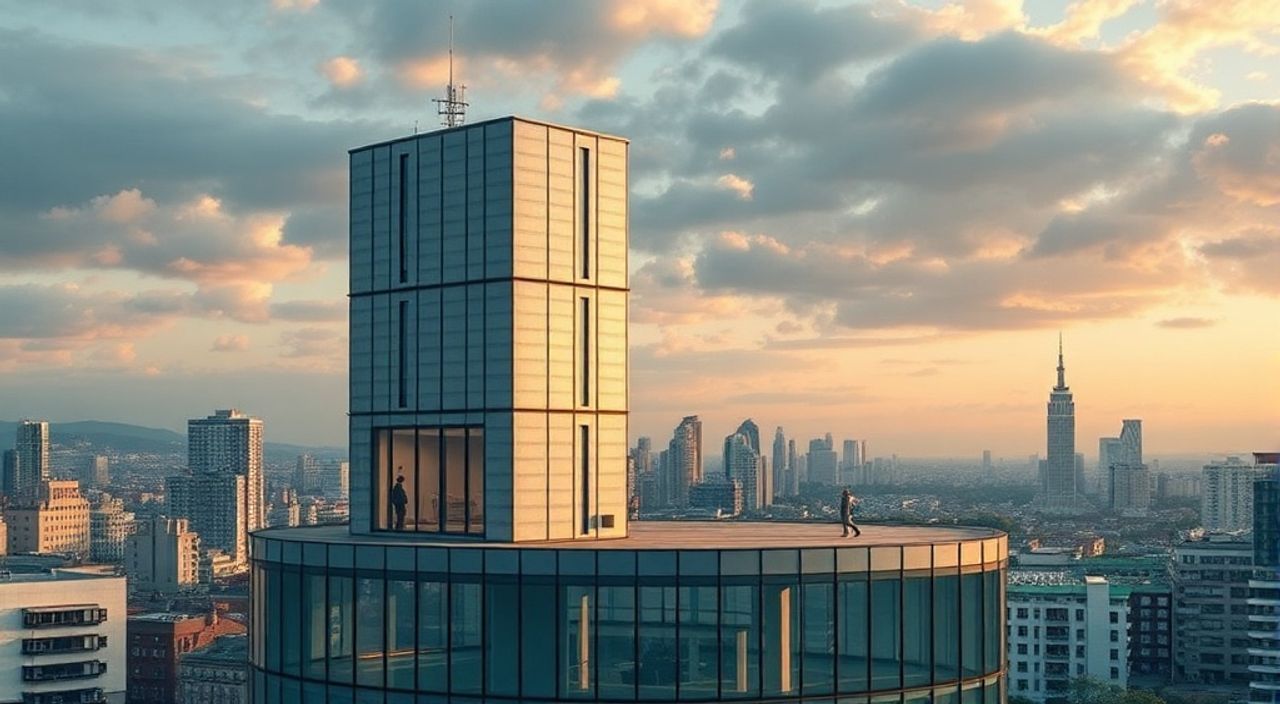
При архитектурной съёмке даже незначительные погрешности в цвете, перспективе или освещении могут превратить профессиональный кадр в неубедительный. Фотографы и визуализаторы сталкиваются с искажениями линий, неравномерным освещением, шумом в тенях и неестественными оттенками, которые портят восприятие здания. Adobe Photoshop остаётся незаменимым инструментом для коррекции этих проблем — не потому, что он заменяет камеру, а потому, что он превращает хороший снимок в выдающийся. В условиях высокой конкуренции на рынке архитектурной визуализации, умение работать с Photoshop — это не опция, а стандарт.
Ключ к идеальному архитектурному снимку — не в дорогой камере, а в точной коррекции перспективы, баланса белого и контраста. Освойте 15 фишек Photoshop, которые превратят обычные фото в профессиональные визуализации, и вы получите преимущество перед конкурентами.
Содержание статьи:
- 1. Коррекция перспективы с помощью «Искажение» и «Панорамное исправление»
- Ошибки, которых стоит избегать
- 2. Точная настройка баланса белого для естественных оттенков
- Экспертный приём: использование цветового профиля
- 3. Управление светом через уровни, кривые и маски
- Совет по маскам
- 4. Усиление детализации с помощью фильтра «Чёткость» и «Резкость по контуру»
- 5. Замена неба без следов наложения
- 6. Удаление отражений на стекле с помощью «Содержимое»
- 7. Подавление шума в тенях без потери текстуры
- 8. Цветокоррекция в стиле «кинематографичный»
- 9. Удаление дубликатов окон и элементов фасада
- 10. Контрастное выделение здания на фоне
- 11. Создание HDR-эффекта без артефактов
- 12. Улучшение текстуры камня, бетона и металла
- 13. Добавление естественных теней под объектами
- 14. Пакетная обработка для серии снимков
- 15. Экспертные советы от профессионалов
- Заключение
1. Коррекция перспективы с помощью «Искажение» и «Панорамное исправление»
Архитектурные снимки, сделанные с низкого угла, часто дают эффект «наклоняющегося» здания — вертикали сходятся к верху, что выглядит неестественно. Это не ошибка камеры, а закон перспективы. Но в Photoshop это легко исправить. Используйте инструмент «Панорамное исправление» (Filter > Adaptive Wide Angle). Он автоматически распознаёт прямые линии и позволяет выровнять их с помощью точек контроля. Для более точной работы — перейдите в Edit > Transform > Perspective или Distort. Выделяйте здание, затем тяните углы так, чтобы вертикали стали параллельными. Не забудьте включить «Привязку к сетке» (View > Show > Grid) для визуального контроля.
Ошибки, которых стоит избегать
- Перекручивание линий — это приводит к «пластиковому» виду фасада.
- Игнорирование горизонта — даже после коррекции перспективы горизонт должен оставаться строго горизонтальным.
- Использование только «Угол» без «Сдвиг» — это не устраняет искажение, а лишь меняет масштаб.
Полезно знать: Для сложных фасадов с множеством углов используйте комбинацию «Панорамное исправление» + ручная коррекция с помощью «Свободного трансформирования» (Ctrl+T). Это даёт максимальную гибкость.
2. Точная настройка баланса белого для естественных оттенков
Снимки на улице часто имеют синеватый или оранжевый оттенок из-за времени суток и типа света. В Photoshop баланс белого настраивается не через простой «Цветовой баланс», а с помощью «Кривых» (Curves) и «Цветовой баланс» с маской. Создайте корректирующий слой «Цветовой баланс» и настройте его для теней, средних тонов и светов отдельно. Для ультраточной настройки — используйте инструмент «Выбор цвета» (Eyedropper) в режиме «Цветовой баланс»: кликните на участок, который должен быть белым (например, оконная рама или бетонная поверхность). Photoshop автоматически подберёт баланс. Проверяйте результат на нейтральных серых участках — они не должны иметь оттенков.
Экспертный приём: использование цветового профиля
Если вы работаете с RAW-файлами, импортируйте их через Adobe Camera Raw — там есть более точные настройки баланса белого. После обработки в ACR сохраняйте как TIFF, а не JPEG — это сохранит цветовую глубину.
«Баланс белого — это не про «нормальный» цвет, а про правдоподобие. Здание должно выглядеть так, как будто вы стояли перед ним.» — Алексей Воронин, архитектурный фотограф, 12 лет опыта
3. Управление светом через уровни, кривые и маски
В архитектурной съёмке часто возникает проблема: одна часть здания слишком тёмная, другая — пересвечена. Решение — локальное освещение. Используйте корректирующий слой «Кривые» (Curves) с маской. Закрасьте маску чёрным, затем белой кистью рисуйте на участках, которые нужно осветлить — например, на входе или балконе. Для теней — используйте «Уровни» с поднятием теней (левый ползунок) и уменьшением контраста в средних тонах. Важно: не поднимайте тени слишком сильно — это превратит текстуру в «мутную». Используйте маску с мягким краем (жёсткость кисти 10–20%) для плавных переходов.
Совет по маскам
Для сложных форм (например, балконы или карнизы) используйте «Выбор по цвету» (Select > Color Range). Выделите светлые участки, инвертируйте выделение (Ctrl+Shift+I), создайте маску — и вы получите точное выделение теней без ручного рисования.
4. Усиление детализации с помощью фильтра «Чёткость» и «Резкость по контуру»
Современные камеры дают отличное разрешение, но в условиях слабого света или при сжатии JPEG детали теряются. Чтобы вернуть резкость без артефактов, не используйте «Резкость» (Unsharp Mask) в стандартном режиме. Вместо этого — «Резкость по контуру» (Smart Sharpen) с параметрами: Amount 80–120%, Radius 0.8–1.2 px, Reduce Noise 10–15%. Затем добавьте слой «Чёткость» (Clarity) через «Параметры фильтра» (Filter > Camera Raw Filter). Увеличьте чёткость на 15–25% — это выделит текстуру бетона, кирпича, стекла. Важно: применяйте только к слою с копией (Ctrl+Alt+Shift+E), чтобы не перегружать изображение.
5. Замена неба без следов наложения
Пасмурное небо убивает архитектурный кадр. Замена неба — одна из самых востребованных операций. Используйте «Выбор сцены» (Select Subject) — Photoshop автоматически выделит здание. Затем перейдите в Select > Refine Edge и включите «Обработка краёв» с радиусом 5–8 px. Скопируйте новое небо (из библиотеки или собственного снимка) и вставьте как новый слой. Используйте «Режим наложения» — «Умножение» (Multiply) или «Свет» (Lighten), чтобы небо «вписалось» в освещение. Обязательно добавьте градиентную маску — от тёмного к светлому — чтобы избежать резкой границы. Не забудьте подогнать цвет неба под цвет здания через «Цветовой баланс».
Полезно знать: Используйте небо с той же точкой заката/рассвета, что и на вашем снимке. Несоответствие освещения — главная причина «фальшивости» в архитектурной визуализации.
6. Удаление отражений на стекле с помощью «Содержимое»
Отражения на фасадах — одна из самых сложных проблем. Даже опытные фотографы не всегда могут избежать отражений людей, машин или деревьев. В Photoshop используйте «Содержимое» (Content-Aware Fill). Выделите отражение с помощью инструмента «Лассо» или «Магнитное лассо». Нажмите Edit > Content-Aware Fill. В открывшемся окне выберите «Анализировать» и включите «Сохранить цветовые переходы». Увеличьте радиус анализа до 50–100 px, чтобы Photoshop «понял» текстуру фасада. Нажмите «ОК». Для сложных случаев — используйте «Штамп» (Clone Stamp) с настройкой «Повторять» (Sample: All Layers) и низкой жёсткостью кисти (10–20%).
7. Подавление шума в тенях без потери текстуры
Шум в тенях — враг детализации. Стандартный «Фильтр шума» (Noise Reduction) убивает текстуру. Лучше использовать «Фильтр Camera Raw» — он работает на уровне пикселей. Откройте изображение в Camera Raw (даже если это JPEG), перейдите во вкладку «Детали». Уменьшите «Шум» до 20–30%, но оставьте «Детализацию» на 70–80% — это сохранит фактуру. Для тонкой настройки — используйте «Цветовой шум»: уменьшите «Цветовой шум» до 25–40%. После этого — примените «Резкость по контуру» (см. пункт 4). Это даст чистую, но детализированную картинку.
8. Цветокоррекция в стиле «кинематографичный»
Профессиональные архитектурные студии используют цветокоррекцию, как в кино — для создания настроения. Примените корректирующий слой «Цветовой тон/Насыщенность» и сдвиньте оттенок на +2–5 для тёплых тонов (если здание из кирпича) или -5 для холодных (стекло и сталь). Затем добавьте слой «Градиентная карта» с настройкой «Наложение» — «Цвет» (Color). Используйте градиент от тёмно-синего к светло-серому. Уменьшите непрозрачность до 15–20%. Это добавит глубину и «кинематографичность». Проверяйте результат в оттенках серого — если изображение остаётся объёмным, значит, вы всё сделали правильно.
9. Удаление дубликатов окон и элементов фасада
Часто архитектурные здания имеют повторяющиеся элементы — окна, балконы, колонны. Если вы снимаете сбоку, эти элементы могут казаться «неправильными». Удалите лишние с помощью «Инструмента штампа» (Clone Stamp) и «Инструмента исправления» (Healing Brush). Включите «Совместимость» в настройках штампа — это сохранит текстуру. Используйте маленькие кисти (5–15 px) и работайте на слое с копией. Для больших участков — примените «Патч» (Patch Tool): выделите область, потяните её на похожий участок — Photoshop автоматически сгенерирует текстуру. Особенно эффективно для фасадов из кирпича или панелей.
10. Контрастное выделение здания на фоне
Здание должно «выходить» из фона. Для этого используйте «Кривые» с маской. Создайте кривую, поднимите света и опустите тени. Затем закрасьте маску чёрным и белой кистью выделите только здание. Для усиления эффекта — добавьте «Светящиеся края» (Outer Glow) на слой здания: цвет — белый, размер 3–5 px, непрозрачность 15%. Это создаёт лёгкое свечение, которое делает здание более объёмным, особенно при тёмном фоне.
11. Создание HDR-эффекта без артефактов
HDR — не про пересветы и цветные края. Это про сохранение деталей в тенях и светах. Photoshop умеет создавать HDR-изображения из нескольких снимков, но если у вас только один — используйте Camera Raw Filter. В настройках «Тени» поднимите до +60, «Света» опустите до -40, «Яркость» — +10, «Контраст» — +15. Включите «Устранение артефактов» и «Уменьшение шума». Результат — естественный, без «пластикового» вида. Проверяйте по гистограмме: края должны быть плавными, без «западаний».
12. Улучшение текстуры камня, бетона и металла
Текстура — это эмоция. Кирпич должен «дышать», бетон — иметь «шероховатость», металл — отражать свет. Используйте «Фильтр» > «Другие» > «Миниатюра» (High Pass). Скопируйте слой, примените High Pass с радиусом 1.5–2.5 px, установите режим наложения — «Насыщенность цвета» (Vivid Light). Уменьшите непрозрачность до 30–40%. Для металлических поверхностей — добавьте «Фильтр» > «Шум» > «Добавить шум» с 1–2% и режимом «Гауссовский» — это создаёт микротекстуру отражений.
13. Добавление естественных теней под объектами
Здания на снимке часто «парят». Чтобы добавить вес, создайте тени. Скопируйте силуэт здания (выделите с помощью «Выбор сцены»), залейте чёрным, сдвиньте немного вниз и вбок — как будто от солнца. Примените «Размытие по Гауссу» (3–5 px), затем установите режим наложения — «Умножение». Уменьшите непрозрачность до 20–30%. Добавьте лёгкий градиентный маскированный размытие сверху — чтобы тень становилась светлее по краям. Это создаёт эффект «естественного освещения».
14. Пакетная обработка для серии снимков
Если вы обрабатываете десятки снимков — ручная работа невозможна. Создайте действие (Action): откройте Window > Actions, нажмите «Создать новое действие», назовите его «Архитектура 2026». Запишите все шаги: коррекция перспективы → цветовой баланс → резкость → маска неба → экспорт. Затем перейдите в File > Automate > Batch. Выберите папку с изображениями, действие и папку назначения. Photoshop обработает всё за 5–10 минут. Для точности — предварительно настройте «Размеры» и «Качество» экспорта (TIFF 16-bit для архива, JPEG 90% для сайта).
15. Экспертные советы от профессионалов
«Я не использую плагины. Все мои работы — только в Photoshop. Главное — не спешить. Каждый кадр требует 15–20 минут тонкой работы. Скорость — враг качества.» — Екатерина Миронова, архитектурный визуализатор, студия «Архитектура в деталях»
«Создавайте шаблон слоёв: всегда начинайте с «Корректирующих слоёв», а не с прямого редактирования. Это даёт возможность откатиться.» — Дмитрий Соколов, руководитель студии визуализации «Forma»
Заключение
Photoshop — это не инструмент для «красивых» картинок, а инструмент для точной передачи реальности. В архитектурной съёмке каждая фишка — от коррекции перспективы до пакетной обработки — работает на одной цели: сделать здание узнаваемым, правдоподобным и эмоционально привлекательным. Технологии меняются, но принципы остаются: свет, форма, текстура, масштаб. Освоив эти 15 фишек, вы не просто улучшаете снимки — вы создаёте визуальный язык, который убеждает клиентов, архитекторов и инвесторов.
Профессиональная архитектурная визуализация — это не искусство, а инженерия восприятия. Ваша задача — не украсить, а рассказать.
- Коррекция перспективы — обязательный этап, а не опция.
- Цветовой баланс должен соответствовать реальному освещению, а не вашим предпочтениям.
- Текстуры и тени — ключ к объёмности, а не резкость.
- Пакетная обработка экономит до 70% времени при работе с сериями.
- Никогда не делайте «всё сразу» — работайте слоями, масками и несохранёнными версиями.
⚠️ Дисклеймер — нажмите, чтобы развернуть
Материалы, опубликованные в разделе «Блог» на сайте RU DESIGN SHOP (rudesignshop.ru), носят исключительно информационный и ознакомительный характер и не являются руководством к действию, финансовой рекомендацией, медицинской услугой, ветеринарным назначением либо рекламой товаров и услуг, включая азартные игры. Публикации не содержат призывов к участию в азартных играх и не направлены на продвижение соответствующих операторов.
Безопасность применения товаров и веществ: при использовании строительных материалов, бытовой химии, пестицидов и агрохимикатов необходимо строго следовать инструкциям производителя и действующему законодательству Российской Федерации, включая Федеральный закон РФ от 19.07.1997 № 109-ФЗ «О безопасном обращении с пестицидами и агрохимикатами».
Упоминание товарных знаков, брендов и организаций носит исключительно информационный характер и не означает наличие партнёрских отношений или одобрения со стороны правообладателей.
Материалы, содержащие сведения о медицинских, ветеринарных или косметических средствах, представлены в справочных целях и не являются медицинской консультацией или назначением. Перед применением рекомендуется обратиться к врачу, ветеринарному специалисту или иному сертифицированному профессионалу.
Возрастные ограничения: материалы, содержащие сведения о продукции категории 18+, включая алкоголь или азартные игры, предназначены исключительно для совершеннолетней аудитории и публикуются в информационных целях.
Правовая ответственность: решения, принятые на основе опубликованной информации, пользователь принимает самостоятельно и на свой риск; редакция и авторы несут ответственность в пределах, установленных законодательством Российской Федерации.
Редакция не допускает публикаций, содержащих пропаганду экстремизма, терроризма, наркотических средств или суицида; подобные материалы подлежат немедленному удалению.
Упоминание организаций с ограниченным статусом: компания Meta Platforms Inc. (социальные сети Facebook и Instagram) признана экстремистской организацией решением суда РФ, её деятельность запрещена на территории Российской Федерации; любые упоминания приводятся исключительно в информационных целях.
Авторские права и источники: информация собирается из открытых источников; её актуальность указывается на дату публикации и может изменяться.
Изображения и иллюстрации используются на условиях, разрешённых правообладателями. При возникновении претензий редакция готова оперативно рассмотреть обращение и внести необходимые изменения.
Персональные данные и cookies: сайт использует cookies и обрабатывает персональные данные пользователей в соответствии с Федеральным законом № 152-ФЗ «О персональных данных» и Политикой конфиденциальности RU DESIGN SHOP.
Мнения авторов могут не совпадать с позицией государственных органов или коммерческих организаций, упомянутых в материалах.
РЕКОМЕНДУЕМ
Товары от российских производителей



