Скидка 5% на первый заказ — RDS5




Топ-15 фишек photoshop для астрофотографии
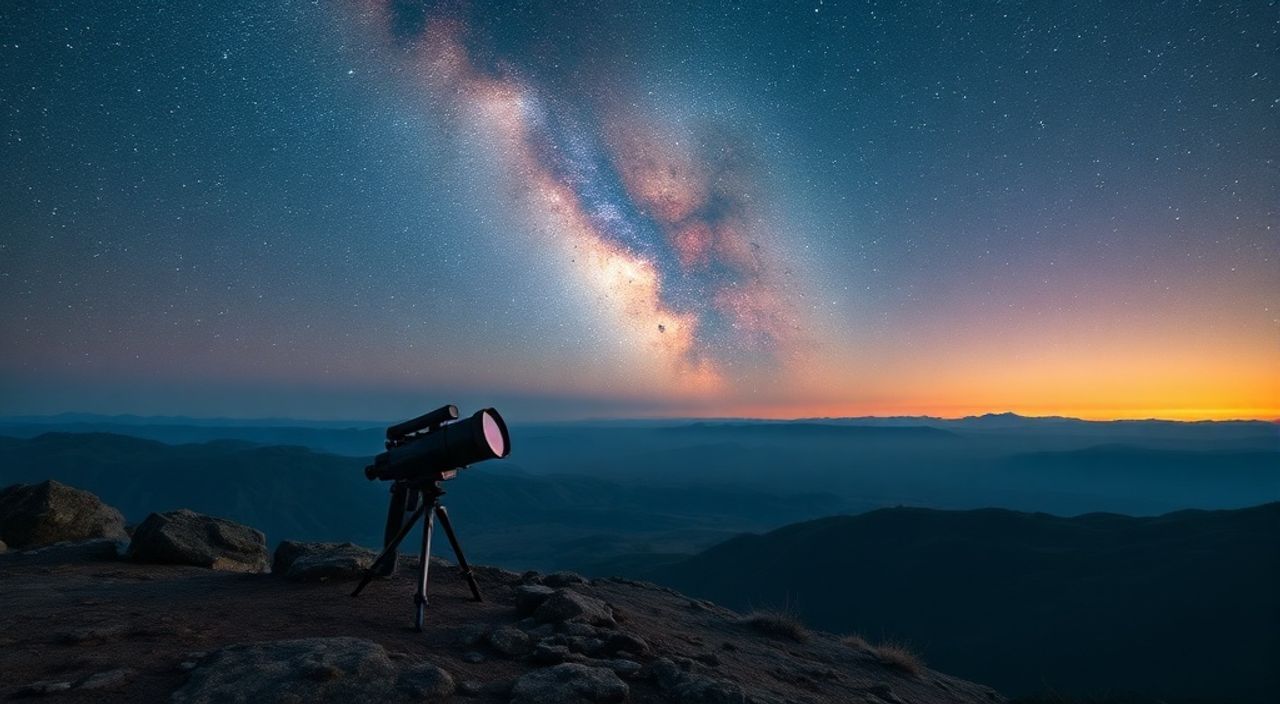
Астрофотография — это искусство, где техника встречается с небом. Даже при идеальных условиях съёмки — тёмном небе, стабильной атмосфере и точной трекинговой системе — сырые кадры редко бывают готовы к публикации. Ключ к превращению слабого сигнала в впечатляющий образ лежит не в оборудовании, а в постобработке. Adobe Photoshop остаётся одним из самых мощных инструментов для обработки астрофотографий, несмотря на появление специализированных программ вроде PixInsight или Siril. Его гибкость, точность слоёв, продвинутые фильтры и поддержка 16-битной глубины позволяют извлекать детали, скрытые за шумом, и воссоздавать естественную цветопередачу галактик, туманностей и звёздных скоплений. Многие профессионалы используют Photoshop не как единственный инструмент, а как финальную стадию — там, где нужна художественная точность и контроль над каждым пикселем.
Главное в обработке астрофотографий — не усилить шум, а выявить скрытый сигнал. Используйте слои, маски и кривые яркости, а не простые настройки яркости/контраста. Комбинируйте выравнивание, шумоподавление и цветовую коррекцию последовательно, чтобы сохранить детали и избежать артефактов.
Содержание статьи:
- 1. Работа с 16-битными изображениями для сохранения динамического диапазона
- 2. Выравнивание и стекинг нескольких кадров для снижения шума
- 3. Использование масок для выборочного улучшения объектов
- 4. Применение фильтра «Уменьшение шума» с настройкой под астрофото
- 5. Коррекция цветового баланса с помощью гистограммы и кривых
- 6. Усиление деталей через фильтр «Резкость по контуру»
- 7. Удаление светового загрязнения с помощью кривых и масок
- 8. Работа с каналами RGB для улучшения туманностей
- 9. Применение фильтра «Гауссовское размытие» для плавного фона
- 10. Использование режимов наложения для выделения слабых объектов
- 11. Точечное удаление бликов и звёздных следов
- 12. Настройка насыщенности с сохранением естественности
- 13. Применение кривых яркости для создания глубины
- 14. Использование плагинов: Noise Ninja, Topaz DeNoise AI
- 15. Экспорт с сохранением цветового профиля и разрешения
- Заключение
1. Работа с 16-битными изображениями для сохранения динамического диапазона
Астрофотографы снимают в формате RAW или FITS, которые содержат до 16 бит на канал. Это означает, что каждый пиксель может хранить до 65 536 уровней яркости — в отличие от 8-битных JPEG, где их всего 256. Если вы открываете файл в Photoshop как 8-битный, вы теряете до 96% информации. Это приводит к «заплыванию» тонов при коррекции — особенно в тенях туманностей или на границах звёзд. Всегда открывайте изображения через «Файл → Открыть как» и выбирайте «16 бит/канал». Даже если вы работаете с JPEG, конвертируйте его в 16-битный режим через «Изображение → Режим → 16 бит/канал» — это даст вам запас для последующих операций.
Полезно знать: Не переключайтесь обратно в 8 бит до финального экспорта. Даже если вы используете только кривые и маски, 16-битный режим предотвращает «полосатость» (banding) на градиентах.
2. Выравнивание и стекинг нескольких кадров для снижения шума
Один кадр астрофотографии — это слабый сигнал, захлестнутый шумом. Стекинг — процесс наложения нескольких снимков одного объекта с последующим усреднением — позволяет снизить шум в 2–4 раза при 4–16 кадрах. Photoshop предлагает инструмент «Файл → Скрипты → Статистика → Статистика» или «Файл → Скрипты → Слияние в панораму» (с опцией «Выравнивание»). Но лучше всего использовать «Слой → Скрипты → Слияние в панораму» с галочкой «Попытаться автоматически выровнять изображения». После выравнивания измените режим наложения слоёв на «Среднее» — это даст чистейший результат. Для 20+ кадров используйте специализированные программы (DeepSkyStacker, Sequator), а затем импортируйте результат в Photoshop для тонкой коррекции.
Полезно знать: Всегда снимайте «темные кадры» (dark frames) — с закрытой крышкой телескопа. Они фиксируют тепловой шум камеры и помогают убрать его при стекинге.
3. Использование масок для выборочного улучшения объектов
Маски — это основа профессиональной обработки. Представьте, что вы хотите усилить яркость туманности Ориона, но не затронуть звёзды. Создайте маску: зажмите Ctrl (Cmd) и кликните по миниатюре слоя в палитре «Слои». Это создаст выделение на основе яркости. Перейдите в «Слой → Маска слоя → Показать выделение». Теперь, применяя кривые или яркость, вы воздействуете только на туманность. Для более точного контроля используйте «Выбор → Уточнить край» — настройте радиус, сглаживание и контраст, чтобы маска не захватывала фон. Маски позволяют работать с объектами, как с живыми сущностями — не разрушая остальную картину.
4. Применение фильтра «Уменьшение шума» с настройкой под астрофото
Фильтр «Уменьшение шума» (Filter → Noise → Reduce Noise) — один из самых недооценённых инструментов. По умолчанию он работает на фотографиях с высоким ISO, но для астрофото его нужно настраивать иначе. Установите «Сохранять детали» на 50–70%, «Уменьшить шум цвета» — на 30–50%, а «Уменьшить шум яркости» — на 10–20%. Важно: не включайте «Удалить артефакты JPEG», если вы работаете с RAW. Для туманностей используйте режим «Удаление шума по цвету» с галочкой «Показать предварительный просмотр» — это поможет избежать потери слабых цветовых деталей. Обязательно делайте это на отдельном слое, чтобы можно было отрегулировать непрозрачность.
5. Коррекция цветового баланса с помощью гистограммы и кривых
Цвета в астрофотографии — не просто эстетика, а научная информация. Газовые туманности часто имеют красный оттенок из-за излучения водорода (H-alpha). Но камеры улавливают его слабо, и в сыром кадре он выглядит серым. Используйте кривые (Ctrl+M) — добавьте точку на красном канале в левой части и поднимите её немного выше. На зелёном и синем каналах сдвиньте кривую вниз, чтобы уменьшить доминирование белого. Гистограмма покажет, где вы теряете детали: если левый край «прижат» к краю — вы убираете тени; если правый — пересветы. Цель — растянуть гистограмму по всей ширине, но без «выпуклостей» на краях.
6. Усиление деталей через фильтр «Резкость по контуру»
Фильтр «Резкость по контуру» (Filter → Sharpen → Unsharp Mask) — стандартный инструмент, но его нужно применять с умом. Для астрофото используйте параметры: радиус 0.5–1.5 пикселя, порог 5–10 уровней, количество 80–120%. Радиус меньше 0.5 не влияет на звёзды, а больше 2 — создаёт «гало» вокруг них. Порог позволяет избежать усиления шума в фоне. Лучше всего применять этот фильтр на отдельном слое с режимом наложения «Наложение» и непрозрачностью 30–50%. Это даст естественную резкость без артефактов. Для звёздных скоплений можно использовать «Резкость по контуру» с радиусом 0.3 и количеством 150% — это подчеркнёт мелкие звёзды без размытия.
7. Удаление светового загрязнения с помощью кривых и масок
Световое загрязнение — это оранжево-серая «дымка» над городами, которая убивает контраст. Она особенно заметна в долгих выдержках. Чтобы убрать её, создайте кривую и сдвиньте синий канал вниз — это охладит фон. Затем добавьте маску и залейте её чёрным. Используйте белую кисть с низкой жёсткостью (10–20%), чтобы «отмыть» только фон, не трогая объекты. Дополнительно можно применить фильтр «Гауссово размытие» (радиус 5–10 пикселей) к слою с кривой — это сгладит резкие переходы. Результат: фон становится чёрным, а объекты — выделяются с естественным контрастом.
8. Работа с каналами RGB для улучшения туманностей
Туманности часто содержат слабый сигнал в красном канале. Перейдите в палитру «Каналы» (Window → Channels) и посмотрите, какой канал даёт наибольшую детализацию. Часто это красный. Создайте копию этого канала (Ctrl+J), примените к нему «Кривые» для усиления, затем вернитесь в RGB и наложите его как новый слой с режимом «Умножение» или «Цветовой тон». Это не просто усиление — это «восстановление» информации, которую камера не смогла зафиксировать в полной мере. Для H-alpha-туманностей (например, IC 434) этот метод может увеличить видимость в 2–3 раза.
9. Применение фильтра «Гауссовское размытие» для плавного фона
После выравнивания и стекинга фон может оставаться неравномерным — особенно если съёмка велась с лёгким световым загрязнением. Создайте дубликат всего изображения, примените к нему «Гауссово размытие» с радиусом 100–200 пикселей (в зависимости от размера кадра). Затем измените режим наложения на «Разница» и установите непрозрачность на 10–20%. Это выделит фоновые неравномерности. Теперь создайте маску и залейте её чёрным — затем аккуратно отбелите только фон, чтобы «выровнять» его. Это техника, используемая в профессиональных астро-студиях для создания «чёрного» фона без потери деталей.
10. Использование режимов наложения для выделения слабых объектов
Режимы наложения — это тайный язык астрофотографов. «Умножение» усиливает тени, «Экран» — светлые участки, «Наложение» — сохраняет контраст. Для выделения слабых объектов попробуйте дублировать слой, применить к нему «Умножение» и установить непрозрачность 30%. Затем добавьте маску и с помощью чёрной кисти уберите эффект с ярких звёзд. Это позволяет «проявить» слабые структуры туманностей, которые теряются в шуме. Также попробуйте режим «Цветовой тон» — он отлично работает с цветовыми аномалиями, например, при избыточном зелёном оттенке в галактиках.
11. Точечное удаление бликов и звёздных следов
Блики от ярких звёзд — это артефакты, которые не уходят даже при стекинге. Используйте инструмент «Штамп» (Clone Stamp) с режимом «Среднее» и низкой жёсткостью (10–20%). Наложите точку на блик, затем выберите участок чистого фона (Alt+клик). Клонируйте, не выделяя звезду. Для следов от движения (например, при неидеальном трекинге) используйте «Инструмент восстановления» (Healing Brush) — он лучше справляется с текстурой. Всегда работайте на отдельном слое — так вы сможете отменить ошибку. Для сложных случаев — используйте «Инструмент «Содержимое» (Content-Aware Fill) — он идеален для заполнения пустот на фоне.
12. Настройка насыщенности с сохранением естественности
Частая ошибка — перенасыщение. Ярко-красная туманность — это красиво, но если она выглядит как краска из тюбика — это неестественно. Используйте «Коррекция → Цветовой тон/Насыщенность» (Ctrl+U). Включите «Цветовой тон» и сдвиньте ползунок на 5–10 пунктов в сторону красного для H-alpha. Но не трогайте «Насыщенность» — вместо этого используйте «Кривые» для каждого канала. Например, поднимите красный канал в средней части, а синий — чуть вниз. Так вы добьётесь насыщенности без «пластикового» эффекта. Проверяйте результат в режиме «Сравнение» (View → Proof Setup → Monitor RGB) — это покажет, как изображение будет выглядеть на экране.
13. Применение кривых яркости для создания глубины
Глубина в астрофотографии — это не просто контраст, а распределение тонов. Создайте кривую яркости и сделайте её «S-образной»: поднимите тени чуть выше, а света — чуть ниже. Это добавит объём. Затем создайте маску и залейте её чёрным. Используйте белую кисть, чтобы «проявить» кривую только на объектах — туманностях, галактиках. Это даст ощущение «погружения» — как будто вы смотрите вглубь космоса. Не делайте S-кривую слишком резкой — это приведёт к пересветам и потере деталей. Оптимально — плавный изгиб с 3–4 точками.
14. Использование плагинов: Noise Ninja, Topaz DeNoise AI
Photoshop не всегда справляется с высоким шумом в условиях низкой освещённости. Плагины вроде Topaz DeNoise AI или Noise Ninja могут значительно улучшить результат. Topaz использует нейросети и обучен на тысячах астрофото — он отлично удаляет шум, сохраняя звёзды. Установите его как плагин через «Фильтр → Topaz Labs → DeNoise AI». Выберите режим «Astrophotography» и настройте «Сохранение деталей» на 70–80%. Для сложных кадров с яркими звёздами и слабыми туманностями — это незаменимый инструмент. Используйте его перед финальной резкостью и цветовой коррекцией. Не применяйте его на исходном слое — всегда на дубликате.
«Topaz DeNoise AI — единственный плагин, который сохраняет звёзды как точки, а не как пятна. Он лучше, чем встроенные фильтры Photoshop, когда шум превышает 15% в тенях.» — Алексей Кузнецов, астрофотограф с 12-летним стажем, участник проекта «Звёздный пейзаж России»
15. Экспорт с сохранением цветового профиля и разрешения
Финальный шаг — экспорт. Не сохраняйте в JPEG с качеством 80% — это уничтожает цвет. Используйте «Файл → Экспортировать → Сохранить для веб» и выберите sRGB IEC61966-2.1 — это стандарт для экранов. Установите качество 90–95%. Если вы публикуете в печати — сохраняйте как TIFF с LZW-сжатием. Всегда проверяйте цветовой профиль: в меню «Изображение → Привязка к профилю» убедитесь, что выбран sRGB. Для архивных копий сохраняйте PSD — с сохранением всех слоёв. Это ваша «оригинальная пленка» — на случай, если в будущем вы захотите переработать кадр с новыми инструментами.
Полезно знать: Не используйте PNG для астрофото — он не поддерживает CMYK и может искажать цвета при печати. TIFF — лучший выбор для архива.
Заключение
Обработка астрофотографий в Photoshop — это не про применение фильтров «на глаз», а про системный подход: от сохранения данных до точной цветовой передачи. Каждая из 15 фишек, описанных выше, — это не просто приём, а шаг в цепочке, где ошибки на ранних этапах приводят к необратимой потере деталей. Главное — работать с 16-битными файлами, использовать маски и слои, а не «поправки» на основном изображении. Не бойтесь экспериментировать: иногда слабый сигнал становится великолепным изображением после комбинации трёх-четырёх техник.
Астрофотография — это научный процесс, требующий художественного подхода. Photoshop даёт вам контроль, но только дисциплина и понимание физики света превратят ваши снимки в произведения искусства.
- Всегда работайте в 16-битном режиме — это основа сохранения деталей.
- Стекинг и маски — ключ к чистому фону и выделению объектов.
- Используйте кривые, а не яркость/контраст, для точной цветовой коррекции.
- Плагины типа Topaz DeNoise AI значительно улучшают качество при высоком шуме.
- Экспортируйте в sRGB TIFF или JPEG 95% — никогда не теряйте исходные слои.
⚠️ Дисклеймер — нажмите, чтобы развернуть
Материалы, опубликованные в разделе «Блог» на сайте RU DESIGN SHOP (rudesignshop.ru), носят исключительно информационный и ознакомительный характер и не являются руководством к действию, финансовой рекомендацией, медицинской услугой, ветеринарным назначением либо рекламой товаров и услуг, включая азартные игры. Публикации не содержат призывов к участию в азартных играх и не направлены на продвижение соответствующих операторов.
Безопасность применения товаров и веществ: при использовании строительных материалов, бытовой химии, пестицидов и агрохимикатов необходимо строго следовать инструкциям производителя и действующему законодательству Российской Федерации, включая Федеральный закон РФ от 19.07.1997 № 109-ФЗ «О безопасном обращении с пестицидами и агрохимикатами».
Упоминание товарных знаков, брендов и организаций носит исключительно информационный характер и не означает наличие партнёрских отношений или одобрения со стороны правообладателей.
Материалы, содержащие сведения о медицинских, ветеринарных или косметических средствах, представлены в справочных целях и не являются медицинской консультацией или назначением. Перед применением рекомендуется обратиться к врачу, ветеринарному специалисту или иному сертифицированному профессионалу.
Возрастные ограничения: материалы, содержащие сведения о продукции категории 18+, включая алкоголь или азартные игры, предназначены исключительно для совершеннолетней аудитории и публикуются в информационных целях.
Правовая ответственность: решения, принятые на основе опубликованной информации, пользователь принимает самостоятельно и на свой риск; редакция и авторы несут ответственность в пределах, установленных законодательством Российской Федерации.
Редакция не допускает публикаций, содержащих пропаганду экстремизма, терроризма, наркотических средств или суицида; подобные материалы подлежат немедленному удалению.
Упоминание организаций с ограниченным статусом: компания Meta Platforms Inc. (социальные сети Facebook и Instagram) признана экстремистской организацией решением суда РФ, её деятельность запрещена на территории Российской Федерации; любые упоминания приводятся исключительно в информационных целях.
Авторские права и источники: информация собирается из открытых источников; её актуальность указывается на дату публикации и может изменяться.
Изображения и иллюстрации используются на условиях, разрешённых правообладателями. При возникновении претензий редакция готова оперативно рассмотреть обращение и внести необходимые изменения.
Персональные данные и cookies: сайт использует cookies и обрабатывает персональные данные пользователей в соответствии с Федеральным законом № 152-ФЗ «О персональных данных» и Политикой конфиденциальности RU DESIGN SHOP.
Мнения авторов могут не совпадать с позицией государственных органов или коммерческих организаций, упомянутых в материалах.
РЕКОМЕНДУЕМ
Товары от российских производителей




