Скидка 5% на первый заказ — RDS5




Топ-15 фишек photoshop для пейзажа на закате
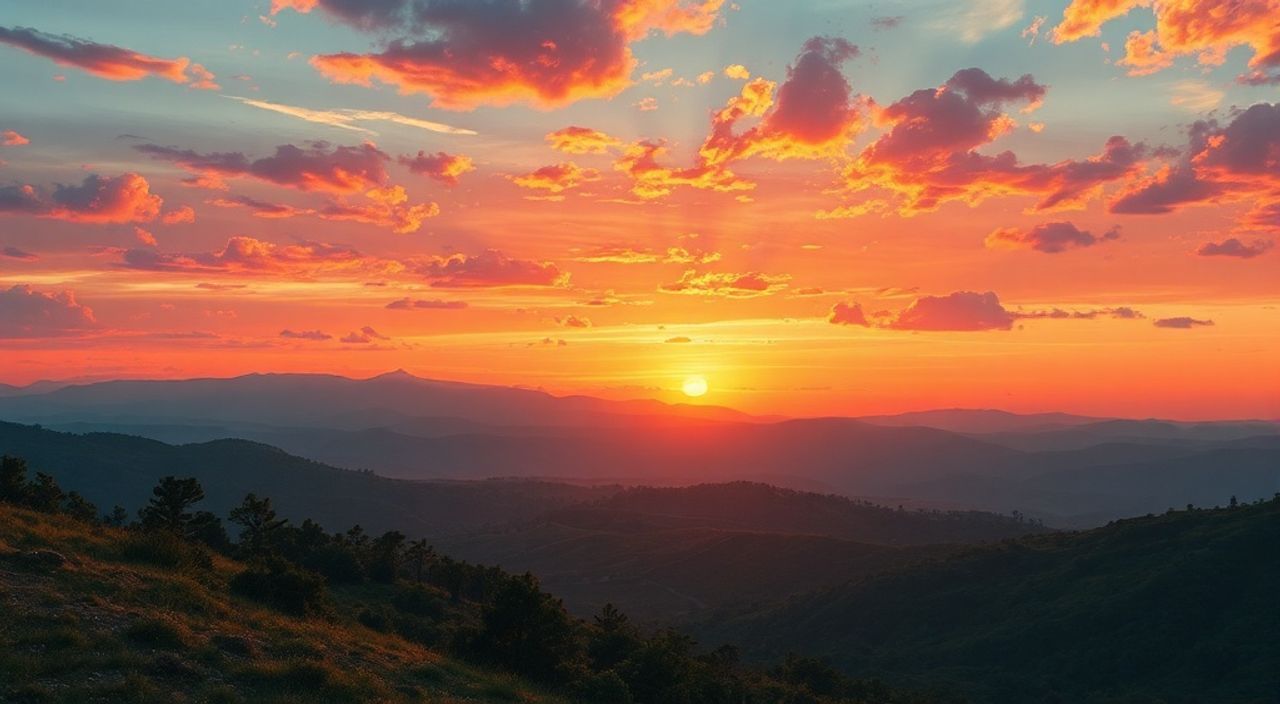
Закаты — одни из самых востребованных и сложных сюжетов в пейзажной фотографии. Даже при идеальных условиях съёмки итоговый кадр часто требует тщательной доработки в Photoshop, чтобы передать насыщенность цвета, глубину светотени и атмосферу момента. Многие фотографы сталкиваются с проблемой: небо выглядит плоским, контраст слишком резкий, или оттенки не соответствуют реальному восприятию. Решение — в грамотном использовании инструментов обработки.
Чтобы добиться выразительного заката в Photoshop, важно сочетать локальную коррекцию экспозиции, точную работу с цветом и аккуратное усиление деталей. Главная рекомендация — использовать маски и слои вместо глобальных изменений.
Содержание статьи:
- Коррекция цвета: как передать настоящую атмосферу заката
- Шаги для точной цветовой коррекции:
- Управление экспозицией: баланс между небом и землёй
- Как избежать пересветов на небе:
- Усиление деталей: текстуры, чёткость и объём
- Техники объёмности:
- Замена неба: когда природы недостаточно
- Когда уместна замена неба:
- Атмосферные эффекты: дымка, свет и туман
- Создание световых лучей:
- Творческие LUTs и пресеты: экономия времени без потери качества
- Распространённые ошибки и как их избежать
- Экспертное мнение
- Вопросы и ответы
- Заключение
Коррекция цвета: как передать настоящую атмосферу заката
Цвет — главный герой закатного пейзажа. Однако камера редко фиксирует его так же, как глаз. Часто возникает перенасыщение красного, оранжевого или пурпурного, либо, наоборот, потеря теплоты в пользу холодных тонов. Задача — воссоздать естественную, но выразительную палитру.
Начните с инструмента Camera Raw Filter (Ctrl+Shift+A). Он даёт доступ к тонкой настройке баланса белого, насыщенности и кривых. Особенно полезны вкладки «HSL» и «Цветовой градиент». Здесь можно усилить оранжевые и красные оттенки в небе, сохранив при этом нейтральные тона на переднем плане.
Применяйте коррекцию через корректирующие слои: «Цветовой тон/насыщенность», «Кривые» и «Баланс смеси каналов». Это позволяет работать с масками и избегать изменения всего изображения. Например, создайте слой «Кривые» и затемните только верхнюю часть кадра, чтобы имитировать естественное угасание света.
«Не стремитесь к максимальной насыщенности — она быстро делает изображение неестественным. Лучше добавляйте по 5–10% на шаг и проверяйте результат на разных экранах.» — Алексей Волков, профессиональный ретушёр пейзажной фотографии, 12 лет опыта
Шаги для точной цветовой коррекции:
- Откройте изображение в Camera Raw Filter.
- Настройте баланс белого: температура +10–20, оттенок +5–10 (для тёплого заката).
- В HSL: увеличьте насыщенность оранжевых (+15–25) и красных (+10–20), яркость оранжевых (+10–15).
- Используйте градиентный фильтр в ACR, чтобы локально подсветить горизонт.
- Добавьте корректирующий слой «Баланс смеси каналов» для придания пурпурного оттенка теням.
Полезно знать: Используйте режим наложения «Цвет» для слоя с цветовой коррекцией — это позволит сохранить оригинальный контраст и детали.
Управление экспозицией: баланс между небом и землёй
Одна из главных технических проблем при съёмке заката — большой динамический диапазон. Небо может быть пересвечено, а передний план — слишком тёмным. Даже HDR-снимки часто нуждаются в дополнительной коррекции.
Инструмент градиентная маска — ваш лучший союзник. Создайте корректирующий слой (например, «Яркость/контраст» или «Кривые»), примените к нему маску и залейте её градиентом от чёрного к белому. Так вы мягко осветлите нижнюю часть кадра, не затрагивая яркое небо.
Для более сложных случаев используйте выделение по диапазону светимости (Select > Color Range > Highlights/Shadows). Это позволяет создавать маски только для самых тёмных или самых светлых участков. После выделения добавьте корректирующий слой — и изменения затронут только нужную зону.
Метод |
Когда использовать |
Преимущества |
Недостатки |
|---|---|---|---|
Градиентная маска |
Чёткая граница между небом и землёй |
Быстро, легко контролировать |
Не подходит для сложных форм |
Выделение по светимости |
Передний план с разной экспозицией |
Точное попадание по тонам |
Требует тонкой настройки |
Ручная маска с кистью |
Сложные объекты (деревья, скалы) |
Максимальный контроль |
Долго, требует опыта |
Как избежать пересветов на небе:
- Используйте слой «Кривые» с инвертированной маской (заливка чёрным).
- Выберите мягкую кисть (прозрачность 20–30%) и аккуратно раскройте маску на самых ярких участках.
- Понижайте яркость постепенно — достаточно сдвига точки в середине кривой на 5–10 пикселей вниз.
- Проверяйте гистограмму: пересветы — это области, где все три канала (RGB) достигли максимума.
Полезно знать: Включите режим «Показать пересветы» (View > Show > Overexposed Areas) — пересвеченные участки будут мигать красным. Это поможет точно определить проблемные зоны.
Усиление деталей: текстуры, чёткость и объём
Хороший закатный пейзаж должен «дышать» — чувствоваться воздух, текстура облаков, структура земли. Для этого применяют комбинацию шарпинга, повышения микроконтраста и работы с текстурами.
Инструмент High Pass — один из самых эффективных способов локального повышения чёткости. Скопируйте фоновый слой, примените к нему фильтр High Pass (Filter > Other > High Pass) с радиусом 1–3 пикселя, затем установите режим наложения «Жёсткое наложение» (Hard Light). Инвертируйте маску слоя и кистью откройте только те зоны, где нужно усилить детализацию — например, облака или траву.
Альтернатива — маска нерезкого маскирования (Unsharp Mask). Она даёт больше контроля над порогом и радиусом. Установите радиус 1–2 пикселя, количество 80–120%, порог 2–4. Применяйте только к переднему плану, чтобы не усиливать шумы в тёмных областях неба.
Техники объёмности:
- Orton Effect: дублируйте слой, размойте его (Gaussian Blur, 10–20 px), установите режим наложения «Мягкое наложение» (Soft Light), понизьте непрозрачность до 30–50%. Добавляет свечение и атмосферу.
- Clarity через Camera Raw: используйте слой коррекции ACR, увеличьте Clarity на +20–40, но ограничьте действие маской.
- Frequency Separation: разделите изображение на слои текстуры и тона. Это позволяет чистить фон без потери деталей и усиливать текстуру отдельно.
«Объём создаётся не резкостью, а контрастом в переходах. Работайте с локальным контрастом — он делает изображение живым.» — Марина Петрова, автор курсов по цифровой ретуши пейзажей
Замена неба: когда природы недостаточно
Иногда даже лучшая съёмка не даёт желаемого неба. В таких случаях спасает функция Sky Replacement (в Photoshop 2021 и новее). Это не просто наложение — алгоритм автоматически адаптирует освещение, цвет и тени нового неба под оригинальный пейзаж.
Чтобы начать, выберите «Редактирование» → «Замена неба». Photoshop предложит выбор из библиотеки или загрузку своего изображения. После вставки система сама выделит небо и применит маску. Вы можете уточнить границы вручную.
Важно: после замены обязательно проверьте цветовую согласованность. Новое небо может давать неестественный отсвет на передний план. Используйте корректирующий слой «Цветовой тон/насыщенность» с маской, чтобы подогнать тон земли под свет неба.
Полезно знать: Sky Replacement работает лучше всего, если исходное небо имеет чёткий контраст с землёй. На фоне тумана или деревьев возможны артефакты — тогда потребуется ручная доработка маски.
Когда уместна замена неба:
- Небо на фото серое или безоблачное, а хочется драматичный закат.
- Фотография сделана в неподходящее время, но композиция идеальна.
- Требуется стилизация под конкретное настроение (мистическое, романтичное, эпическое).
Атмосферные эффекты: дымка, свет и туман
Настоящий закат редко бывает «чистым». В воздухе всегда есть частицы, создающие рассеянный свет, лёгкую дымку, блики. Эти эффекты можно добавить искусственно, чтобы усилить реализм.
Создайте новый слой, заполните его 50% серым цветом (Edit > Fill > 50% Gray), установите режим наложения «Overlay». Затем выберите инструмент Sponge Tool (инструмент «Расширение») или Dodge/Burn, и вручную добавьте световые акценты. Особое внимание — лучам, пробивающимся сквозь облака (god rays).
Для имитации дымки:
- Создайте слой с мягким чёрным градиентом от центра вниз.
- Установите режим наложения «Screen» или «Soft Light».
- Понизьте непрозрачность до 10–20%.
- Добавьте шум (Filter > Noise > Add Noise, 1–2%, Gaussian, Monochromatic).
Создание световых лучей:
- Используйте инструмент Line Tool с жёсткой кистью и низкой непрозрачностью (5–10%).
- Рисуйте тонкие линии от горизонта вверх.
- Примените фильтр Gaussian Blur (5–15 px).
- Установите режим наложения «Screen».
- Замаскируйте концы лучей, чтобы они не выглядели искусственными.
«Лучи должны следовать за источником света. Если солнце за облаком — лучи расходятся от этой точки, а не от края кадра.» — Дмитрий Козлов, визуальный художник, специалист по композитингу
Творческие LUTs и пресеты: экономия времени без потери качества
LUTs (Look-Up Tables) — мощный инструмент для быстрого стилистического оформления. Они позволяют применить готовую цветовую гамму к изображению. Для закатов особенно популярны тёплые, кинематографичные LUTs с акцентом на оранжевый и пурпурный.
Чтобы использовать LUT:
- Добавьте корректирующий слой «Цветовое градирование» (Color Lookup).
- В параметрах выберите LUT из списка или загрузите свой (.cube файл).
- Отрегулируйте непрозрачность слоя (рекомендуется 50–70%).
- Добавьте маску, чтобы ограничить действие на небо.
Полезно знать: Не применяйте LUTs «в лоб». Всегда комбинируйте их с ручной коррекцией — иначе цвета могут стать плоскими или перенасыщенными.
Распространённые ошибки и как их избежать
Даже опытные пользователи Photoshop допускают типичные просчёты при обработке закатов. Вот основные:
- Перенасыщенность цвета. Оранжевое небо превращается в неестественное «неоновое». Решение: работайте с масками, снижайте насыщенность в тенях и на переднем плане.
- Резкие переходы при замене неба. Граница между старым и новым небом видна невооружённым глазом. Решение: используйте размытие маски (Blur Mask) и ручную проработку краёв.
- Игнорирование баланса белого. Холодный передний план на тёплом небе выглядит фальшиво. Решение: добавьте тёплый отсвет на землю через корректирующий слой с режимом наложения «Цвет».
- Чрезмерный шарпинг. Шумы в небе становятся заметны, облака теряют мягкость. Решение: применяйте шарпинг только к переднему плану и с низкой интенсивностью.
Полезно знать: Проверяйте изображение в уменьшенном виде (10–30%). На большом масштабе вы можете переусердствовать с эффектами, которые на выходе будут слишком сильными.
Экспертное мнение
«Ключ к реалистичному закату — в последовательности. Начинайте с экспозиции, потом цвет, затем детали. И никогда не забывайте про контекст: если на переднем плане стоит дерево, его тень должна соответствовать положению солнца. Я всегда проверяю направление света — это мелочь, но она решает всё.» — Елена Миронова, победитель National Geographic Travel Photographer of the Year, преподаватель мастер-классов по пейзажной обработке
Вопросы и ответы
Можно ли сделать красивый закат из плохого фото?
Да, но с ограничениями. Если исходник сильно пересвечен или содержит шумы, качество будет страдать. Однако комбинация замены неба, цветокоррекции и локальной доработки позволяет кардинально улучшить даже слабый кадр.
Нужно ли снимать в RAW для такой обработки?
Однозначно да. Формат RAW сохраняет максимум информации о свете и цвете, что критично при работе с высоким динамическим диапазоном. JPEG не даёт достаточной гибкости.
Как избежать «пластикового» вида после обработки?
Главное — умеренность. Избегайте экстремальных значений в насыщенности, контрасте и шарпинге. Проверяйте изображение на разных устройствах: то, что кажется естественным на мониторе, может выглядеть фальшиво на телефоне.
Какие плагины помогают при обработке закатов?
Популярны TK Actions (для точного выделения по свету), Lumenzia (аналог, с продвинутыми масками), а также Raya Pro (для многослойной ретуши). Они ускоряют процесс, но требуют обучения.
Заключение
Обработка закатного пейзажа в Photoshop — это не просто техническая задача, а тонкий баланс между реальностью и художественным замыслом. Успешный результат зависит от правильной последовательности действий: управление экспозицией, точная цветокоррекция, аккуратное усиление деталей и добавление атмосферы.
Главное — помнить, что цель не в том, чтобы показать, что вы умеете ретушировать, а в том, чтобы зритель поверил в момент. Даже самые сложные эффекты должны служить образу, а не привлекать к себе внимание.
- Работайте с масками и слоями — избегайте глобальных изменений.
- Используйте Camera Raw и Sky Replacement для быстрой базовой коррекции.
- Добавляйте объём через High Pass, Orton Effect и локальный контраст.
- Следите за естественностью: избегайте перенасыщенности и резких переходов.
- Всегда проверяйте результат на разных экранах и в уменьшенном виде.
⚠️ Дисклеймер — нажмите, чтобы развернуть
Материалы, опубликованные в разделе «Блог» на сайте RU DESIGN SHOP (rudesignshop.ru), носят исключительно информационный и ознакомительный характер и не являются руководством к действию, финансовой рекомендацией, медицинской услугой, ветеринарным назначением либо рекламой товаров и услуг, включая азартные игры. Публикации не содержат призывов к участию в азартных играх и не направлены на продвижение соответствующих операторов.
Безопасность применения товаров и веществ: при использовании строительных материалов, бытовой химии, пестицидов и агрохимикатов необходимо строго следовать инструкциям производителя и действующему законодательству Российской Федерации, включая Федеральный закон РФ от 19.07.1997 № 109-ФЗ «О безопасном обращении с пестицидами и агрохимикатами».
Упоминание товарных знаков, брендов и организаций носит исключительно информационный характер и не означает наличие партнёрских отношений или одобрения со стороны правообладателей.
Материалы, содержащие сведения о медицинских, ветеринарных или косметических средствах, представлены в справочных целях и не являются медицинской консультацией или назначением. Перед применением рекомендуется обратиться к врачу, ветеринарному специалисту или иному сертифицированному профессионалу.
Возрастные ограничения: материалы, содержащие сведения о продукции категории 18+, включая алкоголь или азартные игры, предназначены исключительно для совершеннолетней аудитории и публикуются в информационных целях.
Правовая ответственность: решения, принятые на основе опубликованной информации, пользователь принимает самостоятельно и на свой риск; редакция и авторы несут ответственность в пределах, установленных законодательством Российской Федерации.
Редакция не допускает публикаций, содержащих пропаганду экстремизма, терроризма, наркотических средств или суицида; подобные материалы подлежат немедленному удалению.
Упоминание организаций с ограниченным статусом: компания Meta Platforms Inc. (социальные сети Facebook и Instagram) признана экстремистской организацией решением суда РФ, её деятельность запрещена на территории Российской Федерации; любые упоминания приводятся исключительно в информационных целях.
Авторские права и источники: информация собирается из открытых источников; её актуальность указывается на дату публикации и может изменяться.
Изображения и иллюстрации используются на условиях, разрешённых правообладателями. При возникновении претензий редакция готова оперативно рассмотреть обращение и внести необходимые изменения.
Персональные данные и cookies: сайт использует cookies и обрабатывает персональные данные пользователей в соответствии с Федеральным законом № 152-ФЗ «О персональных данных» и Политикой конфиденциальности RU DESIGN SHOP.
Мнения авторов могут не совпадать с позицией государственных органов или коммерческих организаций, упомянутых в материалах.
РЕКОМЕНДУЕМ
Товары от российских производителей

Настенный светильник SimpWall Round GLODE
19701 руб.


