Скидка 5% на первый заказ — RDS5




Топ-5 фишек adobe lightroom для ночной съёмки
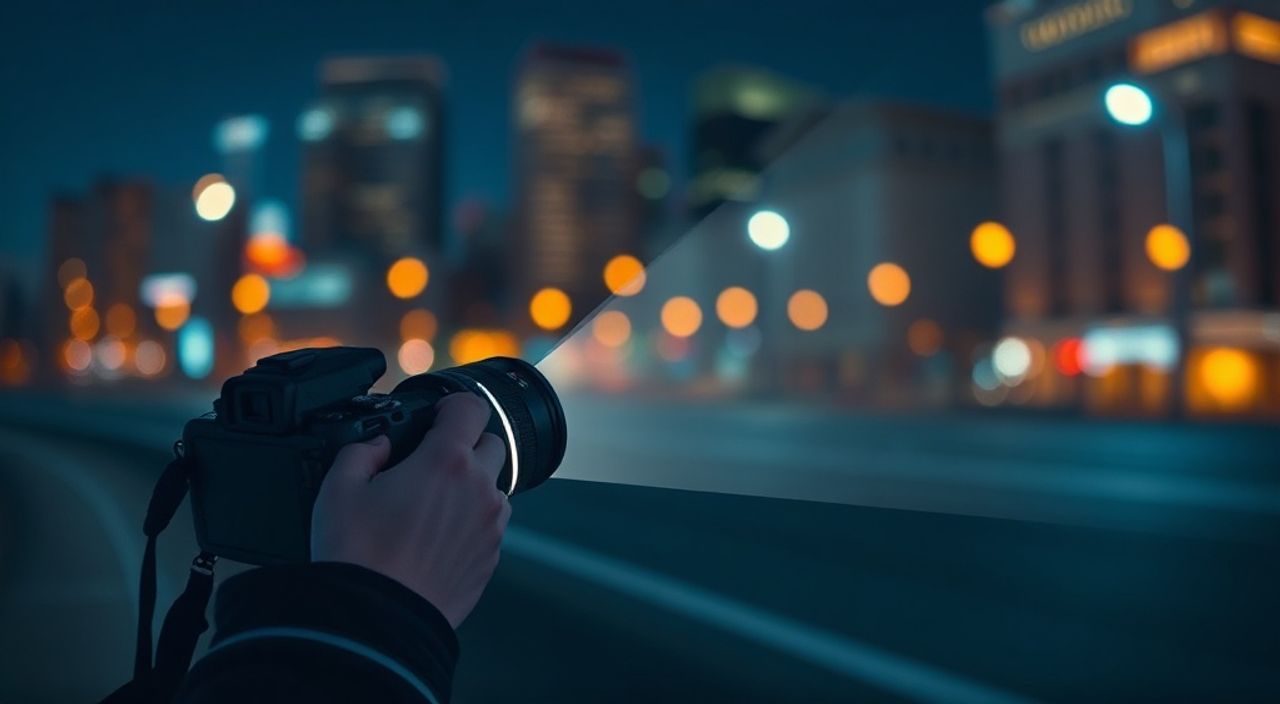
Ночная съёмка — это вызов, требующий не только технических навыков на этапе съёмки, но и глубокого понимания постобработки. Многие фотографы сталкиваются с шумами, недостаточной детализацией в тенях, цветовыми искажениями и сложностями при балансе белого. Adobe Lightroom предлагает мощный инструментарий для решения этих проблем, однако большинство пользователей используют лишь базовые функции, упуская возможности, которые могут кардинально улучшить результат. Владение специфическими приёмами обработки ночных кадров позволяет превратить «сырой» файл в выразительное изображение, сохранив атмосферу темноты и света.
Качественная ночная фотография зависит не столько от камеры, сколько от грамотной постобработки. Используйте профиль камеры, дешифровку шумов, точечную коррекцию и управление освещением — ключевые фишки Lightroom, которые преобразят ваши ночные снимки.
Содержание статьи:
- Использование профиля камеры: точность цвета с первого шага
- Как выбрать профиль: пошагово
- Дешифровка шума: как сохранить детали и убрать зернистость
- Ошибки при работе со шумом
- Точечная коррекция: локальное управление светом и тенями
- Пример: обработка городского пейзажа
- Управление освещением: работа с яркостью и контрастом без пересветов
- Работа с Tone Curve
- Пресеты и потоковая обработка: ускорение рабочего процесса
- Пример структуры пресетов для ночной съёмки
- Экспертное мнение
- Вопросы и ответы
- Заключение
Использование профиля камеры: точность цвета с первого шага
При работе с ночными снимками особенно важна корректная передача цветов. Искусственное освещение (натриевые лампы, LED, неон) создаёт сложные условия: доминируют жёлтые, оранжевые или синие оттенки, которые стандартные алгоритмы автоматического баланса белого часто интерпретируют некорректно. Первый шаг в Lightroom — выбор правильного профиля камеры в модуле «Развёртывание» (Develop).
Производители камер внедряют в RAW-файлы информацию о цветовом поведении сенсора, и Lightroom использует это через систему профилей. Вместо стандартного «Adobe Color» рекомендуется выбирать профиль, соответствующий вашей камере — например, «Canon EOS R5 Portrait» или «Nikon Z6 Standard». Это обеспечивает более естественную цветопередачу ещё до начала редактирования.
Если сцена содержит смешанный свет (например, уличные фонари и синее небо), можно использовать режим «Matching» в настройках профиля, чтобы подобрать наиболее нейтральный вариант. Также полезно временно включить режим «Настройка серого» (Set Gray Point) в пипетке баланса белого, кликнув по нейтрально-серому объекту на сцене — даже если его нет, можно экстраполировать по текстуре асфальта или стен.
Полезно знать: Перед началом обработки всегда проверяйте, включён ли RAW-формат. Только в нём доступны все профили и максимальный диапазон данных для коррекции.
Как выбрать профиль: пошагово
- Откройте снимок в модуле Develop.
- Перейдите в раздел «Настройки камеры» (Camera Calibration).
- В выпадающем меню «Профиль» выберите подходящий вариант для вашей модели.
- При необходимости скорректируйте оттенок и насыщенность вручную.
- Оцените результат на реальных участках: кожа, асфальт, небо.
Дешифровка шума: как сохранить детали и убрать зернистость
Шум — один из главных врагов ночной фотографии. Даже при использовании штатива и малой светочувствительности ISO 1600–3200 шум может быть заметен, особенно в тенях. Lightroom предлагает два типа шумоподавления: Luminance (шум яркости) и Color (цветовой шум). Оба находятся в панели «Детали» (Detail).
Цветовой шум проще устранить: достаточно установить значение «Цвет» (Color) на 25–40. Более высокие значения могут размыть мелкие цветовые акценты, поэтому лучше начинать с 30 и корректировать в зависимости от масштаба просмотра. Шум яркости требует осторожности: чрезмерное подавление делает изображение «восковым», уничтожая текстуры.
Эффективнее всего применять шумоподавление локально. Например, в городской сцене шум концентрируется в тёмных участках неба или тенях зданий, но не на освещённых фасадах. Используйте маску (Masking) в параметре «Детализация» (Detail): удерживайте Alt (Option на Mac) и двигайте ползунок — белое покажет, где применяется шумоподавление. Цель — оставить детализацию на объектах и сгладить только чистые тени.
«Не бойтесь оставлять немного шума — он добавляет натуральности. Полностью «чистый» снимок часто выглядит неестественно, особенно в ночной съёмке.» — Алексей Смирнов, профессиональный фотограф, 12 лет опыта в архитектурной и урбанистической съёмке
Ошибки при работе со шумом
- Глобальное подавление на максимуме: теряются границы, текстуры одежды, фактура бетона.
- Игнорирование маскирования: шумоподавление работает равномерно, что вредит деталям.
- Обработка на 100% масштабе: всегда проверяйте результат на 100% и 50%, чтобы оценить баланс.
Параметр |
Рекомендуемое значение (ночь) |
Комментарий |
|---|---|---|
Цвет (Color) |
25–40 |
Убирает цветные пятна без потери деталей |
Яркость (Luminance) |
15–30 |
Зависит от ISO; выше — только при ISO > 3200 |
Детали (Detail) |
50–70 |
Сохраняет текстуры при шумоподавлении |
Маскирование (Masking) |
Зажмите Alt + двигайте |
Ограничивает воздействие на тени |
Точечная коррекция: локальное управление светом и тенями
Ночные сцены редко имеют равномерное освещение. Часто требуется осветлить тени, не пересвечивая уже яркие участки — например, фонари, окна или неоновые вывески. Здесь на помощь приходят инструменты локальной коррекции: градиентная фильтрация, радиальные фильтры и кисть коррекции.
Градиентный фильтр идеален для коррекции неба: можно добавить экспозицию, контраст и чёткость в верхнюю часть кадра, не затрагивая землю. Радиальный фильтр удобен для выделения отдельных источников света — например, чтобы затемнить фон вокруг фонаря и сделать его центральным элементом. Кисть подходит для точечной работы: осветление лица человека в тени, усиление текстуры асфальта.
Важно использовать параметр «Автомаска» (Auto Mask) при работе кистью: он позволяет точно следовать за контурами объекта, избегая «подтекания» эффекта. Также полезно комбинировать несколько масок — например, одна для неба, другая для архитектуры, третья для дорожного полотна.
Полезно знать: Все локальные правки можно редактировать, скрывать или удалять в любое время. Не бойтесь экспериментировать — Lightroom работает нелинейно.
Пример: обработка городского пейзажа
- Примените градиентный фильтр сверху: +0.8 экспозиции, +15 контраста, -10 чёткости.
- Добавьте радиальный фильтр на группу окон: -0.3 экспозиции, +20 чёткости, чтобы выделить их.
- Кистью пройдитесь по теням улицы: +0.7 экспозиции, +10 теней, -5 насыщенности (чтобы не перегружать цвет).
- Проверьте маски: при необходимости скорректируйте границы или силу воздействия.
Управление освещением: работа с яркостью и контрастом без пересветов
Основные слайдеры в Lightroom — Экспозиция, Тени, Света, Блики и Чёрные — являются ключевыми при обработке ночных снимков. Однако их нужно использовать с учётом динамического диапазона. Ночные фото часто содержат резкие переходы: тёмные улицы и очень яркие источники света. Главная задача — раскрыть тени, не потеряв детали в светах.
Начинайте с коррекции общего баланса: слегка увеличьте экспозицию, если снимок слишком тёмный, но не переусердствуйте. Затем откройте тени — ползунок «Тени» может быть установлен на +50–100, особенно если используется RAW. После этого уменьшите «Света» и «Блики» — это поможет контролировать пересветы в фонарях и окнах.
Ползунок «Чёрные» влияет на глубину чёрного цвета. При ночной съёмке его можно опустить до -10…-20, чтобы усилить контраст и избежать «грязного» серого тона. Но будьте осторожны: слишком низкое значение может создать ложные тени и потерю деталей.
«Вместо того чтобы просто поднимать экспозицию, работайте с кривой тона (Tone Curve). Она даёт больше контроля над средними тонами и позволяет мягко поднимать тени, не затрагивая света.» — Марина Петрова, преподаватель цифровой фотографии, школа «ФотоПрофи»
Работа с Tone Curve
- Выберите режим «Параметрический».
- Поднимите левую нижнюю точку (Тени) на 10–20.
- Слегка опустите правую верхнюю (Света) на 5–10.
- Центральную точку (Средние тона) можно поднять на 5–10 для общей яркости.
- Оцените гистограмму: она не должна касаться правого края (пересветы).
Пресеты и потоковая обработка: ускорение рабочего процесса
Если вы регулярно занимаетесь ночной съёмкой, создание собственных пресетов — обязательный шаг. Пресеты позволяют применять комплексную настройку за один клик: профиль камеры, баланс белого, шумоподавление, локальные коррекции. Это особенно полезно при обработке серии снимков, сделанных в одинаковых условиях.
Для создания пресета обработайте один эталонный снимок, затем в правой панели модуля Develop нажмите «+» рядом с «Пресеты». Выберите нужные параметры: обычно это «Настройки камеры», «Освещение», «Детали», «HSL» и «Локальные коррекции». Дайте понятное имя, например «Ночь — Улица, ISO 1600».
После применения пресета можно вносить индивидуальные коррекции. Также полезно использовать функцию синхронизации (Sync): выделите несколько фото, внесите изменения в одно, затем нажмите «Синхронизировать» и выберите нужные параметры. Это экономит часы работы.
Полезно знать: Сохраняйте пресеты в облачном хранилище или экспортируйте (.lrtemplate), чтобы использовать на других устройствах.
Пример структуры пресетов для ночной съёмки
- «Ночь — Город, холодный свет»: баланс белого 4200K, профиль камеры, +20 теней, -30 светов.
- «Ночь — Портрет на улице»: +40 теней, +0.3 экспозиции, +15 чёткости, шумоподавление 35/25.
- «Ночь — Звёздное небо»: профиль «Neutral», -100 светов, +80 теней, шум 40/50, чёрные -15.
Экспертное мнение
«Секрет качественной ночной обработки — не в количестве правок, а в их последовательности. Я всегда начинаю с профиля камеры, затем — баланс белого, потом шум, и только после этого — локальные коррекции. Если нарушить порядок, можно усугубить шум или исказить цвета. Также важно помнить: Lightroom — не волшебная палочка. Если снимок был сделан с пересветом или сильным шумом, спасти его полностью невозможно. Лучше потратить больше времени на съёмку, чем пытаться всё исправить в постобработке.» — Дмитрий Ковалёв, автор курса «Ночная фотография от А до Я», National Geographic Russia
Вопросы и ответы
Можно ли обрабатывать JPEG вместо RAW ночью?
Технически — да, но качество будет значительно хуже. RAW содержит в 4–6 раз больше информации, особенно в тенях и светах. При обработке JPEG вы быстро столкнётесь с артефактами, потерей цветов и невозможностью восстановить пересветы. Для ночной съёмки RAW обязателен.
Почему после шумоподавления снимок выглядит размытым?
Это происходит при слишком высоких значениях «Яркости» и низком значении «Детали». Также проблема возникает, если не использовать маскирование. Решение — снизить «Яркость» до 20–25, поднять «Детали» до 60–70 и использовать маску (Alt + ползунок), чтобы ограничить область воздействия.
Как избежать пересветов при повышении экспозиции?
Не полагайтесь только на слайдер «Экспозиция». Используйте комбинацию: +0.3–0.7 экспозиции, +50–80 теней, -20–40 светов, -10–20 бликов. Также включите режим «Пересветы» (Overexposure) — области с потерянными деталями будут подсвечиваться красным.
Нужно ли использовать Photoshop вместе с Lightroom?
Для большинства задач Lightroom достаточно. Однако если требуется сложная маскировка, клонирование или композитинг (например, объединение нескольких экспозиций), переход в Photoshop оправдан. Интеграция между программами seamless — просто нажмите Ctrl+E (Cmd+E на Mac).
Заключение
Обработка ночных снимков в Adobe Lightroom — это не просто технический процесс, а искусство балансировки света, цвета и текстуры. Правильное использование профиля камеры, точечной коррекции, шумоподавления и управления освещением позволяет добиться профессионального результата даже при сложных условиях съёмки. Главное — действовать последовательно и не переусердствовать с правками.
Качественная ночная фотография начинается с планирования съёмки, но завершается в постобработке. Освойте эти пять фишек Lightroom, и ваши ночные кадры станут глубже, выразительнее и визуально целостнее.
- Всегда начинайте с профиля камеры — это основа цветовой точности.
- Шумоподавление применяйте выборочно, используя маскирование.
- Локальные коррекции — ключ к контролю над светом и тенью.
- Управляйте светами и бликами, чтобы избежать пересветов.
- Создавайте пресеты для ускорения обработки однотипных снимков.
⚠️ Дисклеймер — нажмите, чтобы развернуть
Материалы, опубликованные в разделе «Блог» на сайте RU DESIGN SHOP (rudesignshop.ru), носят исключительно информационный и ознакомительный характер и не являются руководством к действию, финансовой рекомендацией, медицинской услугой, ветеринарным назначением либо рекламой товаров и услуг, включая азартные игры. Публикации не содержат призывов к участию в азартных играх и не направлены на продвижение соответствующих операторов.
Безопасность применения товаров и веществ: при использовании строительных материалов, бытовой химии, пестицидов и агрохимикатов необходимо строго следовать инструкциям производителя и действующему законодательству Российской Федерации, включая Федеральный закон РФ от 19.07.1997 № 109-ФЗ «О безопасном обращении с пестицидами и агрохимикатами».
Упоминание товарных знаков, брендов и организаций носит исключительно информационный характер и не означает наличие партнёрских отношений или одобрения со стороны правообладателей.
Материалы, содержащие сведения о медицинских, ветеринарных или косметических средствах, представлены в справочных целях и не являются медицинской консультацией или назначением. Перед применением рекомендуется обратиться к врачу, ветеринарному специалисту или иному сертифицированному профессионалу.
Возрастные ограничения: материалы, содержащие сведения о продукции категории 18+, включая алкоголь или азартные игры, предназначены исключительно для совершеннолетней аудитории и публикуются в информационных целях.
Правовая ответственность: решения, принятые на основе опубликованной информации, пользователь принимает самостоятельно и на свой риск; редакция и авторы несут ответственность в пределах, установленных законодательством Российской Федерации.
Редакция не допускает публикаций, содержащих пропаганду экстремизма, терроризма, наркотических средств или суицида; подобные материалы подлежат немедленному удалению.
Упоминание организаций с ограниченным статусом: компания Meta Platforms Inc. (социальные сети Facebook и Instagram) признана экстремистской организацией решением суда РФ, её деятельность запрещена на территории Российской Федерации; любые упоминания приводятся исключительно в информационных целях.
Авторские права и источники: информация собирается из открытых источников; её актуальность указывается на дату публикации и может изменяться.
Изображения и иллюстрации используются на условиях, разрешённых правообладателями. При возникновении претензий редакция готова оперативно рассмотреть обращение и внести необходимые изменения.
Персональные данные и cookies: сайт использует cookies и обрабатывает персональные данные пользователей в соответствии с Федеральным законом № 152-ФЗ «О персональных данных» и Политикой конфиденциальности RU DESIGN SHOP.
Мнения авторов могут не совпадать с позицией государственных органов или коммерческих организаций, упомянутых в материалах.
РЕКОМЕНДУЕМ
Товары от российских производителей




