Скидка 5% на первый заказ — RDS5




Топ-5 фишек adobe lightroom для портрета
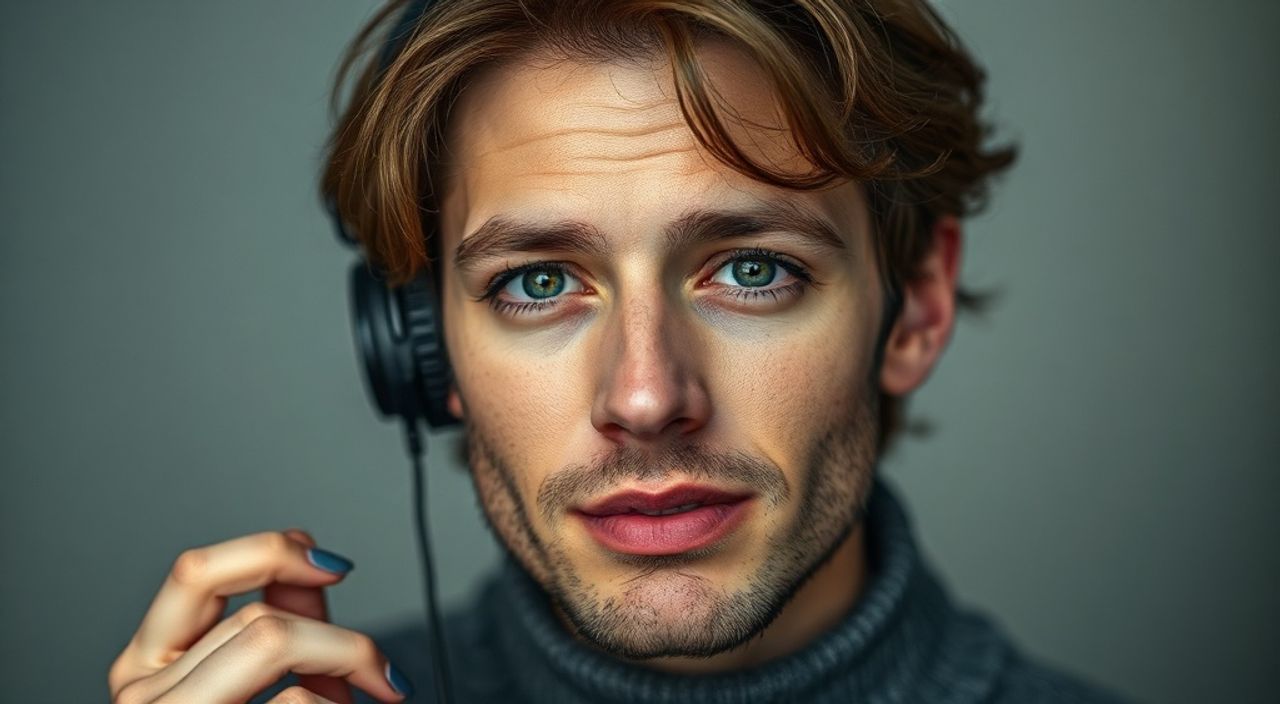
Редактирование портретов в Adobe Lightroom — это не просто обработка снимков, а полноценный процесс творческой трансформации. Многие фотографы начинают с базовых настроек экспозиции и цвета, но упускают мощные инструменты, которые могут вывести качество портретной фотографии на профессиональный уровень. В условиях высокой конкуренции в визуальном контенте — особенно в соцсетях, фэшн-фотографии и коммерческой съёмке — мелкие детали имеют решающее значение. Умение точно работать с лицом, кожей, глазами и фоном делает изображение живым, выразительным и запоминающимся.
Чтобы выделить портрет среди тысяч других, важно использовать не только базовые коррекции, но и продвинутые функции Lightroom: маскирование объектов, локальную коррекцию, управление текстурой и детализацией кожи, а также точную работу с цветом глаз и освещением. Главная рекомендация — переходите от глобальных правок к точечным, используя маски и слайдеры для максимального контроля.
Содержание статьи:
- Маскирование объектов: точечный контроль над лицом
- Как создать точную маску для портрета
- Коррекция кожи без потери деталей
- Пошаговая ретушь кожи
- Выделение глаз и зубов: как добавить «жизни» взгляду
- Ошибки при работе с глазами и зубами
- Локальное управление светом и тенями
- Создание эффекта rim light (контрового света)
- Пресеты и эффективный рабочий процесс
- Экспертное мнение
- Вопросы и ответы
- Заключение
Маскирование объектов: точечный контроль над лицом
С выходом Lightroom Classic 11 и Lightroom (облачная версия) маскирование стало центральным элементом редактирования. Раньше приходилось экспортировать фото в Photoshop для точечной работы, но теперь можно выделять отдельные части лица автоматически — глаза, кожу, волосы, зубы — и применять к ним уникальные настройки.
Инструмент «Объектная маска» (Subject Mask) позволяет за секунды выделить человека на снимке. Но истинная сила — в подмасках: например, «Глаза» или «Кожа». Выбрав маску «Глаза», вы можете увеличить чёткость, насыщенность и контрастность радужки, не затрагивая остальные области. Это особенно полезно для моделей с светлыми глазами, которые теряются на фоне яркого освещения.
Для большего контроля используйте ручные маски в сочетании с автоматическими. Например, создайте маску по лицу, затем уточните границы с помощью «Пипетки» и доработайте кистью. Так вы избежите эффекта «подмытых» зон вокруг носа или подбородка.
- Автоматическая маска «Глаза» — повышает насыщенность и чёткость зрачков.
- Маска «Кожа» — помогает быстро начать ретушь, но требует ручной коррекции.
- Маска «Волосы» — идеальна для усиления текстуры и восстановления деталей в тенях.
«Не полагайтесь полностью на автоматические маски. Они экономят время, но всегда проверяйте границы — особенно на контрастных переходах вроде волос против неба.» — Анна Ковалёва, fashion-фотограф, 12 лет опыта
Как создать точную маску для портрета
- Перейдите в панель «Маски» в правой части интерфейса.
- Нажмите «+» и выберите «Субъект» или сразу «Глаза», «Кожа» и т.д.
- Убедитесь, что маска охватывает нужную область. При необходимости используйте «Добавить» (кисть) или «Удалить» (ластик).
- Настройте параметры: например, для глаз — +15 к чёткости, +20 к насыщенности.
- Повторите для других элементов: зубы, губы, брови.
Полезно знать: Включите режим просмотра маски (нажав Y), чтобы видеть, какие участки задействованы. Это помогает избежать перекрытия масок и двойной обработки.
Коррекция кожи без потери деталей
Один из самых частых запросов клиентов — «сделайте кожу гладкой». Однако чрезмерная ретушь приводит к эффекту «воска»: лицо теряет объём, текстуру и выглядит неестественно. Задача — сохранить естественность, убрав только реальные дефекты: покраснения, акне, тени под глазами.
Ключевой подход — комбинировать два слайдера: «Текстура» и «Размытие». Снижение «Текстуры» на -10…-20 уменьшает мелкие неровности, не затрагивая крупные черты. В отличие от «Резкости» или «Размытия», этот параметр работает точечно, не размывая всё изображение.
Для борьбы с покраснениями используйте HSL-коррекцию. Перейдите в раздел HSL → Выборочный диапазон → Красный. Снизьте насыщенность красного и немного сместите оттенок в сторону оранжевого. Это мягко уберёт розовые пятна на щеках и крыльях носа.
Проблема |
Инструмент |
Рекомендуемое значение |
|---|---|---|
Мелкие неровности кожи |
Текстура |
-10 до -25 |
Покраснения |
HSL: Красный → Насыщенность |
-15 до -30 |
Тени под глазами |
Маска + Экспозиция |
+0.30–0.70 EV |
Блики на коже |
Маска + Тени + Чёрные |
Тени +10…+20, Чёрные -5…-10 |
Пошаговая ретушь кожи
- Создайте маску по коже (или вручную выделите лицо).
- Снизьте «Текстуру» на 15–20 для сглаживания пор.
- Увеличьте «Чёткость» на 5–10, чтобы сохранить объём черт.
- С помощью HSL уберите излишнюю насыщенность в красных и оранжевых тонах.
- Добавьте лёгкую коррекцию экспозиции в тёмных зонах (подбородок, скулы).
«Я никогда не использую “Размытие” для кожи. Оно убивает детали. Вместо этого — “Текстура” и микроконтраст через “Чёткость”. Так кожа дышит, а не выглядит пластиковой.» — Дмитрий Романов, beauty-ретушер, Adobe Certified Expert
Полезно знать: Избегайте применения сильных коррекций ко всему снимку. Локальные маски дают более естественный результат и меньше нагрузки на процессор.
Выделение глаз и зубов: как добавить «жизни» взгляду
Глаза — центр портрета. Даже при идеальной экспозиции они могут выглядеть «тусклыми» из-за недостаточной насыщенности или низкого контраста. Аккуратная работа с глазами привлекает внимание и создаёт эмоциональную связь с зрителем.
Начните с маски «Глаза». Lightroom автоматически выделяет радужку, зрачок и белки. Примените следующие настройки:
- Чёткость: +15–25 — для выделения структуры радужки.
- Насыщенность: +10–20 — особенно эффективно для светлых глаз.
- Экспозиция: +0.10–0.30 — чтобы «оживить» взгляд, но без пересвета.
- Контраст: +10 — для глубины.
Для карих глаз лучше снизить насыщенность жёлтого в HSL, чтобы убрать «грязноватый» оттенок. Для голубых — слегка увеличьте насыщенность синего и добавьте прохладный оттенок.
Что касается зубов — их не нужно делать «голливудскими». Цель — естественная белизна. Создайте маску на зубы (можно вручную), затем:
- Снизьте насыщенность жёлтого и оранжевого в HSL.
- Увеличьте экспозицию на +0.20–0.40.
- Добавьте чёткость +5–10, если есть чёткие границы зубов.
Полезно знать: Не белизите зубы слишком сильно — естественный оттенок ближе к кремовому, а не к белому. Перебор выглядит неестественно.
Ошибки при работе с глазами и зубами
- Пересвет белков: избегайте высокой экспозиции — белки должны быть светлыми, но с деталями.
- Чересчур яркие глаза: насыщенность выше +30 делает взгляд «ненастоящим».
- Размытые зубы: избыток «Размытия» или снижение «Текстуры» уничтожает границы.
Локальное управление светом и тенями
Портрет живёт за счёт света. Даже при хорошем освещении на съёмке могут быть дисбалансы: слишком тёмные скулы, пересвеченные лбы или плоские зоны на шее. Lightroom позволяет моделировать свет, как в студии, но программно.
Используйте маски с градиентными или радиальными формами для имитации дополнительного освещения. Например:
- Радиальный фильтр на лицо — увеличивает экспозицию и чёткость.
- Градиентная маска сверху — снижает яркость неба, чтобы лицо не терялось на фоне.
- Круглая маска на глаза — создаёт эффект catchlight (блика света в глазах).
Современный подход — комбинировать «Тени» и «Высветление» для объёмности. Если лицо кажется плоским, попробуйте:
- Увеличить «Тени» на +20–40 — чтобы раскрыть детали в тёмных зонах.
- Снизить «Света» на -10–20 — чтобы защитить от пересвета.
- Добавить микроконтраст через «Контраст» или «Чёткость».
«Я часто использую двойную маску: одну — для подсветки скул, другую — для затемнения фона. Это создаёт эффект сепарации, как в студийной съёмке.» — Елена Васильева, portrait-фотограф, автор курсов по Lightroom
Создание эффекта rim light (контрового света)
Хотите добавить драматизма? Сымитируйте контровой свет:
- Создайте радиальную маску вокруг головы, оставив лицо вне зоны.
- Увеличьте экспозицию на +0.70–1.00.
- Слегка повысьте «Текстуру» (+5–10) — чтобы подчеркнуть контур волос.
- При необходимости сместите температуру в сторону оранжевого для тёплого свечения.
Полезно знать: Используйте непрозрачность маски (Opacity) на уровне 70–80%, чтобы эффект выглядел естественно, а не как наложение.
Пресеты и эффективный рабочий процесс
Пресеты — не панацея, но мощный инструмент стандартизации. Хороший пресет для портрета должен включать:
- Базовую коррекцию экспозиции и баланса белого.
- Настройки HSL для естественных тонов кожи.
- Микроконтраст через «Чёткость» и «Текстуру».
- Сохранение деталей в светах и тенях.
Создавайте свои пресеты под стиль съёмки: например, «Natural Skin», «Dramatic Portrait», «B&W Eyes Focus». Это сэкономит часы времени при обработке серий.
Рабочий процесс — ключ к качеству. Рекомендуемая последовательность:
- Базовая коррекция: экспозиция, контраст, баланс белого.
- Глобальная HSL-настройка для кожи.
- Создание масок: глаза, кожа, зубы, фон.
- Локальные коррекции по каждой маске.
- Финальная проверка: зум 100%, просмотр на разных экранах.
Полезно знать: Сохраняйте оригиналы и используйте режим «Синхронизация настроек» для серии кадров одной съёмки. Это обеспечит визуальную целостность.
Экспертное мнение
«Сегодня многие хотят быстрых решений — один клик и идеальный портрет. Но настоящая ретушь — это внимание к деталям. Я всегда начинаю с анализа: какой характер у модели, где акценты, какая история за кадром. Lightroom даёт инструменты, но решать — где усилить, а где оставить естественность — должен фотограф.» — Михаил Петров, National Geographic photographer, 18 лет в профессии
Петров отмечает, что главная ошибка — стремление «исправить» лицо. «Лицо — это карта жизненного пути. Морщинки, родинки, асимметрия — всё это делает человека уникальным. Наша задача — подчеркнуть, а не стереть.»
Он рекомендует использовать маски не для маскировки, а для акцентирования: «Если у модели выразительные брови — добавьте им чёткости. Если взгляд глубокий — усиливайте контраст в глазах. Это и есть художественный подход.»
Вопросы и ответы
Можно ли добиться качественной ретуши кожи только в Lightroom, без Photoshop?
Да, особенно с новыми инструментами вроде «Текстура» и «Маски». Для сложных случаев (шрамы, акне) может понадобиться Photoshop, но 90% задач решаются прямо в Lightroom.
Почему мои портреты выглядят “плоско” после обработки?
Скорее всего, вы упустили объём. Проверьте баланс между светами и тенями. Используйте локальные маски для подсветки ключевых зон (скулы, переносица) и затемнения фона. Добавьте микроконтраст через «Чёткость» и «Контраст».
Какие настройки HSL лучше для тёплой кожи?
Снизьте насыщенность оранжевого на -10…-15 и слегка сместите оттенок в сторону красного. Увеличьте чёткость и текстуру, чтобы сохранить натуральность. Избегайте перегрева — тёплая кожа не должна быть «жёлтой».
Нужно ли использовать пресеты от известных блогеров?
Осторожно. Многие пресеты переусилены для эффекта в Instagram. Применяйте их как отправную точку, но обязательно адаптируйте под конкретный кадр и тип кожи.
Заключение
Adobe Lightroom предлагает невероятные возможности для портретной ретуши, далеко выходящие за рамки простой цветокоррекции. Пять ключевых фишек — маскирование объектов, точечная работа с кожей, акцентирование глаз и зубов, локальное управление светом и использование пресетов — формируют основу профессионального workflow.
Главное — помнить, что технология служит искусству. Инструменты должны подчеркивать индивидуальность модели, а не стирать её. Современный Lightroom позволяет достичь этого баланса, если использовать его осознанно и поэтапно.
Успешная обработка — это не количество применённых эффектов, а их уместность. Начинайте с анализа кадра, двигайтесь от общего к частному и всегда проверяйте результат на разных устройствах.
- Используйте автоматические маски, но всегда уточняйте границы вручную.
- Корректируйте кожу через «Текстуру», а не «Размытие», чтобы сохранить детали.
- Добавляйте выразительности глазам через чёткость, насыщенность и локальную экспозицию.
- Моделируйте свет с помощью радиальных и градиентных масок.
- Создавайте свои пресеты для стандартизации и экономии времени.
⚠️ Дисклеймер — нажмите, чтобы развернуть
Материалы, опубликованные в разделе «Блог» на сайте RU DESIGN SHOP (rudesignshop.ru), носят исключительно информационный и ознакомительный характер и не являются руководством к действию, финансовой рекомендацией, медицинской услугой, ветеринарным назначением либо рекламой товаров и услуг, включая азартные игры. Публикации не содержат призывов к участию в азартных играх и не направлены на продвижение соответствующих операторов.
Безопасность применения товаров и веществ: при использовании строительных материалов, бытовой химии, пестицидов и агрохимикатов необходимо строго следовать инструкциям производителя и действующему законодательству Российской Федерации, включая Федеральный закон РФ от 19.07.1997 № 109-ФЗ «О безопасном обращении с пестицидами и агрохимикатами».
Упоминание товарных знаков, брендов и организаций носит исключительно информационный характер и не означает наличие партнёрских отношений или одобрения со стороны правообладателей.
Материалы, содержащие сведения о медицинских, ветеринарных или косметических средствах, представлены в справочных целях и не являются медицинской консультацией или назначением. Перед применением рекомендуется обратиться к врачу, ветеринарному специалисту или иному сертифицированному профессионалу.
Возрастные ограничения: материалы, содержащие сведения о продукции категории 18+, включая алкоголь или азартные игры, предназначены исключительно для совершеннолетней аудитории и публикуются в информационных целях.
Правовая ответственность: решения, принятые на основе опубликованной информации, пользователь принимает самостоятельно и на свой риск; редакция и авторы несут ответственность в пределах, установленных законодательством Российской Федерации.
Редакция не допускает публикаций, содержащих пропаганду экстремизма, терроризма, наркотических средств или суицида; подобные материалы подлежат немедленному удалению.
Упоминание организаций с ограниченным статусом: компания Meta Platforms Inc. (социальные сети Facebook и Instagram) признана экстремистской организацией решением суда РФ, её деятельность запрещена на территории Российской Федерации; любые упоминания приводятся исключительно в информационных целях.
Авторские права и источники: информация собирается из открытых источников; её актуальность указывается на дату публикации и может изменяться.
Изображения и иллюстрации используются на условиях, разрешённых правообладателями. При возникновении претензий редакция готова оперативно рассмотреть обращение и внести необходимые изменения.
Персональные данные и cookies: сайт использует cookies и обрабатывает персональные данные пользователей в соответствии с Федеральным законом № 152-ФЗ «О персональных данных» и Политикой конфиденциальности RU DESIGN SHOP.
Мнения авторов могут не совпадать с позицией государственных органов или коммерческих организаций, упомянутых в материалах.
РЕКОМЕНДУЕМ
Товары от российских производителей




