Скидка 5% на первый заказ — RDS5




Топ-5 фишек affinity photo для ночной съёмки
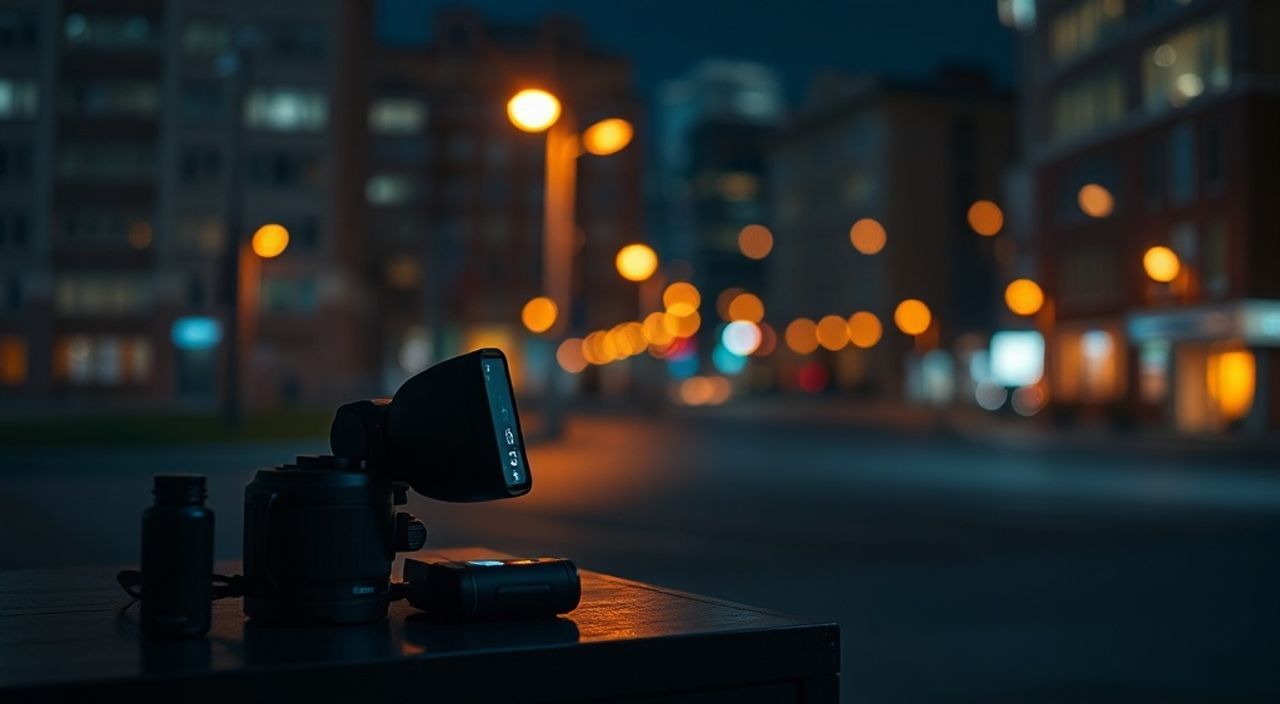
Ночная фотография — это вызов, требующий не только мастерства за камерой, но и тонкой постобработки. Affinity Photo предлагает мощные инструменты, которые позволяют превратить шумные, темные снимки в выразительные, детализированные произведения. Правильная обработка может раскрыть скрытые оттенки, убрать шум и подчеркнуть атмосферу ночи.
Affinity Photo — один из самых эффективных редакторов для доработки ночных снимков благодаря продвинутым инструментам шумоподавления, баланса белого и многослойной работе. Основная рекомендация — использовать RAW-обработку в Develop Persona совместно с режимом 32-битной глубины для максимального контроля над светом и тенями.
Содержание статьи:
- Develop Persona для ночных снимков
- Как избежать пересвета в городах
- Расширение динамического диапазона с Highlights and Shadows
- Когда использовать Tone Mapping
- Точная коррекция шума с Demosaicing и Denoise
- Пошаговая очистка шума
- Работа со светом через Luminosity Masking
- Пример использования: подсветка переднего плана
- Тонкая настройка цвета в ночной сцене
- Цветовые сочетания для ночной атмосферы
- Экспертное мнение
- Вопросы и ответы
- Заключение
Develop Persona для ночных снимков
Develop Persona в Affinity Photo — это специализированная среда для обработки RAW-файлов, аналогичная Lightroom. Она особенно важна при работе с ночными снимками, где исходный материал часто перегружен шумом, имеет низкую экспозицию и смещённый баланс белого. Именно здесь закладывается фундамент будущего изображения.
Первый шаг — загрузка RAW-файла. В отличие от JPEG, RAW содержит максимум информации о свете и цвете, что критично при восстановлении деталей в тенях. Используйте слайдер Exposure для аккуратного повышения яркости. Не стремитесь сразу вытянуть всё — лучше работать поэтапно.
Далее следует работа с Whites и Blacks. При ночной съёмке тени могут быть чёрными, но важно не «забивать» их полностью. Поднимите Blacks на +10–20, чтобы сохранить текстуру в темных зонах. Аналогично, Whites помогут добавить света без пересвета.
- Импортируйте RAW-файл в Develop Persona.
- Настройте базовую экспозицию: Exposure +0.5–1.0.
- Корректируйте Blacks (+10–20) и Whites (−5–10).
- Примените профиль объектива, если доступен.
- Выполните начальную коррекцию хроматических аберраций.
Баланс белого — ключевой элемент. Ночные сцены часто окрашены в жёлтые, оранжевые или синие тона из-за искусственного освещения. Используйте инструмент White Balance Selector, кликнув по нейтральному серому участку (например, тротуару или бетонной стене). Если такого нет, задайте температуру вручную: 3200–4000K для тёплых источников, 6000–7000K для лунного света.
«При обработке ночных RAW-файлов всегда начинайте с Develop Persona. Это даёт 80% успеха. Вы можете вернуться к любому параметру позже — гибкость здесь бесценна.» — Алексей Миронов, профессиональный фотограф, 12 лет опыта
Как избежать пересвета в городах
Городские пейзажи ночью часто содержат яркие источники света — фонари, вывески, фары. Без контроля они легко становятся пересвеченными. Используйте слайдер Highlights, чтобы мягко снизить яркость светлых участков. Дополнительно примените Tone Curve: сгладьте верхний правый угол кривой, чтобы защитить детали в светах.
Полезно знать: Перед выходом из Develop Persona проверьте гистограмму. Убедитесь, что нет «упирания» в правый край — это признак пересвета.
Расширение динамического диапазона с Highlights and Shadows
Одна из главных проблем ночной съёмки — ограниченный динамический диапазон. Темные участки теряют детали, а светлые — пересвечиваются. Affinity Photo предлагает два мощных инструмента: Shadows и Highlights, доступные как в Develop Persona, так и в Layer Persona.
Shadows позволяет «вытягивать» информацию из теней без значительного увеличения шума. Рекомендуется начинать с значения +30–50, затем корректировать визуально. Слишком высокие значения делают изображение плоским и «мыльным».
Highlights, напротив, контролирует пересвет. Уменьшение этого параметра на −20–40 помогает сохранить текстуру в областях с ярким светом — например, в окнах зданий или на фарах автомобилей.
Параметр |
Рекомендуемое значение |
Эффект |
|---|---|---|
Shadows |
+30 до +60 |
Восстанавливает детали в тенях |
Highlights |
−20 до −50 |
Сохраняет детали в светах |
Clarity |
+5 до +15 |
Усиливает текстуру без переострения |
Vibrance |
+10 до +25 |
Обогащает цвета, не затрагивая кожу |
Для более точного контроля используйте Tone Mapping — эффект в разделе Adjustments. Он особенно полезен при HDR-обработке. Настройте Strength и Detail, чтобы добиться естественного вида. Избегайте чрезмерного повышения Detail — это создаёт «гало» вокруг контрастных границ.
Когда использовать Tone Mapping
Tone Mapping стоит применять, если:
- Вы работаете с одной экспозицией, но с большим контрастом;
- Не удалось сделать серию для HDR;
- Хотите подчеркнуть архитектурные детали в темноте.
Не используйте его при наличии движущихся объектов — могут появиться артефакты. Лучше комбинировать с масками.
Полезно знать: Tone Mapping — не замена HDR. Это инструмент компромисса, но при умелом применении он даёт впечатляющие результаты.
Точная коррекция шума с Demosaicing и Denoise
Шум — вечный спутник ночной съёмки. High ISO, длинные выдержки и тёмные области создают условия для появления цветового и люминесцентного шума. Affinity Photo предлагает два уровня защиты: на этапе демозаикирования и постобработки.
Demosaicing — процесс интерпретации данных с матрицы. В Develop Persona выберите метод «Deep Negative» или «High Quality». Они медленнее, но лучше обрабатывают шум в тенях. Для снимков с высоким ISO (1600 и выше) это критично.
После перехода в Layer Persona используйте инструмент Denoise (Reduce Noise). Он доступен через Adjustments > Color > Reduce Noise. Здесь можно настроить:
- Luminance — подавление серого шума;
- Color — удаление цветных пятен;
- Preserve Details — баланс между чистотой и резкостью.
Для максимального эффекта применяйте Denoise не ко всему слою, а через маску. Создайте слой-дубликат, примените Denoise, затем добавьте слоевую маску и закрасьте кистью с низкой непрозрачностью (20–30%) только проблемные зоны — небо, тени, однотонные поверхности.
Пошаговая очистка шума
- Сделайте дубликат фонового слоя (Ctrl+J).
- Примените Filter > Noise > Reduce Noise.
- Настройте Luminance: 15–25, Color: 20–30.
- Добавьте слоевую маску (Layer > Add Layer Mask).
- Выберите кисть чёрного цвета, непрозрачность 25%, размывание 0%.
- Аккуратно проработайте светлые и средне-тоновые области, оставив шумоподавление только в тенях.
«Не убирайте весь шум. Остаточный шум придаёт ночной фотографии атмосферу. Полная «чистка» делает снимок пластиковым.» — Екатерина Волкова, ретушер, специалист по архитектурной фотографии
Работа со светом через Luminosity Masking
Luminosity Masking — одна из самых мощных техник в Affinity Photo. Она позволяет создавать маски на основе яркости пикселей, что идеально подходит для ночной съёмки. Например, вы можете отдельно корректировать тени, полутона и света.
Чтобы создать luminosity-маску:
- Перейдите в Channels.
- Щёлкните правой кнопкой по RGB-каналу.
- Выберите «Load Pixel Selection».
- Затем создайте слоевую маску — она будет реагировать только на определённый диапазон яркости.
Для более точного контроля используйте команды в меню Select > Modify > Brightness Range. Здесь можно задать минимальную и максимальную яркость, попадающую в выделение.
Представьте, что вы хотите осветлить только самые тёмные участки без влияния на уже яркие. Создайте выделение по теням (Brightness Range: 0–30%), примените корректирующий слой Curves и поднимите кривую. Эффект будет локальным и естественным.
Пример использования: подсветка переднего плана
Допустим, передний план слишком тёмный, а задний — нормально экспонирован. Вот как это исправить:
- Создайте выделение по яркости: Select > Modify > Brightness Range (0–25%).
- Добавьте корректирующий слой Levels или Curves.
- Поднимите средние тона (Midtones) на +10–15.
- При необходимости смягчите маску с помощью Gaussian Blur (1–2 px).
- Оцените результат: передний план стал светлее, но небо и огни не пострадали.
Полезно знать: Luminosity маски можно сохранять для повторного использования. Щёлкните по каналу и выберите «Save Selection».
Тонкая настройка цвета в ночной сцене
Ночью цвета ведут себя иначе. Искусственное освещение создаёт сложные цветовые температуры: жёлтые фонари, синие неоновые вывески, белые LED-лампы. Общий баланс белого редко бывает идеальным, поэтому требуется локальная коррекция.
Используйте корректирующие слои Hue/Saturation. Выделите конкретный диапазон — например, «Yellows» или «Cyans» — и измените насыщенность или оттенок. Часто желтоватые блики от фонарей можно немного сместить в оранжевый и слегка приглушить.
Для атмосферных сцен подойдёт тонирование. Добавьте корректирующий слой Gradient Map. Задайте градиент от тёмно-синего к тёмно-фиолетовому и установите режим наложения Soft Light (непрозрачность 10–20%). Это придаст снимку единую цветовую гамму.
Если на кадре есть луна или звёзды, используйте Selective Color. Уменьшите количество Magenta и Cyan в белых тонах, чтобы свет выглядел холодным, но не искусственным.
Цветовые сочетания для ночной атмосферы
Сцена |
Цветовая стратегия |
Инструмент |
|---|---|---|
Город ночью |
Контраст жёлтого и синего |
Hue/Saturation + Luminosity Mask |
Пейзаж с лунным светом |
Холодная монохромная палитра |
Gradient Map + Curves |
Уличная фотография |
Тёплые акценты на людях |
Selective Color + Dodge Tool |
Автомобильная съёмка |
Подчёркнутые красные и белые огни |
Channel Mixer + Vibrance |
«Цвет в ночной фотографии — не про реализм, а про настроение. Иногда чуть завышенная насыщенность в огнях создаёт нужную драму. Главное — сохранить баланс.» — Дмитрий Костин, фотограф-пейзажист, автор курсов по обработке
Экспертное мнение
Мы поговорили с Анной Петровой, профессиональным фотографом и преподавателем цифровой обработки, имеющей более 10 лет опыта в работе с ночной съёмкой.
«Affinity Photo за последние годы стал моим основным инструментом. Особенно ценно, что он объединяет RAW-обработку, многослойность и точные маски — всё в одном интерфейсе. Для ночных снимков я всегда начинаю с Develop Persona, затем перехожу в Layer Persona для локальных коррекций.
Один из любимых приёмов — комбинация Denoise и Luminosity Masking. Я создаю три маски: для теней, полу-тонов и светов. Затем применяю разную степень шумоподавления к каждой зоне. Это сохраняет детализацию в светах и чистоту в тенях.
Также активно использую Live Filters. Они не разрушают пиксели, и я могу менять параметры в любой момент. Например, если клиент просит «ещё чуть больше контраста», я просто регулирую слайдер — без переделки всего слоя.»
Анна также отметила важность калибровки монитора: «Обрабатывать ночь на некачественном экране — как резать торт в темноте. Вы можете пропустить пересвет или потерять детали.»
Вопросы и ответы
Можно ли обрабатывать ночную съёмку в 16-битном режиме?
Да, можно, но предпочтительнее использовать 32-битный режим при работе с HDR или сильно недоэкспонированными RAW. 32-bit позволяет избежать ступенчатых переходов при коррекции теней. Переключитесь в Document > Bit Depth > 32-bit per channel.
Как убрать шум на звёздных снимках?
Для астрофотографии используйте метод усреднения кадров (Image Stacking). Импортируйте несколько кадров как слои, выровняйте их (Align Layers), затем примените усреднение (Average all layers). Это значительно снижает шум. Дополнительно используйте Denoise на последнем этапе.
Почему после обработки небо стало серым?
Часто это происходит из-за чрезмерного подъёма теней или неправильного баланса белого. Проверьте слайдер Temperature — он должен быть в холодной части (6000K и выше). Также используйте Selective Color, чтобы добавить Cyan и Blue в нейтральные и тёмные тона.
Нужно ли делать HDR из нескольких экспозиций?
Да, если динамический диапазон сцены превышает возможности камеры. Affinity Photo поддерживает слияние в HDR: File > Import > HDR Merge. Однако даже при HDR требуется ручная доводка — автоматика не всегда учитывает движущиеся объекты.
Как сохранить файл без потерь?
Используйте формат .afphoto для проекта — он сохраняет все слои и настройки. Для экспорта в интернет выбирайте TIFF или PNG (8-bit). Для печати — TIFF с 16-bit глубиной. Избегайте JPEG на этапе редактирования.
Заключение
Обработка ночных снимков в Affinity Photo — это не просто исправление недостатков, а возможность раскрыть скрытую красоту темноты. Благодаря сочетанию Develop Persona, точного шумоподавления, luminosity масок и цветокоррекции, вы можете превратить сложный кадр в выразительную композицию.
Главное — действовать поэтапно: сначала восстановите экспозицию и цвет, затем устраните шум, и только потом работайте с локальными зонами. Используйте не разрушающие инструменты: Live Filters, корректирующие слои и маски. Это сохранит гибкость на всех этапах.
Affinity Photo — это профессиональный инструмент, который даёт полный контроль над ночной фотографией. Его сила — в сочетании простоты интерфейса и глубины настроек. Освоив эти пять фишек, вы сможете обрабатывать даже самые сложные сцены с уверенностью.
- Всегда начинайте с Develop Persona для RAW-файлов.
- Используйте Shadows и Highlights для балансировки экспозиции.
- Применяйте Denoise выборочно через маски.
- Освойте Luminosity Masking для точной работы со светом.
- Корректируйте цвет локально, учитывая настроение сцены.
⚠️ Дисклеймер — нажмите, чтобы развернуть
Материалы, опубликованные в разделе «Блог» на сайте RU DESIGN SHOP (rudesignshop.ru), носят исключительно информационный и ознакомительный характер и не являются руководством к действию, финансовой рекомендацией, медицинской услугой, ветеринарным назначением либо рекламой товаров и услуг, включая азартные игры. Публикации не содержат призывов к участию в азартных играх и не направлены на продвижение соответствующих операторов.
Безопасность применения товаров и веществ: при использовании строительных материалов, бытовой химии, пестицидов и агрохимикатов необходимо строго следовать инструкциям производителя и действующему законодательству Российской Федерации, включая Федеральный закон РФ от 19.07.1997 № 109-ФЗ «О безопасном обращении с пестицидами и агрохимикатами».
Упоминание товарных знаков, брендов и организаций носит исключительно информационный характер и не означает наличие партнёрских отношений или одобрения со стороны правообладателей.
Материалы, содержащие сведения о медицинских, ветеринарных или косметических средствах, представлены в справочных целях и не являются медицинской консультацией или назначением. Перед применением рекомендуется обратиться к врачу, ветеринарному специалисту или иному сертифицированному профессионалу.
Возрастные ограничения: материалы, содержащие сведения о продукции категории 18+, включая алкоголь или азартные игры, предназначены исключительно для совершеннолетней аудитории и публикуются в информационных целях.
Правовая ответственность: решения, принятые на основе опубликованной информации, пользователь принимает самостоятельно и на свой риск; редакция и авторы несут ответственность в пределах, установленных законодательством Российской Федерации.
Редакция не допускает публикаций, содержащих пропаганду экстремизма, терроризма, наркотических средств или суицида; подобные материалы подлежат немедленному удалению.
Упоминание организаций с ограниченным статусом: компания Meta Platforms Inc. (социальные сети Facebook и Instagram) признана экстремистской организацией решением суда РФ, её деятельность запрещена на территории Российской Федерации; любые упоминания приводятся исключительно в информационных целях.
Авторские права и источники: информация собирается из открытых источников; её актуальность указывается на дату публикации и может изменяться.
Изображения и иллюстрации используются на условиях, разрешённых правообладателями. При возникновении претензий редакция готова оперативно рассмотреть обращение и внести необходимые изменения.
Персональные данные и cookies: сайт использует cookies и обрабатывает персональные данные пользователей в соответствии с Федеральным законом № 152-ФЗ «О персональных данных» и Политикой конфиденциальности RU DESIGN SHOP.
Мнения авторов могут не совпадать с позицией государственных органов или коммерческих организаций, упомянутых в материалах.
РЕКОМЕНДУЕМ
Товары от российских производителей



Светильник I LUCCI WALL Forstlight
Диапазон цен: 26450 руб. – 52900 руб.
