Скидка 5% на первый заказ — RDS5




Топ-5 фишек affinity photo для предметной съёмки
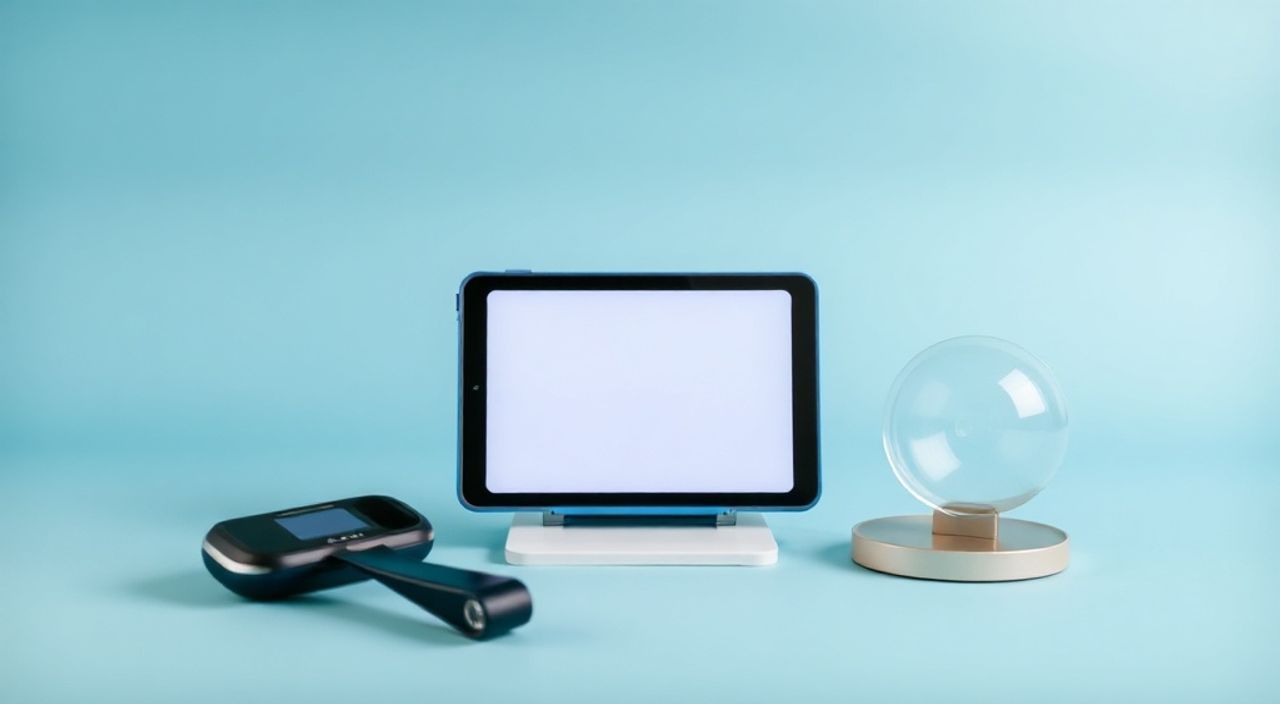
Предметная съёмка — это искусство превращения обычных объектов в визуально привлекательные композиции, способные продать товар, вызвать эмоцию и подчеркнуть детали, которые иначе остались бы незамеченными. Для этого не обязательно тратить тысячи долларов на профессиональное оборудование или нанимать фотографа. Современные инструменты, такие как Affinity Photo, позволяют добиться результатов, сопоставимых с Adobe Photoshop, но с более простым интерфейсом, быстрой работой и единоразовой оплатой. Особенно ценны его возможности для постобработки: от точной вырезки объектов до управления светом, тенями и цветовой температурой — всё это можно сделать без лишних слоёв и задержек. Главное — знать, какие фишки действительно работают на предметной съёмке, а какие — просто «в моде».
Affinity Photo позволяет добиться профессионального результата в предметной съёмке с помощью точной вырезки, управления динамическим диапазоном, цветокоррекции по выборке, несжимаемой ретуши и работы с масками на уровне пикселя — именно эти пять фишек дают максимальный эффект при минимальных усилиях.
Содержание статьи:
- Точная вырезка объектов с помощью инструмента «Перо» и «Выделение по цвету»
- Частые ошибки и как их избежать
- Управление динамическим диапазоном через HDR-слияние и кривые
- Пример: съёмка бутылки с вином
- Цветокоррекция по выборке: точное воспроизведение оттенков
- Несжимаемая ретушь: работа с тканями, стеклом и блеском
- Работа с бликами: как усилить, а не убрать
- Маскирование на уровне пикселя и работа с прозрачностью
- Заключение
Точная вырезка объектов с помощью инструмента «Перо» и «Выделение по цвету»
В предметной съёмке первое, что определяет качество изображения — чёткость контура объекта. Неровные края, «зубчатость» или остатки фона разрушают впечатление профессионализма. В Affinity Photo для этого есть два мощных инструмента: «Перо» и «Выделение по цвету», которые работают как в паре, так и по отдельности.
Инструмент «Перо» позволяет создавать точные векторные пути, идеально подходящие для гладких, округлых форм — бутылок, ювелирных изделий, электроники. После создания пути щёлкните правой кнопкой и выберите «Преобразовать в выделение». Затем — «Инвертировать выделение» и удалите фон. Для сложных текстур — например, кружевной ткани или ветвистых растений — используйте «Выделение по цвету». Нажмите Ctrl+Shift+I (или Cmd+Shift+I на Mac), чтобы активировать его, и кликните на фон. Программа автоматически выделит все пиксели с похожим оттенком. Увеличьте чувствительность до 15–20%, чтобы захватить мельчайшие блики и тени.
Полезно знать: Если объект имеет полупрозрачные участки (например, стекло или прозрачный пластик), включите опцию «Плавность» в настройках выделения — это сохранит естественную передачу полупрозрачности без резких границ.
Для сложных случаев — например, когда фон частично совпадает по цвету с объектом — комбинируйте оба метода: сначала выделите фон «Выделением по цвету», затем используйте «Перо» для доработки краёв. После этого перейдите в режим «Редактирование маски» и используйте кисть с мягким краем для точечной коррекции.
Частые ошибки и как их избежать
- Слишком жёсткие края — используйте размытие маски на 0.5–1 пиксель, чтобы избежать «резких» границ.
- Удаление важных деталей — всегда сохраняйте исходный слой и работайте на маске, а не на пикселях.
- Игнорирование бликов — при вырезке металлических или стеклянных предметов проверяйте, не удалились ли светлые участки на краях — они критичны для реализма.
Управление динамическим диапазоном через HDR-слияние и кривые
Предметная съёмка часто сталкивается с проблемой контрастности: тени становятся черными, а блики — выгоревшими. Особенно это актуально при съёмке с блестящими поверхностями — хрусталём, металлом, полированным пластиком. Affinity Photo предлагает два решения: HDR-слияние и точечные кривые.
Сначала сделайте серию снимков с разной экспозицией: один — для деталей в тенях, второй — для бликов, третий — для средних тонов. Загрузите их в Affinity Photo через меню «Файл» → «Создать HDR-изображение». Программа автоматически сольёт их, сохранив детали везде. После этого перейдите в панель «Тоновая коррекция» и используйте кривые (Curves). Создайте точку на левой стороне (тени) и поднимите её чуть выше — это раскроет детали в темных зонах. На правой стороне (света) сделайте лёгкий изгиб вниз — чтобы не пересветить блики.
«На предметной съёмке важно не просто восстановить детали, а сохранить естественность. Часто начинающие перекорректировывают HDR до неузнаваемости — в итоге объект выглядит как пластиковая игрушка. Лучше чуть меньше, чем слишком много.» — Алексей Волков, фотостудия «Свет и Форма»
Для более точного контроля используйте «Кривые по каналам». Например, в канале Red можно немного поднять тени, чтобы убрать холодный оттенок в темных участках металла. В канале Blue — снизить света, чтобы убрать синеватый отлив на стекле.
Пример: съёмка бутылки с вином
- Снимок 1: экспозиция -2 EV — детали в тенях под этикеткой.
- Снимок 2: экспозиция 0 EV — основной кадр, баланс тонов.
- Снимок 3: экспозиция +2 EV — блики на горлышке и стекле.
- После слияния — примените кривые: поднимите тени на 5%, снизьте света на 3%.
Цветокоррекция по выборке: точное воспроизведение оттенков
Цвет — это то, что покупатель запоминает в первую очередь. Но камера редко передаёт цвет точно: белое может стать серым, красный — оранжевым. Affinity Photo позволяет исправить это с помощью «Цветокоррекции по выборке» — инструмента, который работает как «пипетка + коррекция» в одном.
Выберите инструмент «Цветокоррекция» (в панели «Редактирование»). Кликните на участок, который должен быть белым — например, на фон или на этикетку. Программа автоматически определит этот цвет как эталон. Затем перейдите в настройки и выберите «Установить как нейтральный цвет». После этого Affinity Photo пересчитает все остальные оттенки, чтобы они соответствовали реальному цветовому балансу.
Для более сложных задач — например, если у вас несколько объектов с разными оттенками — используйте «Выборку по цвету» в сочетании с «Слоями коррекции». Создайте слой «Цветовой баланс», затем кликните по нему правой кнопкой и выберите «Привязать к маске». Теперь вы можете корректировать цвет только в выделенной области — например, только в бутылке, не трогая фон.
Полезно знать: Всегда делайте цветокоррекцию на нейтральном фоне (серый или белый картон) — это даёт точную базу для коррекции. Если вы снимали на цветной поверхности — используйте вспомогательный образец цвета (например, нейтральный серый патч) в кадре и корректируйте по нему.
Для проверки точности используйте пипетку в режиме «Значение пикселя» (в нижней панели). Сравните RGB-значения эталонного цвета с тем, что получилось после коррекции — они должны быть максимально близки.
Несжимаемая ретушь: работа с тканями, стеклом и блеском
Предметная съёмка требует безупречной детализации. Мельчайшие царапины на стекле, ворсинки на ткани, капли воды на упаковке — всё это должно быть либо идеально удалено, либо естественно усилено. Affinity Photo позволяет это делать без потерь качества благодаря функции «Несжимаемая ретушь» — то есть, работе с ретушью на отдельном слое, который можно редактировать бесконечно.
Создайте новый слой и активируйте инструмент «Штамп» (Clone Stamp). В настройках установите режим «Несжимаемый» — он сохраняет исходные данные, даже если вы измените прозрачность или наложите маску. Теперь вы можете «закрашивать» дефекты, не уничтожая детали. Для стеклянных поверхностей используйте кисть с мягким краем (жёсткость 10–15%) и низкую непрозрачность (20–30%) — так вы не создадите «плоского» участка.
Для удаления пыли и ворсинок — перейдите в режим «Пятновыводитель» (Spot Healing). Он автоматически анализирует текстуру вокруг и воссоздаёт её. Особенно эффективен при работе с тканью, бумагой, деревом.
Работа с бликами: как усилить, а не убрать
- Блик на бутылке — это не ошибка, а элемент дизайна.
- Чтобы его усилить, создайте новый слой, установите режим наложения «Экран» и нарисуйте светлый градиент там, где должен быть блик.
- Используйте маску, чтобы смягчить края — блик не должен быть резким, как «вспышка».
Маскирование на уровне пикселя и работа с прозрачностью
Последняя, но не менее важная фишка — маскирование на уровне пикселя. Это то, что отличает профессиональную обработку от любительской. В Affinity Photo маски не являются «привязанными» к слоям — вы можете редактировать их отдельно, с помощью градиентов, кистей и даже кривых.
Создайте маску слоя и перейдите в режим «Редактирование маски». Теперь вы можете использовать кисть с градиентом, чтобы плавно убирать фон вдоль краёв объекта. Особенно это полезно при работе с прозрачными или полупрозрачными материалами — например, с парфюмом в стеклянной бутылке или леденцом с воздушной текстурой.
Используйте кривые прямо на маске: поднимите левую часть кривой — это сделает фон более прозрачным в тенях. Опустите правую — это усилит видимость объекта в светах. Так вы получите естественный переход, как будто объект «вырос» из фона.
«Прозрачность — это не про удаление фона. Это про создание ощущения глубины. Когда вы видите, как свет проходит сквозь стекло и мягко рассеивается — это работает. А для этого нужна маска, которая не просто «вырезает», а «дышит».» — Марина Кузнецова, арт-директор бренда «Эссенция»
Для проверки результата переключитесь на чёрный фон — это выявит все «пробелы» в маске. Также используйте функцию «Просмотр маски в оттенках серого» — она покажет, где маска слишком резкая, а где — недостаточно.
Заключение
Affinity Photo — это не просто альтернатива Photoshop. Это инструмент, созданный с учётом потребностей современных фотографов и дизайнеров, которым нужна скорость, точность и контроль без лишних слоёв и подписок. Пять фишек, описанных в этой статье, — это не просто набор инструментов, а фундамент профессиональной предметной съёмки. От точной вырезки до маскирования на уровне пикселя — каждая из них решает конкретную проблему, с которой сталкивается каждый, кто хочет сделать товар привлекательным.
Вы не обязаны тратить тысячи на оборудование или обучение. Достаточно понять, как работают эти инструменты, и применять их системно. Практикуйтесь с простыми объектами — бутылкой, чашкой, косметикой — и постепенно переходите к сложным: стеклу, металлу, текстилю. Со временем вы начнёте предвидеть, как свет будет вести себя на поверхности, и заранее планировать обработку — а не исправлять ошибки после съёмки.
Профессиональная предметная съёмка — это не про дорогие камеры, а про точность обработки. Affinity Photo даёт вам всё, что нужно, чтобы делать это без компромиссов.
- Точная вырезка через «Перо» и «Выделение по цвету» — основа чистого фона.
- HDR и кривые — ключ к сохранению деталей в тенях и бликах.
- Цветокоррекция по выборке гарантирует точность оттенков, особенно для брендов.
- Несжимаемая ретушь позволяет редактировать детали без потери качества.
- Маскирование на уровне пикселя создаёт естественную прозрачность и глубину.
⚠️ Дисклеймер — нажмите, чтобы развернуть
Материалы, опубликованные в разделе «Блог» на сайте RU DESIGN SHOP (rudesignshop.ru), носят исключительно информационный и ознакомительный характер и не являются руководством к действию, финансовой рекомендацией, медицинской услугой, ветеринарным назначением либо рекламой товаров и услуг, включая азартные игры. Публикации не содержат призывов к участию в азартных играх и не направлены на продвижение соответствующих операторов.
Безопасность применения товаров и веществ: при использовании строительных материалов, бытовой химии, пестицидов и агрохимикатов необходимо строго следовать инструкциям производителя и действующему законодательству Российской Федерации, включая Федеральный закон РФ от 19.07.1997 № 109-ФЗ «О безопасном обращении с пестицидами и агрохимикатами».
Упоминание товарных знаков, брендов и организаций носит исключительно информационный характер и не означает наличие партнёрских отношений или одобрения со стороны правообладателей.
Материалы, содержащие сведения о медицинских, ветеринарных или косметических средствах, представлены в справочных целях и не являются медицинской консультацией или назначением. Перед применением рекомендуется обратиться к врачу, ветеринарному специалисту или иному сертифицированному профессионалу.
Возрастные ограничения: материалы, содержащие сведения о продукции категории 18+, включая алкоголь или азартные игры, предназначены исключительно для совершеннолетней аудитории и публикуются в информационных целях.
Правовая ответственность: решения, принятые на основе опубликованной информации, пользователь принимает самостоятельно и на свой риск; редакция и авторы несут ответственность в пределах, установленных законодательством Российской Федерации.
Редакция не допускает публикаций, содержащих пропаганду экстремизма, терроризма, наркотических средств или суицида; подобные материалы подлежат немедленному удалению.
Упоминание организаций с ограниченным статусом: компания Meta Platforms Inc. (социальные сети Facebook и Instagram) признана экстремистской организацией решением суда РФ, её деятельность запрещена на территории Российской Федерации; любые упоминания приводятся исключительно в информационных целях.
Авторские права и источники: информация собирается из открытых источников; её актуальность указывается на дату публикации и может изменяться.
Изображения и иллюстрации используются на условиях, разрешённых правообладателями. При возникновении претензий редакция готова оперативно рассмотреть обращение и внести необходимые изменения.
Персональные данные и cookies: сайт использует cookies и обрабатывает персональные данные пользователей в соответствии с Федеральным законом № 152-ФЗ «О персональных данных» и Политикой конфиденциальности RU DESIGN SHOP.
Мнения авторов могут не совпадать с позицией государственных органов или коммерческих организаций, упомянутых в материалах.
РЕКОМЕНДУЕМ
Товары от российских производителей




