Скидка 5% на первый заказ — RDS5




ТОП-5 сценариев «Работа» для гостиной через Google Home
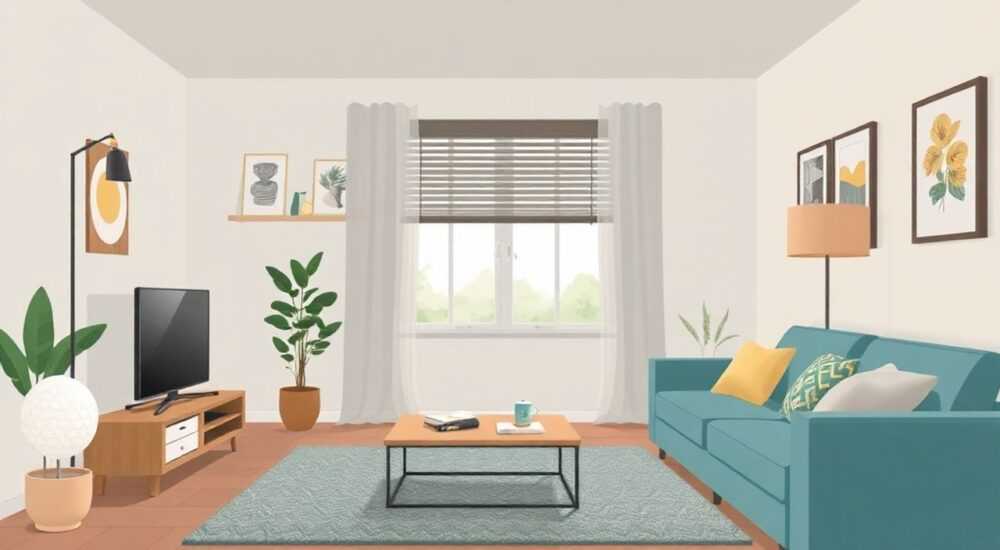
Умная гостиная — это не просто модный тренд, а реальный способ повысить комфорт, безопасность и эффективность использования домашнего пространства. Благодаря интеграции Google Home в повседневную жизнь становится возможным управление освещением, климатом, мультимедиа и другими системами голосом или по расписанию. Особенно актуальны такие решения для сценариев «Работа», когда важно минимизировать отвлекающие факторы и создать идеальные условия для концентрации, продуктивности и переключения между задачами.
Сценарии «Работа» в Google Home позволяют автоматизировать настройки гостиной под рабочий режим: свет, температура, звук и уведомления настраиваются одним голосовым запросом. Главное — правильно привязать устройства и выстроить логику сценария через приложение Google Home.
Содержание статьи:
- Что такое сценарий «Работа» и зачем он нужен в гостиной
- Подготовка устройств: что нужно для запуска сценария «Работа»
- ТОП-5 сценариев «Работа» для гостиной через Google Home
- 1. Сценарий «Фокус: старт рабочего дня»
- 2. Сценарий «Видеоконференция: встреча началась»
- 3. Сценарий «Перерыв: отдохни 10 минут»
- 4. Сценарий «Безопасность и концентрация»
- 5. Сценарий «Окончание рабочего дня»
- Распространённые ошибки и как их избежать
- Экспертное мнение: как профессионалы используют сценарии в работе
- Вопросы и ответы
- Заключение
Что такое сценарий «Работа» и зачем он нужен в гостиной
Сценарий «Работа» — это заранее настроенная последовательность действий, которую запускает пользователь одной командой: голосовой («Эй, Google, начни работу») или через приложение. В контексте гостиной такая автоматизация особенно полезна, если комната используется как домашний офис, место для видеоконференций или учебы. Современные технологии позволяют не просто включать свет, а комплексно менять атмосферу помещения: от регулировки яркости до активации фоновой музыки, снижения уровня шума и блокировки уведомлений.
Главная цель сценария — минимизировать рутинные действия. Например, вместо того чтобы вручную включать лампу, открывать ноутбук, запускать Spotify и проверять календарь, всё это происходит одновременно после одного слова. Это экономит время, снижает стресс и помогает быстрее войти в рабочий поток. Исследования показывают, что переход от отдыха к работе занимает в среднем 18 минут, если нет чёткой ритуальной подготовки. Автоматизация сокращает этот период до нескольких секунд.
Сценарии работают на основе интеграции Google Assistant с умными устройствами: лампами, розетками, термостатами, колонками, телевизорами и камерами. Все они должны быть добавлены в приложение Google Home и находиться в одной сети Wi-Fi. Важно понимать, что сценарий — это не просто включение устройства, а сценарная логика: «если сейчас будний день и время 9:00, то включи свет на 70%, запусти плейлист «Фокус», установи температуру 22°C и отправь напоминание о первой встрече».
Полезно знать: Сценарии можно настраивать не только по команде, но и по времени, местоположению или событию (например, при подключении к домашнему Wi-Fi).
Подготовка устройств: что нужно для запуска сценария «Работа»
Перед созданием сценария необходимо убедиться, что все компоненты готовы к интеграции. Начните с проверки совместимости устройств. Большинство современных умных гаджетов поддерживают Google Assistant, но лучше уточнить наличие логотипа Works with Google Assistant на упаковке или сайте производителя. К базовым устройствам, которые рекомендуется иметь, относятся:
- Google Nest Mini, Nest Audio или другая колонка с Google Assistant;
- умные лампы (например, Philips Hue, Xiaomi Yeelight, или бренды из экосистемы Google);
- умные розетки или выключатели (TP-Link Kasa, Aqara, Sonoff);
- термостат (Nest Thermostat, Tado);
- телевизор или дисплей с поддержкой Chromecast или Android TV.
Далее все устройства добавляются в приложение Google Home. Процесс прост: откройте приложение, нажмите «+» → «Настроить устройство» → выберите производителя и следуйте инструкциям. Убедитесь, что каждое устройство находится в правильной комнате (например, «Гостиная»), так как сценарии применяются именно к группам или отдельным объектам в определённом помещении.
Когда техника подключена, можно переходить к созданию самого сценария. В приложении Google Home откройте вкладку «Сценарии», нажмите «+» и выберите «Новый сценарий». Дайте ему название, например, «Работа в гостиной», и начните добавлять действия. Каждое действие — это команда, которую выполнит система: изменение яркости, включение музыки, регулировка температуры и т.д.
«Начинайте с минимального набора: свет и звук. После тестирования добавляйте сложные элементы, такие как автоматическое отключение умных часов или синхронизация с календарём. Так вы избежите перегрузки и сможете точнее настроить триггеры.» — Алексей Миронов, IoT-консультант, 7 лет в умных домах
ТОП-5 сценариев «Работа» для гостиной через Google Home
1. Сценарий «Фокус: старт рабочего дня»
Этот сценарий идеально подходит для утреннего старта. По команде «Эй, Google, начинаю работать» система выполняет несколько действий: включает тёплый белый свет (4000K, 60% яркости), запускает фоновую музыку из плейлиста «Deep Focus» на YouTube Music, включает умную розетку для ноутбука и отправляет голосовое напоминание о ближайшей встрече из Google Календаря.
Преимущество такого подхода — плавный вход в рабочий режим. Исследования University of Oxford показали, что мягкий свет и нейтральная музыка повышают концентрацию на 23% по сравнению с резким включением яркого света. Можно дополнительно настроить сценарий на будние дни с 8:00 до 9:30, чтобы он не срабатывал по выходным.
2. Сценарий «Видеоконференция: встреча началась»
Идеален, если вы часто проводите Zoom, Google Meet или Teams в гостиной. При активации сценария «Эй, Google, встреча началась»:
- выключается основной свет, включаются софиты (если есть RGB-лампы);
- телевизор включается и переключается на HDMI-вход с ноутбуком;
- колонка переходит в режим «Не беспокоить» и отключает уведомления;
- камера (если есть умная) направляется в сторону дивана/стола.
Также можно добавить голосовое оповещение: «Микрофон включён, камера активна, фон затемнён». Это особенно полезно, если вы работаете в общей зоне и хотите минимизировать риски случайного шума.
3. Сценарий «Перерыв: отдохни 10 минут»
Часто люди забывают делать перерывы, что снижает продуктивность. Этот сценарий запускается либо по таймеру (каждые 50 минут), либо по команде. При этом:
- свет меняется на рассеянный, тёплый (2700K);
- включается лёгкая музыка или звуки природы;
- экраны затемняются или выключаются;
- Google Assistant произносит: «Время размяться! Через 10 минут продолжим».
По истечении времени запускается обратный сценарий «Возвращаемся к работе», который возвращает настройки к предыдущему состоянию. Такой цикл соответствует методу Помодоро и помогает сохранять фокус на протяжении дня.
4. Сценарий «Безопасность и концентрация»
Если в доме есть дети или другие жильцы, важно минимизировать отвлечения. При активации «Эй, Google, режим глубокой работы»:
- включается умный замок на дверь гостиной (если установлен);
- камера в коридоре отправляет уведомление на телефон при движении;
- звук в колонках повышается до уровня, при котором внешние шумы заглушаются;
- на смартфонах членов семьи появляется уведомление: «[Имя] в режиме работы, не беспокоить до [время]».
Этот сценарий особенно ценен в многодетных семьях или при совместной аренде жилья. Он создаёт психологическую границу между личным и рабочим пространством.
5. Сценарий «Окончание рабочего дня»
Не менее важен, чем начало. По команде «Эй, Google, работа закончена» или по таймеру в 18:00:
- свет постепенно затемняется до 30%;
- включается вечерний плейлист (например, «Chill Vibes»);
- термостат снижает температуру на 1–2°C для расслабления;
- Google Assistant спрашивает: «Хочешь подвести итоги дня?» и предлагает проговорить выполненные задачи.
Такой ритуал помогает отделить работу от отдыха, что критически важно при удалённой занятости. По данным ВОЗ, отсутствие чётких границ между работой и домом увеличивает риск выгорания на 40%.
Сценарий |
Основные устройства |
Эффект |
Рекомендуемое время запуска |
|---|---|---|---|
Фокус: старт дня |
Лампы, колонка, розетка |
Быстрый вход в рабочий режим |
8:00–9:30 (будни) |
Видеоконференция |
Телевизор, камера, микрофон |
Профессиональный внешний вид |
По требованию |
Перерыв |
Свет, музыка, таймер |
Снижение усталости глаз и тела |
Каждые 50 минут |
Глубокая работа |
Камера, замок, уведомления |
Минимизация отвлекающих факторов |
До 2 часов непрерывно |
Окончание дня |
Свет, термостат, колонка |
Психологическое завершение работы |
18:00–19:00 |
Распространённые ошибки и как их избежать
Несмотря на простоту настройки, пользователи часто сталкиваются с проблемами. Одна из самых частых — перегрузка сценария. Например, попытка включить 10 устройств одновременно может привести к задержкам или частичному срабатыванию. Google Assistant обрабатывает команды последовательно, поэтому слишком сложные сценарии могут «ломаться».
Другая ошибка — игнорирование условий. Многие создают сценарии без учёта времени суток или дня недели. Например, включение яркого света в 22:00 по команде «работа» будет неуместным. Решение — использовать расширенные настройки в приложении Google Home, где можно указать: «Только по будням», «Только с 8:00 до 18:00» или «Только при наличии на Wi-Fi».
Также распространена проблема с названиями. Если сценарий называется «начинаю работу», а пользователь говорит «пора работать», Google может его не распознать. Лучше использовать чёткие, стандартные фразы: «запусти режим работы», «начни рабочий день». Их можно задать в разделе «Голосовые команды» при редактировании сценария.
Полезно знать: Тестируйте каждый сценарий минимум трижды: в разное время, при разных условиях освещения и уровне шума. Это поможет выявить сбои до постоянного использования.
Экспертное мнение: как профессионалы используют сценарии в работе
«Я использую сценарий “Deep Work” каждый день. Он не только включает свет и музыку, но и автоматически блокирует соцсети на всех моих устройствах через Family Link. Это создаёт цифровую границу. За год я сэкономил более 200 часов, которые раньше уходили на отвлечения.» — Екатерина Лебедева, digital-директор агентства SmartFlow, 12 лет в IT
Профессионалы подчёркивают важность персонализации. Один и тот же сценарий может по-разному влиять на разных людей. Например, одни предпочитают полную тишину, другие — фоновый шум кофейни. Поэтому ключевой совет — экспериментируйте. Настройте несколько версий одного сценария и тестируйте их в течение недели, фиксируя уровень концентрации и усталости.
Также эксперты рекомендуют интегрировать Google Home с другими сервисами через IFTTT или Google Workspace. Например, при создании новой задачи в Google Tasks можно автоматически запускать сценарий «Работа над проектом», который включает специальное освещение и плейлист.
Вопросы и ответы
Можно ли запускать сценарий без голоса?
Да. Сценарии можно активировать через приложение Google Home, по расписанию, по местоположению (например, при входе в дом) или через кнопку на умной панели (Nest Hub). Это удобно, если вы в компании или не хотите говорить вслух.
Что делать, если Google не распознаёт команду?
Убедитесь, что микрофон колонки включён, нет фонового шума и команда точно соответствует настроенной. Также проверьте интернет-соединение. Можно переобучить ассистента в настройках: «Голос» → «Настройка голоса».
Как добавить уведомление из календаря в сценарий?
Через Google Assistant можно создать рутину: «В 8:55 скажи, какие встречи сегодня». Затем включите эту рутину в сценарий «Фокус». Для этого в редакторе сценариев выберите «Добавить действие» → «Ассистент» → «Говорит».
Можно ли использовать сценарии, если в гостиной нет умных ламп?
Да. Даже базовая колонка и телефон позволяют создавать полезные сценарии: включение музыки, чтение новостей, запуск таймера, отправка сообщений. Постепенно добавляйте устройства по мере необходимости.
Безопасны ли сценарии с камерами и замками?
Да, если используются сертифицированные устройства и включены двухфакторная аутентификация и шифрование. Не рекомендуется делиться доступом к таким сценариям с непроверенными пользователями.
Заключение
Автоматизация рабочих процессов в гостиной через Google Home — это не роскошь, а необходимость для современного цифрового образа жизни. Правильно настроенные сценарии экономят время, повышают концентрацию и помогают сохранять баланс между работой и отдыхом. Главное — начать с простого, постепенно усложняя логику, и всегда ориентироваться на свои реальные потребности.
Создание сценариев «Работа» — это инвестиция в вашу продуктивность и психическое здоровье. Каждый из описанных сценариев можно адаптировать под свой график, интерьер и стиль работы. Главное — действовать пошагово и не бояться экспериментировать.
- Сценарий «Работа» объединяет свет, звук, климат и уведомления в одну команду.
- Для старта достаточно колонки Google и одной умной лампы.
- Используйте условия (время, день недели) для точного срабатывания.
- Тестируйте сценарии перед постоянным использованием.
- Интегрируйте с календарём и таймерами для максимальной эффективности.
⚠️ Дисклеймер — нажмите, чтобы развернуть
Материалы, опубликованные в разделе «Блог» на сайте RU DESIGN SHOP (rudesignshop.ru), носят исключительно информационный и ознакомительный характер и не являются руководством к действию, финансовой рекомендацией, медицинской услугой, ветеринарным назначением либо рекламой товаров и услуг, включая азартные игры. Публикации не содержат призывов к участию в азартных играх и не направлены на продвижение соответствующих операторов.
Безопасность применения товаров и веществ: при использовании строительных материалов, бытовой химии, пестицидов и агрохимикатов необходимо строго следовать инструкциям производителя и действующему законодательству Российской Федерации, включая Федеральный закон РФ от 19.07.1997 № 109-ФЗ «О безопасном обращении с пестицидами и агрохимикатами».
Упоминание товарных знаков, брендов и организаций носит исключительно информационный характер и не означает наличие партнёрских отношений или одобрения со стороны правообладателей.
Материалы, содержащие сведения о медицинских, ветеринарных или косметических средствах, представлены в справочных целях и не являются медицинской консультацией или назначением. Перед применением рекомендуется обратиться к врачу, ветеринарному специалисту или иному сертифицированному профессионалу.
Возрастные ограничения: материалы, содержащие сведения о продукции категории 18+, включая алкоголь или азартные игры, предназначены исключительно для совершеннолетней аудитории и публикуются в информационных целях.
Правовая ответственность: решения, принятые на основе опубликованной информации, пользователь принимает самостоятельно и на свой риск; редакция и авторы несут ответственность в пределах, установленных законодательством Российской Федерации.
Редакция не допускает публикаций, содержащих пропаганду экстремизма, терроризма, наркотических средств или суицида; подобные материалы подлежат немедленному удалению.
Упоминание организаций с ограниченным статусом: компания Meta Platforms Inc. (социальные сети Facebook и Instagram) признана экстремистской организацией решением суда РФ, её деятельность запрещена на территории Российской Федерации; любые упоминания приводятся исключительно в информационных целях.
Авторские права и источники: информация собирается из открытых источников; её актуальность указывается на дату публикации и может изменяться.
Изображения и иллюстрации используются на условиях, разрешённых правообладателями. При возникновении претензий редакция готова оперативно рассмотреть обращение и внести необходимые изменения.
Персональные данные и cookies: сайт использует cookies и обрабатывает персональные данные пользователей в соответствии с Федеральным законом № 152-ФЗ «О персональных данных» и Политикой конфиденциальности RU DESIGN SHOP.
Мнения авторов могут не совпадать с позицией государственных органов или коммерческих организаций, упомянутых в материалах.
РЕКОМЕНДУЕМ
Товары от российских производителей




