Скидка 5% на первый заказ — RDS5




Tp link tl wr840n роутер как настроить
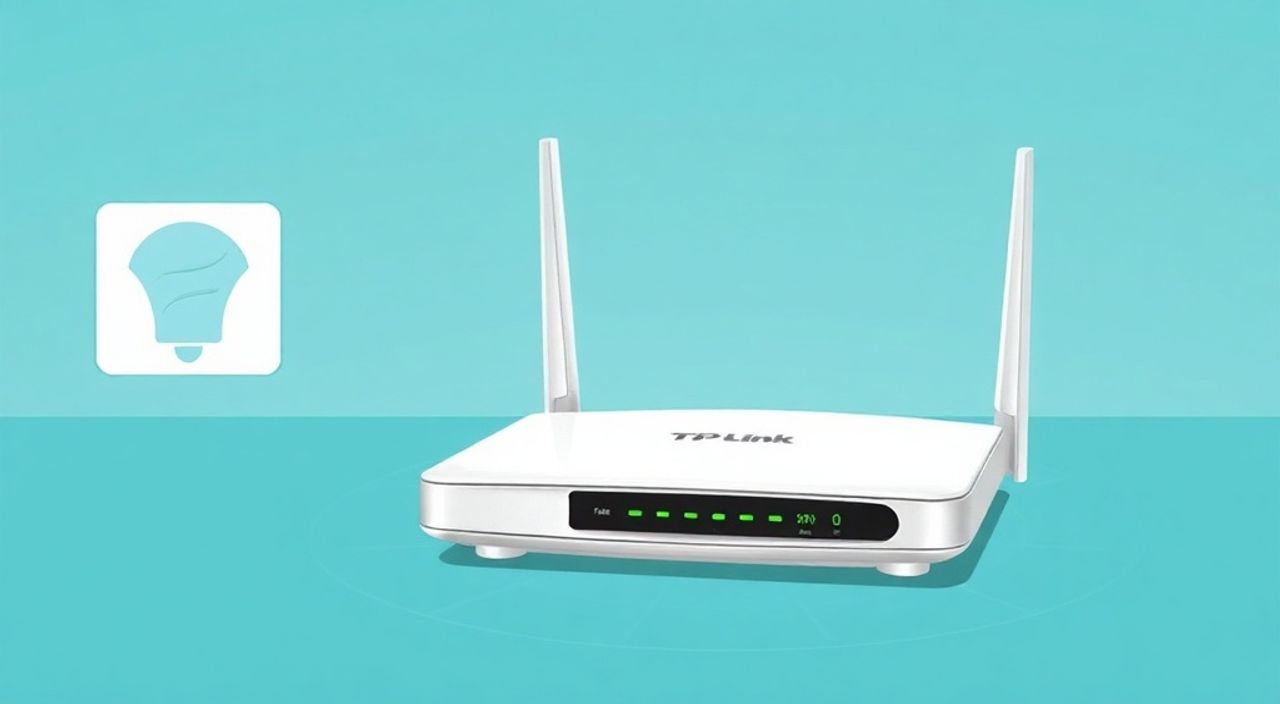
Маршрутизатор TP-Link TL-WR840N — это популярное сетевое устройство начального уровня, которое обеспечивает стабильный Wi-Fi и проводное подключение для домашних пользователей. Его настройка не требует специальных навыков, но при этом важно следовать правильной последовательности шагов, чтобы избежать ошибок и получить надежную сеть. Устройство поддерживает стандарт 802.11n, работает в диапазоне 2.4 ГГц и совместимо с большинством провайдеров.
Для базовой настройки роутера TP-Link TL-WR840N подключите его к компьютеру или модему, зайдите в веб-интерфейс по адресу 192.168.0.1, выполните автоматическую настройку подключения и обязательно измените пароль администратора и название Wi-Fi сети.
Содержание статьи:
- Подключение роутера TL-WR840N к сети
- Проверка физического подключения
- Вход в веб-интерфейс роутера
- Альтернативные способы доступа
- Базовая настройка интернета
- Тест соединения
- Настройка Wi-Fi: имя и пароль
- Несколько SSID и гостевая сеть
- Безопасность и защита роутера
- Защита от несанкционированного доступа
- Расширенные настройки (DHCP, QoS, родительский контроль)
- DHCP-сервер
- QoS (Контроль качества обслуживания)
- Родительский контроль
- Типичные ошибки и их решение
- Нет интернета после настройки
- Невозможно войти в интерфейс 192.168.0.1
- Wi-Fi не виден или отключается
- Экспертное мнение
- Часто задаваемые вопросы
- Заключение
Подключение роутера TL-WR840N к сети
Перед началом настройки необходимо правильно подключить роутер к электросети и интернет-источнику. В большинстве случаев используется прямое подключение кабеля от провайдера в WAN-порт маршрутизатора. Убедитесь, что используемый Ethernet-кабель исправен и плотно вставлен в разъёмы.
Разместите роутер в центральной части квартиры, желательно на возвышении и подальше от металлических предметов, крупной бытовой техники и толстых стен. Это повысит качество сигнала Wi-Fi и уменьшит количество «мёртвых зон» в доме.
Питание устройства осуществляется через блок питания 5 В / 0.6 А. После подключения к сети индикаторы на передней панели должны загореться: Power — постоянно, SYS — мигает, а WAN и LAN — активируются при наличии подключения.
- WAN-порт (жёлтый) — для подключения к интернету (от провайдера).
- LAN-порты (серые) — для проводного подключения компьютеров, принтеров или других устройств.
- Кнопка WPS — для быстрого подключения устройств без ввода пароля.
- Кнопка Reset — для сброса настроек (удерживать 5–10 секунд).
Полезно знать: Если вы подключаете роутер за уже работающим модемом или другим роутером, убедитесь, что он настроен в режиме «моста» (bridge mode), чтобы избежать конфликта IP-адресов.
Проверка физического подключения
Убедитесь, что:
- Сетевой кабель от провайдера подключён в WAN-порт (жёлтый).
- Питание включено, индикатор Power горит.
- Если используете ПК — подключите его к одному из LAN-портов.
- Wi-Fi-устройства находятся в зоне действия (до 50 метров в помещении).
Вход в веб-интерфейс роутера
После подключения роутера к сети и компьютеру откройте любой браузер (Chrome, Firefox, Edge). В адресной строке введите один из стандартных IP-адресов TP-Link: 192.168.0.1 или tplinklogin.net. Некоторые прошивки могут использовать 192.168.1.1, но для TL-WR840N чаще всего применяется первый вариант.
Откроется страница входа в панель управления. Стандартные логин и пароль — admin / admin. Эти данные указаны на наклейке снизу самого устройства. После успешного входа вы попадёте в интерфейс Quick Setup (быстрая настройка), который запустится автоматически при первом подключении.
Если страница не загружается, проверьте:
- Правильно ли введён адрес (без www, https и пробелов).
- Подключён ли компьютер к роутеру (провод или Wi-Fi).
- Не блокирует ли антивирус или брандмауэр доступ к локальному IP.
- Перезагрузите роутер и попробуйте другой браузер.
«При проблемах с доступом к 192.168.0.1 проверьте настройки IP-адреса вашего компьютера — он должен получать адрес автоматически (DHCP).» — Алексей Ковалёв, системный администратор, 12 лет опыта
Альтернативные способы доступа
TP-Link предлагает мобильное приложение Tether, доступное для Android и iOS. Оно позволяет управлять роутером без ввода IP-адреса. Просто подключитесь к Wi-Fi сети роутера и откройте приложение — оно само найдёт устройство и предложит войти.
Базовая настройка интернета
После входа в интерфейс запускается мастер настройки (Quick Setup). Он проведёт вас по основным этапам конфигурации. Первым делом выберите язык интерфейса — рекомендуется русский для удобства.
Система автоматически определит тип подключения к интернету. Наиболее распространённые варианты:
- Динамический IP (DHCP) — используется у большинства провайдеров (например, Ростелеком, Дом.ру). Роутер получает IP автоматически.
- Статический IP — редкий случай, когда провайдер выдаёт фиксированный IP, маску подсети, шлюз и DNS.
- PPPoE — требуется ввод логина и пароля от провайдера (часто у МТС, Билайн, некоторых региональных операторов).
- Без подключения (Access Point) — если роутер используется только как точка доступа.
Если вы не знаете тип подключения, обратитесь в службу поддержки провайдера или проверьте договор. При выборе PPPoE введите логин и пароль точно так, как они указаны (регистр важен).
Тест соединения
После настройки параметров нажмите «Далее». Роутер попытается установить соединение с интернетом. Если всё прошло успешно, вы увидите сообщение «Подключение установлено». В противном случае система предложит повторить попытку или перейти к ручной настройке.
Полезно знать: Если интернет не появился, проверьте, работает ли кабель напрямую с компьютером. Это поможет понять, в чём причина — в провайдере или в роутере.
Настройка Wi-Fi: имя и пароль
После успешного подключения к интернету настройте беспроводную сеть. Перейдите в раздел Wireless (Беспроводной режим) → Основные настройки.
Здесь вы можете задать:
- Имя сети (SSID) — выберите уникальное и понятное название, например, «Home_WiFi_840N».
- Режим работы — оставьте по умолчанию (11b/g/n mixed).
- Канал — лучше выбрать «Авто», чтобы роутер сам выбрал наименее загруженный канал.
- Ширину канала — 20/40 МГц для лучшей скорости.
Затем перейдите в Wireless Security (Безопасность беспроводной сети). Выберите тип шифрования:
- WPA2-PSK (AES) — самый безопасный и рекомендуемый вариант.
- Не используйте WEP — он устарел и легко взламывается.
- WPA/WPA2 Mixed может вызывать проблемы с некоторыми старыми устройствами.
Введите надёжный пароль длиной от 8 до 63 символов. Используйте комбинацию букв, цифр и знаков препинания. Избегайте простых слов типа «12345678» или «password».
Параметр |
Рекомендуемое значение |
|---|---|
SSID (имя сети) |
Домашний Wi-Fi (уникальное имя) |
Режим |
11b/g/n mixed |
Канал |
Авто |
Шифрование |
WPA2-PSK (AES) |
Пароль |
Сложный, 12+ символов |
Несколько SSID и гостевая сеть
TL-WR840N поддерживает гостевую сеть. Это полезно, если вы хотите предоставить доступ к интернету гостям, не раскрывая основной пароль. Включите опцию Гостевая сеть, задайте отдельное имя (например, «Guest_Home») и ограничьте скорость или время доступа.
«Гостевая сеть изолирует посетителей от вашей локальной сети, что защищает ваши файлы и устройства.» — Марина Петрова, эксперт по сетевой безопасности
Безопасность и защита роутера
Многие пользователи забывают изменить пароль администратора после настройки, что делает роутер уязвимым. Перейдите в System Tools → Password и установите сложный пароль для доступа к панели управления.
Также рекомендуется:
- Обновить прошивку — зайдите в System Tools → Firmware Upgrade. Последняя версия устраняет уязвимости и улучшает стабильность.
- Отключить удалённый доступ (Remote Management) — по умолчанию он выключен, но проверьте в Security → Remote Management.
- Включить брандмауэр — в разделе Security → Firewall активируйте SPI Firewall.
Защита от несанкционированного доступа
Ограничьте список устройств, которые могут подключаться к Wi-Fi. В разделе Wireless → MAC Filtering можно включить фильтрацию по MAC-адресам. Занесите в белый список только свои устройства.
Полезно знать: MAC-адрес каждого устройства можно найти в настройках сети (на ПК — через cmd и команду ipconfig /all, на смартфоне — в информации о Wi-Fi).
Расширенные настройки (DHCP, QoS, родительский контроль)
TL-WR840N поддерживает ряд функций, полезных для продвинутых пользователей.
DHCP-сервер
По умолчанию включён. Он автоматически выдаёт IP-адреса устройствам в сети. Можно настроить диапазон (например, с 192.168.0.100 по 192.168.0.199) и время аренды (по умолчанию 24 часа).
QoS (Контроль качества обслуживания)
Позволяет приоритизировать трафик. Например, выделить больше скорости для видеозвонков или онлайн-игр. Перейдите в Bandwidth Control → Settings, включите QoS и укажите общий лимит скорости (в кбит/с).
Затем создайте правила:
- Для конкретного устройства (по IP или MAC).
- По типу приложения (VoIP, торрент, стриминг).
Родительский контроль
Функция позволяет ограничить доступ детей к интернету по времени или по URL. В разделе Parental Controls добавьте устройство ребёнка, задайте расписание и список запрещённых сайтов.
«Родительский контроль особенно эффективен, когда сочетается с фильтрацией по MAC-адресам и расписанием. Так вы можете, например, блокировать доступ к YouTube с 20:00 до 8:00.» — Дмитрий Смирнов, педагог-технолог
Типичные ошибки и их решение
Даже при правильной настройке могут возникнуть проблемы. Ниже — самые частые и способы их устранения.
Нет интернета после настройки
- Проверьте тип подключения (PPPoE, DHCP и т.д.).
- Убедитесь, что кабель подключён в WAN-порт.
- Выполните ping до 8.8.8.8 в командной строке.
- Перезагрузите роутер и модем провайдера.
Невозможно войти в интерфейс 192.168.0.1
- Очистите кэш браузера или попробуйте режим инкогнито.
- Проверьте IP-адрес компьютера: он должен быть в диапазоне 192.168.0.x.
- Пропишите IP вручную: 192.168.0.100, маска 255.255.255.0, шлюз 192.168.0.1.
Wi-Fi не виден или отключается
- Проверьте, включён ли беспроводной режим в настройках.
- Перезагрузите роутер.
- Сбросьте настройки (Reset) и настройте заново.
- Обновите прошивку — старые версии могут иметь баги.
Полезно знать: Если роутер часто зависает, попробуйте снизить мощность передатчика (Transmit Power) в настройках Wi-Fi — это уменьшит нагрузку на устройство.
Экспертное мнение
«TP-Link TL-WR840N — отличный выбор для базового использования. Главная ошибка пользователей — игнорирование обновления прошивки. Производитель регулярно выпускает патчи, которые улучшают работу и закрывают дыры в безопасности. Также настоятельно рекомендую менять пароль администратора сразу после настройки. Около 30% взломов домашних сетей происходят из-за стандартных логинов.» — Сергей Волков, сетевой инженер, CCNA, 15 лет в IT
Ещё один важный совет: не экономьте на кабелях. Дешёвые или повреждённые провода могут вызывать потерю пакетов и нестабильное соединение, что будет восприниматься как «слабый роутер», хотя проблема в физическом уровне.
Часто задаваемые вопросы
Как сбросить настройки роутера TL-WR840N?
Удерживайте кнопку Reset на задней панели 7–10 секунд, пока индикатор SYS не начнёт мигать быстрее. После этого роутер перезагрузится с заводскими настройками.
Можно ли использовать TL-WR840N как повторитель сигнала?
Нет, эта модель не поддерживает режим репитера. Для расширения зоны покрытия используйте отдельный Wi-Fi-экстендер или роутер с поддержкой режима WDS.
Как узнать, сколько устройств подключено к роутеру?
Зайдите в IP & MAC Binding → ARP List. Здесь отображаются все активные устройства в сети с их IP и MAC-адресами.
Почему медленный Wi-Fi на TL-WR840N?
Причины: перегруженный канал, большое расстояние, помехи от других устройств (микроволновки, Bluetooth). Попробуйте сменить канал на 1, 6 или 11, или переместите роутер ближе к устройству.
Поддерживает ли роутер IPv6?
В зависимости от прошивки. Некоторые версии поддерживают IPv6 в режиме автоматического получения. Проверьте в разделе Network → IPv6.
Заключение
Настройка роутера TP-Link TL-WR840N — простой процесс, который можно выполнить за 15–20 минут. Главное — внимательно следовать шагам: подключить устройство, зайти в интерфейс, настроить интернет и Wi-Fi, а затем усилить безопасность.
Помните: даже самое простое устройство требует базовой защиты. Измените пароль, обновите прошивку и настройте шифрование — и ваша сеть будет работать стабильно и безопасно.
- Всегда начинайте с проверки физического подключения.
- Используйте WPA2-PSK (AES) для защиты Wi-Fi.
- Меняйте стандартный пароль администратора.
- Регулярно обновляйте прошивку роутера.
- При проблемах — сбросьте настройки и начните сначала.
⚠️ Дисклеймер — нажмите, чтобы развернуть
Материалы, опубликованные в разделе «Блог» на сайте RU DESIGN SHOP (rudesignshop.ru), носят исключительно информационный и ознакомительный характер и не являются руководством к действию, финансовой рекомендацией, медицинской услугой, ветеринарным назначением либо рекламой товаров и услуг, включая азартные игры. Публикации не содержат призывов к участию в азартных играх и не направлены на продвижение соответствующих операторов.
Безопасность применения товаров и веществ: при использовании строительных материалов, бытовой химии, пестицидов и агрохимикатов необходимо строго следовать инструкциям производителя и действующему законодательству Российской Федерации, включая Федеральный закон РФ от 19.07.1997 № 109-ФЗ «О безопасном обращении с пестицидами и агрохимикатами».
Упоминание товарных знаков, брендов и организаций носит исключительно информационный характер и не означает наличие партнёрских отношений или одобрения со стороны правообладателей.
Материалы, содержащие сведения о медицинских, ветеринарных или косметических средствах, представлены в справочных целях и не являются медицинской консультацией или назначением. Перед применением рекомендуется обратиться к врачу, ветеринарному специалисту или иному сертифицированному профессионалу.
Возрастные ограничения: материалы, содержащие сведения о продукции категории 18+, включая алкоголь или азартные игры, предназначены исключительно для совершеннолетней аудитории и публикуются в информационных целях.
Правовая ответственность: решения, принятые на основе опубликованной информации, пользователь принимает самостоятельно и на свой риск; редакция и авторы несут ответственность в пределах, установленных законодательством Российской Федерации.
Редакция не допускает публикаций, содержащих пропаганду экстремизма, терроризма, наркотических средств или суицида; подобные материалы подлежат немедленному удалению.
Упоминание организаций с ограниченным статусом: компания Meta Platforms Inc. (социальные сети Facebook и Instagram) признана экстремистской организацией решением суда РФ, её деятельность запрещена на территории Российской Федерации; любые упоминания приводятся исключительно в информационных целях.
Авторские права и источники: информация собирается из открытых источников; её актуальность указывается на дату публикации и может изменяться.
Изображения и иллюстрации используются на условиях, разрешённых правообладателями. При возникновении претензий редакция готова оперативно рассмотреть обращение и внести необходимые изменения.
Персональные данные и cookies: сайт использует cookies и обрабатывает персональные данные пользователей в соответствии с Федеральным законом № 152-ФЗ «О персональных данных» и Политикой конфиденциальности RU DESIGN SHOP.
Мнения авторов могут не совпадать с позицией государственных органов или коммерческих организаций, упомянутых в материалах.
Читайте также

РЕКОМЕНДУЕМ
Товары от российских производителей