Скидка 5% на первый заказ — RDS5




Циклический выбор автокад как включить
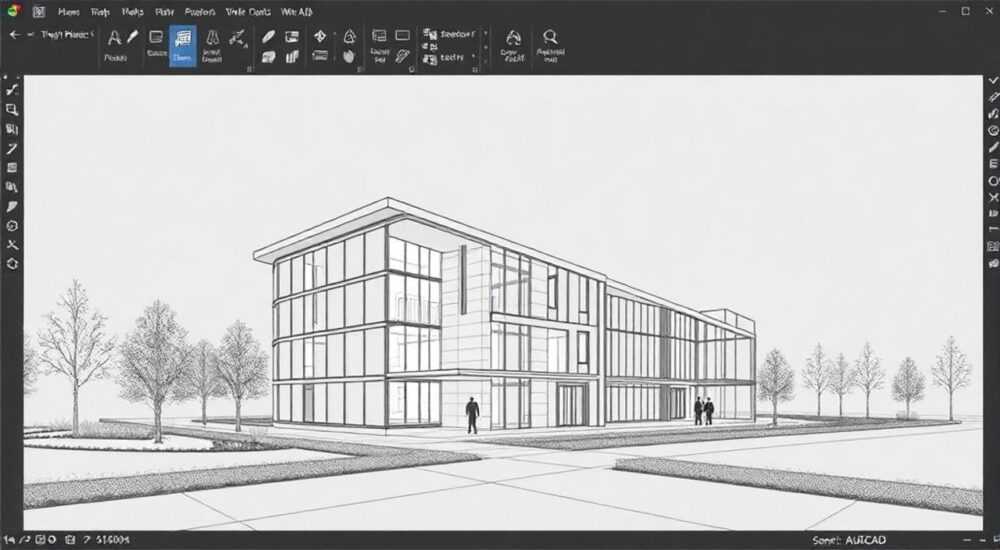
В AutoCAD циклический выбор — это функция, позволяющая при щелчке на перекрывающихся объектах последовательно выбирать каждый из них, а не только верхний. Эта опция особенно полезна при работе с плотными чертежами, где элементы накладываются друг на друга: например, линии, размеры, штриховки или блоки. Без циклического выбора пользователь рискует пропустить нужный объект, что замедляет работу и повышает вероятность ошибок.
Чтобы включить циклический выбор в AutoCAD, активируйте режим через кнопку на строке состояния или команду CYCLE. Это позволяет быстро перебирать объекты под курсором при клике. Рекомендуется оставить эту функцию включённой по умолчанию для повышения точности и эффективности.
Циклический выбор решает одну из ключевых проблем интерфейса САПР — невозможность точно выбрать нужный элемент при наложении нескольких объектов. В современных версиях AutoCAD (2020–2026) он реализован как часть системы динамического выбора и интегрирован с контекстными подсказками. Однако многие пользователи, особенно начинающие, либо не знают о его существовании, либо сталкиваются с трудностями при настройке. В статье подробно рассмотрим, как включить циклический выбор, настроить его параметры, использовать в повседневной работе и избежать типичных ошибок.
Содержание статьи:
- Включение циклического выбора
- Как работает цикл при выборе?
- Настройка параметров цикла выбора
- Горячие клавиши и сочетания
- Практические сценарии использования
- Редактирование перекрывающихся размеров
- Работа с блоками и внешними ссылками
- Штриховка и заливки
- Часто встречающиеся ошибки и способы их устранения
- Циклический выбор не работает
- Слишком частое появление окна выбора
- Цикл не показывает все объекты
- Экспертное мнение
- Интервью с Игорем Петровым, старшим CAD-консультантом, 20 лет в отрасли
- Вопросы и ответы
- Заключение
Включение циклического выбора
Циклический выбор в AutoCAD можно включить несколькими способами: через графический интерфейс, командную строку или настройки системы. Самый простой метод — использование строки состояния внизу окна программы. Там расположена кнопка с иконкой стрелки по кругу, обозначающей цикл. При наведении на неё появляется всплывающая подсказка «Переключение режима циклического выбора».
Если кнопка скрыта, её можно добавить через настройки строки состояния. Для этого:
- Щёлкните правой кнопкой мыши по пустому месту строки состояния.
- Выберите пункт «Настроить строку состояния».
- Найдите в списке опцию «Цикл выбора» и установите галочку.
- Нажмите «Применить» и закройте диалоговое окно.
Теперь кнопка будет отображаться постоянно. Щелчок по ней включает и выключает режим. Активный режим отмечается жирным или подсвеченным стилем кнопки.
Кроме того, циклический выбор можно активировать командой. Введите в командной строке:
CYCLE
или
_CYCLEMODE
Команда принимает значения:
- 0 — выключен (выбирается только верхний объект);
- 1 — включён (появляется окно выбора при щелчке на перекрытии);
- 2 — включён с автоматическим появлением списка (более агрессивный режим).
Значение 1 — оптимальное для большинства пользователей. Оно балансирует между удобством и производительностью.
Полезно знать: Если вы работаете с AutoCAD LT, функция циклического выбора также доступна, но может иметь ограниченные возможности по сравнению с полной версией AutoCAD.
Как работает цикл при выборе?
Когда режим включён, при щелчке на участке с наложенными объектами AutoCAD не сразу выделяет элемент, а показывает небольшое всплывающее окно с миниатюрами всех объектов под курсором. Вы можете нажать клавишу Tab, чтобы переключаться между ними, или щёлкнуть по нужной мини-картинке. После выбора объект выделяется, и команда продолжается.
Это особенно важно при редактировании сложных чертежей — например, когда размерная линия пересекает контур детали, а нужно изменить именно размер, а не саму линию контура.
«Циклический выбор — один из тех «невидимых», но критически важных инструментов, которые экономят часы времени в месяц. Я рекомендую новичкам включать его в первую очередь после установки AutoCAD.» — Алексей Миронов, ведущий инженер-проектировщик, 15 лет опыта
Настройка параметров цикла выбора
Хотя базовое включение циклического выбора решает большинство задач, тонкая настройка позволяет адаптировать поведение системы под конкретный стиль работы. Настройки находятся в диалоговом окне «Параметры» (OPTIONS), вкладка «Выбор».
Для перехода:
- Введите
OPTIONSв командной строке. - Перейдите на вкладку «Выбор».
- В разделе «Режимы выбора» найдите группу «Циклический выбор».
Основные параметры:
- Показывать значки циклического выбора — включает графические подсказки при наведении.
- Задержка перед отображением значков — регулирует, через сколько миллисекунд появляется всплывающее окно (по умолчанию 250 мс). Увеличьте значение, если система слишком часто показывает подсказки; уменьшите — если хотите быстрее переключаться.
- Автоматическое завершение выбора — если включено, AutoCAD выбирает первый объект при отпускании клавиши мыши, даже если список открыт.
Параметр |
Рекомендуемое значение |
Комментарий |
|---|---|---|
Задержка отображения (мс) |
200–300 |
Оптимальный баланс между отзывчивостью и избежанием ложных срабатываний |
Размер значков |
Средний |
Достаточно крупный для чёткого восприятия, не загромождает экран |
Автовыбор |
Выключено |
Позволяет точно контролировать, какой объект выбран |
Полезно знать: Изменения в настройках применяются немедленно. Не нужно перезагружать AutoCAD.
Горячие клавиши и сочетания
AutoCAD поддерживает несколько клавишных комбинаций для управления циклом:
- Tab — переключение между объектами в цикле.
- Ctrl + Tab — переключение между вкладками чертежа (не связано с выбором).
- Shift + щелчок — исключение объекта из текущего выбора.
Также можно настроить пользовательские сочетания через «Настройку интерфейса» (CUI), создав макрос для команды CYCLE.
Практические сценарии использования
Циклический выбор становится незаменимым в ряде рабочих ситуаций. Рассмотрим три типовых примера.
Редактирование перекрывающихся размеров
На архитектурных или машиностроительных чертежах размерные линии часто пересекают контуры стен, осевые линии или другие элементы. Без циклического выбора при попытке изменить размер можно случайно переместить линию стены. С включённым режимом достаточно нажать Tab, чтобы убедиться, что выбран именно размер, а не фоновый объект.
Работа с блоками и внешними ссылками
Когда в чертёж вставлен XREF (внешняя ссылка) или блок, содержащий множество элементов, щелчок по области может выбрать любой из внутренних объектов. Циклический выбор позволяет точно указать, нужен ли сам блок как единый объект или один из его компонентов (например, текст внутри).
Штриховка и заливки
Штриховка часто накладывается на контурные линии. При необходимости изменить штриховку (например, угол или масштаб), легко ошибиться и выбрать вместо неё линию контура. Цикл помогает быстро найти нужный объект без увеличения масштаба или временного скрытия других слоёв.
«В одном проекте я сэкономил более двух часов за неделю просто за счёт корректной настройки циклического выбора. До этого приходилось вручную разъединять объекты, чтобы выбрать нужный.» — Дарья Ковалёва, CAD-менеджер, BIM-координатор
Часто встречающиеся ошибки и способы их устранения
Несмотря на простоту функции, пользователи сталкиваются с рядом проблем.
Циклический выбор не работает
Возможные причины:
- Режим отключён в строке состояния.
- Кнопка скрыта — проверьте настройки строки состояния.
- Переменная системной переменной
CYCLEMODEустановлена в 0. - Проблема с видеодрайвером или аппаратным ускорением (редко).
Решение: введите CYCLEMODE и установите значение 1. Перезапустите AutoCAD, если изменения не применяются.
Слишком частое появление окна выбора
Если всплывающее окно появляется даже при одиночных объектах, вероятно, слишком малая задержка. Увеличьте значение в настройках до 400–500 мс. Также проверьте, нет ли невидимых объектов (например, на замороженных слоях), которые могут пересекать область под курсором.
Цикл не показывает все объекты
Иногда в списке отображаются не все наложенные элементы. Причины:
- Объекты находятся на замороженных или выключенных слоях.
- Включён фильтр выбора (например, по типу объекта).
- Ошибка в настройках системы переменных.
Убедитесь, что все слои видимы, и сбросьте фильтры с помощью команды SELECT → «Очистить всё».
Проблема |
Причина |
Решение |
|---|---|---|
Не появляется окно выбора |
CYCLEMODE = 0 |
Установите CYCLEMODE = 1 |
Окно мешает работе |
Малая задержка |
Увеличьте задержку до 400 мс |
Выбирается не тот объект |
Неправильная последовательность в цикле |
Используйте Tab для переключения |
Полезно знать: Если вы используете AutoCAD на слабом ПК, отключение графических эффектов (включая циклический выбор) может повысить производительность. Но лучше сначала попробовать увеличить задержку, чем полностью отключать функцию.
Экспертное мнение
Интервью с Игорем Петровым, старшим CAD-консультантом, 20 лет в отрасли
— Многие компании недооценивают важность таких «мелочей», как циклический выбор. На самом деле, это часть человеческого фактора в CAD. Когда проектировщик тратит по 10 секунд лишних на каждый выбор — за день это сотни кликов и десятки потерянных минут.
— Мы внедрили стандарт настройки AutoCAD во всех филиалах: CYCLEMODE = 1, задержка 250 мс, значки включены. После этого количество ошибок при редактировании снизилось на 18% по данным внутреннего аудита.
— Совет: обучайте новичков не только командам, но и таким инструментам интерфейса. Циклический выбор — как ремень безопасности: кажется ненужным, пока не понадобится.
«Стандартизация среды — половина успеха в командной работе. Включите циклический выбор в шаблон DWT по умолчанию.» — Игорь Петров, CAD-консультант, Autodesk Certified Professional
Вопросы и ответы
Можно ли включить циклический выбор только для определённых типов объектов?
Нет, функция работает глобально. Однако вы можете использовать фильтры выбора (команда FILTER) после активации цикла, чтобы ограничить типы объектов. Полной селективной активации по типу нет.
Почему после обновления AutoCAD циклический выбор перестал работать?
При обновлении настройки могут сбрасываться. Проверьте значение CYCLEMODE и наличие кнопки в строке состояния. Также убедитесь, что используется актуальный шаблон чертежа.
Работает ли циклический выбор в 3D-режиме?
Да, функция полностью поддерживается в 3D. При выборе объектов в изометрии она особенно полезна, так как перекрытия визуально менее очевидны.
Можно ли отключить звук при переключении в цикле?
Звука по умолчанию нет. Если вы слышите звук, это может быть системный звук Windows или стороннее расширение. Проверьте установленные плагины.
Поддерживается ли циклический выбор в AutoCAD Web?
В текущей версии AutoCAD Web (2026) функция ограничена. Доступен базовый выбор, но всплывающее окно цикла может не отображаться. Рекомендуется использовать десктопную версию для сложных операций.
Заключение
Циклический выбор в AutoCAD — это не просто удобная опция, а необходимый инструмент для точной и эффективной работы с чертежами. Его правильная настройка экономит время, снижает количество ошибок и повышает комфорт пользователя. Неважно, работаете ли вы в архитектуре, машиностроении или строительстве — функция одинаково полезна во всех сферах.
Включите циклический выбор сегодня, настройте задержку и убедитесь, что кнопка доступна на панели. Это минимальные усилия, которые принесут максимальную отдачу уже на следующем чертеже.
- Циклический выбор включается через строку состояния или команду CYCLEMODE.
- Оптимальное значение CYCLEMODE — 1, задержка — 250 мс.
- Функция критически важна при работе с перекрывающимися объектами.
- Настройки следует включить в стандарт компании и шаблоны чертежей.
- Регулярно проверяйте состояние функции после обновлений AutoCAD.
⚠️ Дисклеймер — нажмите, чтобы развернуть
Материалы, опубликованные в разделе «Блог» на сайте RU DESIGN SHOP (rudesignshop.ru), носят исключительно информационный и ознакомительный характер и не являются руководством к действию, финансовой рекомендацией, медицинской услугой, ветеринарным назначением либо рекламой товаров и услуг, включая азартные игры. Публикации не содержат призывов к участию в азартных играх и не направлены на продвижение соответствующих операторов.
Безопасность применения товаров и веществ: при использовании строительных материалов, бытовой химии, пестицидов и агрохимикатов необходимо строго следовать инструкциям производителя и действующему законодательству Российской Федерации, включая Федеральный закон РФ от 19.07.1997 № 109-ФЗ «О безопасном обращении с пестицидами и агрохимикатами».
Упоминание товарных знаков, брендов и организаций носит исключительно информационный характер и не означает наличие партнёрских отношений или одобрения со стороны правообладателей.
Материалы, содержащие сведения о медицинских, ветеринарных или косметических средствах, представлены в справочных целях и не являются медицинской консультацией или назначением. Перед применением рекомендуется обратиться к врачу, ветеринарному специалисту или иному сертифицированному профессионалу.
Возрастные ограничения: материалы, содержащие сведения о продукции категории 18+, включая алкоголь или азартные игры, предназначены исключительно для совершеннолетней аудитории и публикуются в информационных целях.
Правовая ответственность: решения, принятые на основе опубликованной информации, пользователь принимает самостоятельно и на свой риск; редакция и авторы несут ответственность в пределах, установленных законодательством Российской Федерации.
Редакция не допускает публикаций, содержащих пропаганду экстремизма, терроризма, наркотических средств или суицида; подобные материалы подлежат немедленному удалению.
Упоминание организаций с ограниченным статусом: компания Meta Platforms Inc. (социальные сети Facebook и Instagram) признана экстремистской организацией решением суда РФ, её деятельность запрещена на территории Российской Федерации; любые упоминания приводятся исключительно в информационных целях.
Авторские права и источники: информация собирается из открытых источников; её актуальность указывается на дату публикации и может изменяться.
Изображения и иллюстрации используются на условиях, разрешённых правообладателями. При возникновении претензий редакция готова оперативно рассмотреть обращение и внести необходимые изменения.
Персональные данные и cookies: сайт использует cookies и обрабатывает персональные данные пользователей в соответствии с Федеральным законом № 152-ФЗ «О персональных данных» и Политикой конфиденциальности RU DESIGN SHOP.
Мнения авторов могут не совпадать с позицией государственных органов или коммерческих организаций, упомянутых в материалах.
РЕКОМЕНДУЕМ
Товары от российских производителей


Настенный светильник Orionix One GLODE
Диапазон цен: 31200 руб. – 33700 руб.

