Скидка 5% на первый заказ — RDS5




Умная колонка как включить
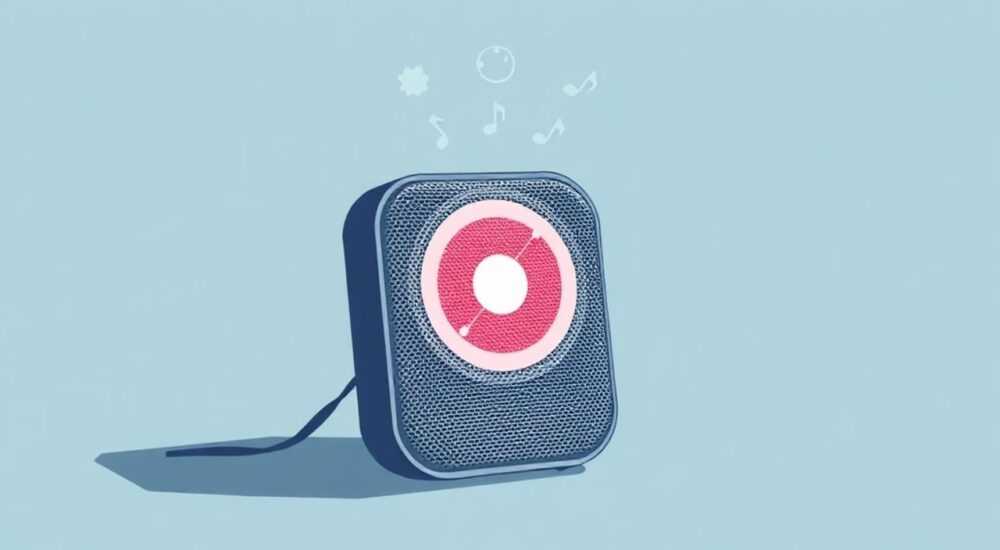
Умная колонка — это не просто гаджет, а центр управления домом, персональный ассистент и источник развлечений в одном устройстве. С каждым годом их популярность растёт: по данным Statista, в 2025 году более 45% российских домохозяйств используют умные колонки для управления бытовыми приборами, прослушивания музыки и получения информации в голосовом режиме. Однако многие пользователи сталкиваются с одной простой, но критичной проблемой: не знают, как включить устройство и запустить его работу. Часто колонка лежит в коробке месяцами, потому что пользователь не понимает, с чего начать — не тот кабель, не та кнопка, не та настройка. На самом деле, процесс включения прост, если следовать чёткому алгоритму и учитывать особенности конкретной модели. Главное — не торопиться, проверить питание, подключение к Wi-Fi и правильную инициализацию голосового помощника.
Чтобы включить умную колонку, подключите её к розетке, дождитесь звукового сигнала или мигания индикатора, скачайте официальное приложение (например, Яндекс.Алиса, Google Home или Amazon Alexa), авторизуйтесь и следуйте инструкциям по привязке устройства к сети Wi-Fi. Без этого шага колонка останется «немой».
Содержание статьи:
Как включить умную колонку: пошаговая инструкция
Первое, что нужно сделать — подключить колонку к электропитанию. Большинство умных колонок работают от стандартной розетки 220 В через адаптер. Убедитесь, что кабель плотно вставлен в устройство и в розетку. Некоторые модели, например, Яндекс Станция Mini, имеют встроенный блок питания, а другие, как Amazon Echo Dot, — сменные адаптеры. После подключения питания загорится индикатор — это может быть светодиодная лента, точка или кольцо вокруг корпуса. Цвет сигнала зависит от модели: белый — ожидание, синий — подключение, красный — ошибка.
После включения устройства вы услышите звуковой сигнал — короткую мелодию или голосовое приветствие. Это означает, что колонка загрузила прошивку и готова к настройке. Не пытайтесь сразу говорить команды — она ещё не знает, кто вы и как к ней обращаться. Следующий шаг — установка приложения. Для Яндекс.Станций это «Яндекс.Алиса», для Amazon Echo — «Amazon Alexa», для Google Nest — «Google Home». Приложение скачивается бесплатно из App Store или Google Play.
Полезно знать: Не используйте розетки с выключателем или удлинители с защитой от перегрузки — они могут мешать стабильному питанию и вызывать сбои при загрузке.
Разница между моделями: что важно знать перед включением
Умные колонки отличаются не только брендом, но и экосистемой, с которой они работают. Это критично для правильного включения. Например, если вы купили колонку с поддержкой Яндекс.Алисы, но установите приложение Amazon Alexa — она не распознает устройство. То же касается и голосовых команд: «Алиса, включи свет» работает только с колонками Яндекса, а «Alexa, turn on the lights» — с Amazon.
Также важно учитывать версию прошивки. Некоторые старые модели, выпущенные в 2019–2020 годах, не поддерживают Wi-Fi 6 или новые протоколы безопасности. Если вы используете роутер с WPA3, а колонка — только WPA2, соединение не установится. В таких случаях нужно либо обновить прошивку роутера, либо настроить отдельную сеть 2,4 ГГц с WPA2.
Модель | Платформа | Частота Wi-Fi | Особенности включения |
|---|---|---|---|
——— | ———— | ————— | ———————— |
Яндекс Станция | Алиса | 2,4 ГГц | Требует авторизации через приложение, не поддерживает 5 ГГц |
Amazon Echo Dot (5-го поколения) | Alexa | 2,4 / 5 ГГц | Автоматически ищет сеть, требует привязки к аккаунту Amazon |
Google Nest Mini | Google Assistant | 2,4 / 5 ГГц | Использует QR-код для быстрой привязки |
Xiaomi Mi Smart Speaker | XiaoAI | 2,4 ГГц | Нужно включить режим привязки через приложение Mi Home |
Полезно знать: Большинство умных колонок не поддерживают 5 ГГц Wi-Fi — даже если роутер двухдиапазонный, устройство подключится только к 2,4 ГГц. Убедитесь, что вы не переключили его в режим «только 5 ГГц».
Настройка Wi-Fi и привязка к приложению
После физического включения колонки переходим к цифровой настройке. Откройте соответствующее приложение. Если вы используете Яндекс.Станцию, нажмите «Добавить устройство» → выберите «Умная колонка» → приложение начнёт искать устройство в сети. На экране появится QR-код — его нужно навести на камеру смартфона. В некоторых моделях, например, Amazon Echo, вместо QR-кода используется режим «пары»: нажмите и удерживайте кнопку «Microphone off» или «Action» до тех пор, пока индикатор не начнёт мигать оранжевым цветом.
Когда устройство обнаружено, выберите вашу Wi-Fi сеть из списка. Важно: введите пароль точно, без опечаток. Даже одна лишняя буква — и соединение не установится. Некоторые пользователи ошибочно вводят пароль от роутера, а не от Wi-Fi — это частая причина сбоев. После ввода пароля дождитесь сообщения «Устройство подключено».
Не пропускайте этап привязки аккаунта. Если вы используете колонку для управления умным домом — освещением, термостатом, розетками — она должна быть привязана к вашему основному аккаунту (Яндекс, Google, Amazon). Без этого функции умного дома не заработают. Также рекомендуется включить «Голосовую привязку» — это позволит колонке распознавать ваш голос и персонализировать ответы.
Полезно знать: Если приложение не видит колонку — перезагрузите её, выключив из розетки на 30 секунд, и попробуйте снова. Иногда помогает даже простой сброс питания.
Ошибки при включении и как их исправить
Самые распространённые проблемы при включении умной колонки:
- Нет звука при включении. Проверьте, не отключён ли динамик. На некоторых моделях есть физическая кнопка отключения микрофона — она не влияет на звук, но может быть спутана с кнопкой включения. Удерживайте её 5 секунд, чтобы сбросить состояние.
- Индикатор мигает красным. Это означает сбой подключения к интернету. Проверьте, не перегружен ли роутер, не отключена ли сеть. Попробуйте подключить колонку к другому Wi-Fi — например, к точке доступа с телефона.
- Приложение не находит устройство. Убедитесь, что смартфон и колонка находятся в одной сети. Если вы используете гостевую сеть или VLAN — отключите её. Также проверьте, не блокирует ли брандмауэр приложение.
- Колонка не отвечает на голос. Возможно, микрофоны отключены. Посмотрите на индикатор: если он красный — микрофоны заблокированы. Нажмите кнопку микрофона, чтобы включить их.
Для сложных случаев — когда устройство не реагирует вообще — выполните сброс к заводским настройкам. Обычно это делается удержанием кнопки «Reset» (обычно в отверстии) 10–15 секунд. После этого колонка перезагрузится и снова войдёт в режим настройки. Не забудьте после сброса снова привязать её к приложению.
«Часто пользователи думают, что колонка сломана, когда на самом деле она просто не подключена к интернету. Проверьте сначала Wi-Fi — 90% проблем решаются этим шагом.» — Алексей Кузнецов, инженер-разработчик умных устройств, 8 лет в IoT-сфере
Проверка работы: как понять, что колонка включена правильно
После успешной настройки проверьте работу колонки простыми командами: «Алиса, сколько времени?», «Alexa, включи музыку», «Hey Google, какая погода сегодня?». Если ответ пришёл — всё работает. Также проверьте, можно ли управлять устройством через мобильное приложение: попробуйте включить/выключить звук, изменить громкость, настроить будильник. Если всё работает — вы успешно включили и настроили колонку.
Если вы используете её как центр умного дома, проверьте подключение к другим устройствам: например, включите лампу через голос или приложение. Если лампа не реагирует — возможно, она не привязана к той же экосистеме. Убедитесь, что все устройства работают в одной системе (например, все — через Яндекс.Алису или все — через Google Home).
Также проверьте обновления прошивки. В приложении найдите раздел «Устройства» → выберите колонку → «Обновить ПО». Новые версии улучшают распознавание речи, добавляют новые функции и закрывают уязвимости. Не игнорируйте обновления — они критичны для безопасности и стабильности.
Полезно знать: Колонка не работает без интернета. Даже если вы включили её, но интернет отключился — она превратится в обычный динамик без голосового управления.
Советы эксперта
«Не ставьте умную колонку рядом с металлическими предметами, микроволновками или роутерами — это создаёт помехи для микрофонов и Wi-Fi. Лучшее место — на полке на уровне ушей, в центре комнаты, подальше от источников шума.» — Екатерина Морозова, эксперт по умному дому, сертифицированный консультант Amazon Smart Home
Если вы планируете использовать колонку для прослушивания музыки — подключите её к Bluetooth-колонке или стереосистеме через приложение. Это значительно улучшит качество звука. Также не забывайте о конфиденциальности: если колонка включена, она постоянно слушает ключевое слово. Для максимальной безопасности включите функцию «Голосовой пароль» — так колонка будет реагировать только на ваш голос.
Для семейного использования настройте несколько голосовых профилей. Это позволит колонке различать детей и взрослых, предоставлять разный контент и ограничивать покупки по голосу. В Яндекс.Алисе это делается через «Семейный доступ», в Google Home — через «Голосовые профили».
Вопросы и ответы
Можно ли включить умную колонку без телефона?
Физически — да, через розетку. Но без приложения и привязки к сети Wi-Fi она не будет работать как умное устройство. Вы сможете слушать музыку через AUX-кабель, но не получите голосовое управление, умные сценарии или доступ к онлайн-сервисам.
Почему колонка не слышит меня?
Возможно, микрофоны отключены (красный индикатор), вы говорите слишком тихо, или в комнате много шума. Попробуйте произнести команду ближе к устройству, сначала чётко, затем в обычном тоне. Также проверьте, не установлен ли режим «Тихий режим» в приложении.
Нужно ли каждый раз включать колонку в розетке?
Нет. Умные колонки работают в режиме ожидания 24/7. Они потребляют всего 3–5 Вт в режиме покоя — меньше, чем лампочка. Достаточно включить один раз и оставить.
Можно ли подключить колонку к Wi-Fi гостевой сети?
Не рекомендуется. Гостевые сети часто ограничивают доступ к серверам устройств, что мешает синхронизации с облаком. Лучше использовать основную сеть с паролем.
Что делать, если приложение не запускается?
Обновите приложение до последней версии. Если проблема остаётся — удалите и переустановите его. Иногда помогает смена аккаунта: попробуйте войти под другим профилем, чтобы проверить, в чём проблема — в аккаунте или в устройстве.
Заключение
Включение умной колонки — это не просто подключение к розетке. Это комплексный процесс, требующий внимания к деталям: правильной экосистеме, стабильному Wi-Fi, актуальной прошивке и грамотной привязке к приложению. Многие пользователи теряют время, пытаясь «включить» устройство, не понимая, что ключевой шаг — не кнопка питания, а настройка через мобильное приложение. После того как вы пройдёте все этапы — от подключения к розетке до голосовой привязки — ваша колонка станет неотъемлемой частью повседневной жизни: от будильника и погоды до управления умным домом и прослушивания музыки.
Умная колонка — это не гаджет, а персональный ассистент. Её ценность раскрывается не в момент включения, а в том, как вы её используете. Настройте её правильно — и она станет вашим надёжным спутником в доме.
- Всегда подключайте колонку к розетке и дождитесь звукового сигнала — это первый признак готовности.
- Без привязки к приложению и Wi-Fi колонка не сможет работать как умное устройство.
- Используйте только 2,4 ГГц Wi-Fi — 5 ГГц большинство моделей не поддерживают.
- Проверяйте обновления прошивки и не отключайте микрофоны случайно.
- Настройте голосовые профили — это повысит безопасность и персонализацию.
⚠️ Дисклеймер — нажмите, чтобы развернуть
Материалы, опубликованные в разделе «Блог» на сайте RU DESIGN SHOP (rudesignshop.ru), носят исключительно информационный и ознакомительный характер и не являются руководством к действию, финансовой рекомендацией, медицинской услугой, ветеринарным назначением либо рекламой товаров и услуг, включая азартные игры. Публикации не содержат призывов к участию в азартных играх и не направлены на продвижение соответствующих операторов.
Безопасность применения товаров и веществ: при использовании строительных материалов, бытовой химии, пестицидов и агрохимикатов необходимо строго следовать инструкциям производителя и действующему законодательству Российской Федерации, включая Федеральный закон РФ от 19.07.1997 № 109-ФЗ «О безопасном обращении с пестицидами и агрохимикатами».
Упоминание товарных знаков, брендов и организаций носит исключительно информационный характер и не означает наличие партнёрских отношений или одобрения со стороны правообладателей.
Материалы, содержащие сведения о медицинских, ветеринарных или косметических средствах, представлены в справочных целях и не являются медицинской консультацией или назначением. Перед применением рекомендуется обратиться к врачу, ветеринарному специалисту или иному сертифицированному профессионалу.
Возрастные ограничения: материалы, содержащие сведения о продукции категории 18+, включая алкоголь или азартные игры, предназначены исключительно для совершеннолетней аудитории и публикуются в информационных целях.
Правовая ответственность: решения, принятые на основе опубликованной информации, пользователь принимает самостоятельно и на свой риск; редакция и авторы несут ответственность в пределах, установленных законодательством Российской Федерации.
Редакция не допускает публикаций, содержащих пропаганду экстремизма, терроризма, наркотических средств или суицида; подобные материалы подлежат немедленному удалению.
Упоминание организаций с ограниченным статусом: компания Meta Platforms Inc. (социальные сети Facebook и Instagram) признана экстремистской организацией решением суда РФ, её деятельность запрещена на территории Российской Федерации; любые упоминания приводятся исключительно в информационных целях.
Авторские права и источники: информация собирается из открытых источников; её актуальность указывается на дату публикации и может изменяться.
Изображения и иллюстрации используются на условиях, разрешённых правообладателями. При возникновении претензий редакция готова оперативно рассмотреть обращение и внести необходимые изменения.
Персональные данные и cookies: сайт использует cookies и обрабатывает персональные данные пользователей в соответствии с Федеральным законом № 152-ФЗ «О персональных данных» и Политикой конфиденциальности RU DESIGN SHOP.
Мнения авторов могут не совпадать с позицией государственных органов или коммерческих организаций, упомянутых в материалах.
РЕКОМЕНДУЕМ
Товары от российских производителей




