Скидка 5% на первый заказ — RDS5




Усилитель wifi сигнала для роутера как настроить
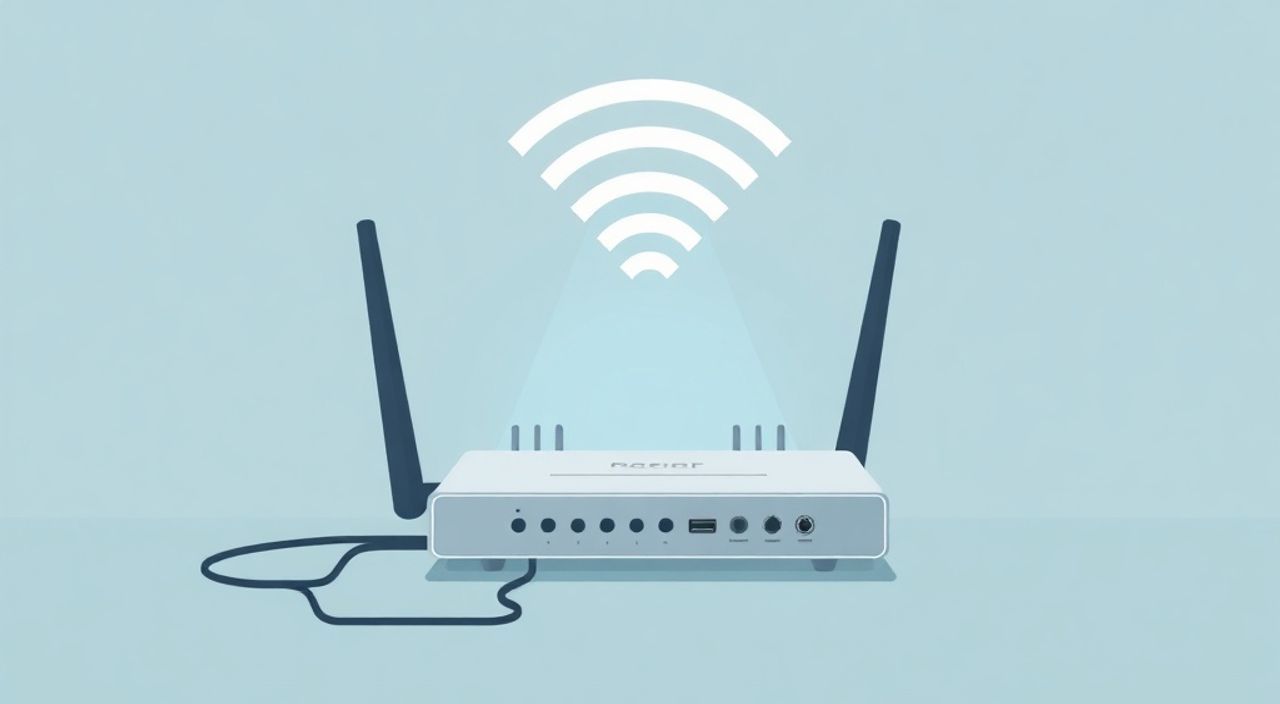
Слабый Wi-Fi сигнал в доме или офисе — распространённая проблема, особенно если помещение большое, много стен или роутер стоит в углу. Усилитель Wi-Fi сигнала (репитер) помогает расширить зону покрытия беспроводной сети, устраняя «мёртвые зоны». Настроить его можно самостоятельно, даже без технических навыков: современные модели поддерживают автоматическую синхронизацию с основным маршрутизатором через WPS или веб-интерфейс.
Чтобы настроить усилитель Wi-Fi, разместите его в зоне устойчивого сигнала от роутера, подключите к питанию и активируйте режим повторителя через кнопку WPS или веб-интерфейс. Главное — правильно выбрать место установки и синхронизировать устройства по одному из доступных способов.
Содержание статьи:
- Как работает усилитель Wi-Fi: принцип действия
- Чем репитер отличается от других решений
- Выбор правильного усилителя: на что обращать внимание
- Ключевые характеристики при выборе
- Подготовка к настройке усилителя Wi-Fi
- Что понадобится для настройки
- Пошаговая инструкция по настройке усилителя
- Проверка и оптимизация сигнала после настройки
- Как улучшить работу усилителя
- Часто задаваемые вопросы при настройке
- Экспертное мнение
- Заключение
Как работает усилитель Wi-Fi: принцип действия
Усилитель Wi-Fi, также известный как репитер (repeater), предназначен для перехвата существующего беспроводного сигнала от роутера, его усиления и повторной трансляции. Это позволяет расширить зону покрытия сети, особенно в труднодоступных местах: на втором этаже, в подвале или на удалённой террасе. В отличие от полноценного роутера, репитер не создаёт новую сеть с нуля, а действует как «посредник» между вашим основным устройством и конечными гаджетами.
Принцип работы прост: репитер принимает слабый сигнал, обрабатывает его и отправляет дальше с увеличенной мощностью. При этом он может использовать ту же сеть (SSID) или создавать отдельную с и добавленным суффиксом, например, «Home_Network_EXT». Современные модели работают в двухдиапазонном режиме (2.4 ГГц и 5 ГГц), что повышает стабильность соединения и пропускную способность.
Однако важно понимать: репитер не «увеличивает мощность» исходного роутера, а лишь дублирует его сигнал. Если начальный уровень сигнала слишком низкий, усилитель не сможет компенсировать потери. Поэтому ключевой фактор успеха — правильное расположение самого репитера.
Полезно знать: Усилитель делит пропускную способность канала пополам, так как ему нужно одновременно принимать и передавать данные. Это означает, что максимальная скорость в зоне действия репитера будет ниже, чем у основного роутера.
Чем репитер отличается от других решений
Не стоит путать усилитель с другими устройствами, предназначенными для улучшения Wi-Fi. Например, точка доступа (access point) подключается к роутеру по кабелю и создаёт новую точку выхода в сеть — это более надёжное, но менее гибкое решение. Системы Mesh Wi-Fi — это комплекс из нескольких синхронизированных узлов, которые образуют единую сеть с плавным роумингом. Они дороже, но обеспечивают лучшее качество покрытия и управление.
Репитеры остаются самым бюджетным и простым вариантом для быстрого улучшения сигнала. Их легко настроить, они не требуют прокладки кабелей и подходят для временных решений или небольших квартир.
Выбор правильного усилителя: на что обращать внимание
Перед тем как настраивать усилитель, важно правильно его выбрать. Не все модели одинаково эффективны, и несовместимость с вашим роутером может привести к проблемам при подключении или снижению скорости.
Первое, на что стоит обратить внимание — поддержка стандартов Wi-Fi. Если ваш роутер работает по стандарту Wi-Fi 5 (802.11ac) или Wi-Fi 6 (802.11ax), выбирайте репитер с аналогичной поддержкой. Устройство с устаревшим стандартом 802.11n ограничит общую производительность сети.
Второй важный параметр — диапазон. Однодиапазонные репитеры работают только на частоте 2.4 ГГц, которая более загружена и подвержена помехам. Двухдиапазонные (dual-band) могут работать на 2.4 ГГц и 5 ГГц, что позволяет передавать данные на более высоких скоростях и с меньшими задержками.
Ключевые характеристики при выборе
- Мощность антенн: чем выше коэффициент усиления (измеряется в dBi), тем дальше сигнал может распространяться. Однако слишком высокие значения (например, 9–12 dBi) могут создавать направленный луч, что не всегда удобно в помещениях.
- Поддержка WPS: функция позволяет быстро синхронизировать репитер с роутером одной кнопкой, без ввода паролей.
- Наличие Ethernet-порта: полезно, если нужно подключить проводные устройства (телевизор, игровая консоль) через репитер.
- Интерфейс управления: удобный веб-интерфейс или мобильное приложение упрощают настройку и мониторинг сети.
Характеристика |
Рекомендация |
Комментарий |
|---|---|---|
Стандарт Wi-Fi |
Wi-Fi 5 или Wi-Fi 6 |
Обеспечивает совместимость и высокую скорость |
Диапазон |
Dual-band (2.4 + 5 ГГц) |
Гибкость и меньше помех |
WPS |
Обязательно |
Упрощает первоначальную настройку |
Ethernet порт |
Желательно |
Для подключения ТВ, ПК, камеры |
Мобильное приложение |
Рекомендуется |
Удобное управление и диагностика |
«Выбирайте репитер той же марки, что и роутер — TP-Link, D-Link, ASUS и другие производители часто обеспечивают лучшую совместимость между своими устройствами.» — Алексей Петров, сетевой инженер, 12 лет опыта
Подготовка к настройке усилителя Wi-Fi
Правильная подготовка — половина успеха. Перед включением репитера выполните несколько простых шагов, чтобы избежать типичных ошибок.
Сначала проверьте текущее состояние Wi-Fi. Оцените уровень сигнала в разных комнатах с помощью смартфона или ноутбука. Большинство операционных систем показывают силу сигнала в виде шкалы или числового значения (в dBm). Значение выше -70 dBm считается хорошим, ниже -80 dBm — слабым.
Далее определите идеальное место для установки репитера. Он должен находиться в пределах уверенного приёма от роутера, но одновременно быть ближе к зоне с плохим покрытием. Оптимально — примерно посередине между роутером и «мёртвой зоной». Избегайте размещения за толстыми стенами, возле микроволновок, холодильников или металлических шкафов.
Что понадобится для настройки
- Усилитель Wi-Fi в комплекте с блоком питания
- Основной роутер с активным Wi-Fi
- Смартфон, планшет или ноутбук для настройки
- Логин и пароль от Wi-Fi сети (желательно записать заранее)
- Доступ к интернету (не обязателен, но желателен для обновления прошивки)
Полезно знать: Перед началом настройки убедитесь, что репитер полностью заряжен (если аккумуляторный) или подключён к сети. Также проверьте, включён ли Wi-Fi на основном роутере и не менялся ли пароль недавно.
Пошаговая инструкция по настройке усилителя
Процесс настройки может немного отличаться в зависимости от модели, но базовый алгоритм универсален. Ниже — подробная инструкция для большинства современных репитеров.
- Подключите репитер к питанию. Вставьте адаптер в розетку и включите устройство. Индикаторы начнут мигать — это нормально.
- Дождитесь запуска. Обычно требуется 30–60 секунд. Светодиод режима (Mode) должен загореться как «Repeater» или «Extender».
- Подключитесь к сети репитера. На смартфоне откройте список Wi-Fi и найдите сеть с названием, указанным на корпусе устройства (например, TP-Link_Extender_XXXX).
- Откройте настройки через браузер или приложение. Введите адрес, указанный в инструкции (часто tplinklogin.net или 192.168.0.254). Альтернативно — используйте фирменное приложение (TP-Link Tether, D-Link Wi-Fi, и т.п.).
- Запустите мастер настройки. Система предложит выбрать режим «Режим повторителя» (Repeater Mode). Подтвердите выбор.
- Выберите свою сеть Wi-Fi. В списке доступных сетей найдите свою и нажмите «Подключиться».
- Введите пароль от Wi-Fi. Убедитесь, что он введён верно. Ошибки здесь — частая причина сбоев.
- Настройте имя и пароль новой сети (опционально). Можно оставить те же SSID и пароль, чтобы устройства автоматически переключались, или создать отдельную сеть.
- Сохраните настройки и перезагрузите репитер. После перезагрузки устройство начнёт работать как усилитель.
Альтернативный способ — через кнопку WPS. Нажмите кнопку WPS на роутере, затем в течение 2 минут нажмите кнопку WPS на репитере. Устройства синхронизируются автоматически. Этот метод самый быстрый, но требует поддержки WPS с обеих сторон.
«Если репитер не видит сеть, попробуйте временно отключить скрытие SSID на роутере. Многие репитеры не могут подключаться к скрытым сетям.» — Екатерина Миронова, специалист по домашним сетям
Проверка и оптимизация сигнала после настройки
После завершения настройки важно проверить, насколько эффективно работает усилитель. Отойдите в ранее «слабую» зону и проверьте уровень сигнала на смартфоне или ноутбуке. Подключитесь к сети и выполните тест скорости (например, через сервис speedtest.net).
Если результаты неудовлетворительные, возможно, репитер установлен не в том месте. Попробуйте переместить его на 1–2 метра ближе к роутеру или дальше в сторону мёртвой зоны. Каждый метр может влиять на качество сигнала.
Как улучшить работу усилителя
- Используйте разные SSID для 2.4 и 5 ГГц. Это позволит вручную выбирать нужный диапазон в зависимости от задачи (скорость или дальность).
- Обновите прошивку репитера. Производители регулярно выпускают обновления, улучшающие стабильность и безопасность.
- Избегайте перегрузки канала. В многоквартирных домах выбирайте менее загруженный канал Wi-Fi через настройки роутера.
- Настройте QoS (приоритезацию трафика). Если у репитера есть такая функция, выделите приоритет для стриминга или игр.
Полезно знать: Если вы заметили, что скорость упала после подключения через репитер, это нормально. Из-за дублирования сигнала реальная пропускная способность может составлять 50–70% от исходной.
Часто задаваемые вопросы при настройке
- Почему репитер не подключается к роутеру? Возможные причины: неправильный пароль, скрытый SSID, несовместимость стандартов, слишком слабый сигнал в месте установки. Проверьте уровень сигнала и убедитесь, что роутер использует поддерживаемый режим (например, не WPA3, если репитер его не поддерживает).
- Можно ли использовать два репитера? Да, но второй должен быть подключен к первому или напрямую к роутеру. Цепочка из нескольких репитеров снижает скорость и увеличивает задержки.
- Нужно ли менять пароль на репитере? Не обязательно. Рекомендуется использовать тот же пароль, что и на роутере, чтобы обеспечить бесшовное переключение устройств.
- Почему светится красный индикатор? Красный цвет обычно означает отсутствие соединения с роутером. Перезагрузите устройства и проверьте настройки.
- Безопасно ли использовать репитер? Да, если вы используете шифрование WPA2/WPA3 и регулярно обновляете прошивку. Не оставляйте заводские пароли и не включайте открытые сети.
Экспертное мнение
«Репитеры — хороший временный вариант, но для постоянного использования я рекомендую рассмотреть Mesh-системы. Они обеспечивают одно сетевое имя, плавный переход между узлами и централизованное управление. Особенно это актуально для домов площадью от 80 м².» — Дмитрий Соколов, руководитель отдела сетевых решений, IT-компания «СвязьТех»
По его словам, многие пользователи не осознают, что репитеры могут создавать дополнительные помехи, особенно в плотной застройке. «Когда десятки репитеров работают на одной частоте, они начинают мешать друг другу. Лучше потратиться на качественную систему один раз, чем годами бороться с нестабильным Wi-Fi», — добавляет эксперт.
Он также советует: «Перед покупкой любого усилителя сделайте тепловую карту Wi-Fi с помощью приложения NetSpot или Wi-Fi Analyzer. Это поможет точно определить зоны с плохим покрытием и спланировать размещение оборудования.»
Заключение
Настройка усилителя Wi-Fi — процесс, который под силу каждому. Даже без глубоких технических знаний можно значительно улучшить покрытие беспроводной сети, следуя простым шагам: правильный выбор устройства, грамотное размещение и последовательная настройка. Главное — помнить, что репитер не чудо-решение, а инструмент, эффективность которого зависит от условий установки.
Для долгосрочного комфорта рассмотрите переход на Mesh-систему, особенно если у вас большой дом или несколько этажей. Но для быстрого улучшения сигнала в квартире или небольшом офисе современный репитер с поддержкой WPS и dual-band — оптимальный выбор.
- Размещайте репитер в зоне среднего сигнала от роутера, а не в самой дальней точке.
- Используйте WPS для быстрой синхронизации или веб-интерфейс для детальной настройки.
- Двухдиапазонные модели обеспечивают лучшую производительность и гибкость.
- Проверяйте результат с помощью тестов скорости и корректируйте положение при необходимости.
- Для больших помещений и стабильной работы лучше выбрать Mesh-систему вместо репитера.
⚠️ Дисклеймер — нажмите, чтобы развернуть
Материалы, опубликованные в разделе «Блог» на сайте RU DESIGN SHOP (rudesignshop.ru), носят исключительно информационный и ознакомительный характер и не являются руководством к действию, финансовой рекомендацией, медицинской услугой, ветеринарным назначением либо рекламой товаров и услуг, включая азартные игры. Публикации не содержат призывов к участию в азартных играх и не направлены на продвижение соответствующих операторов.
Безопасность применения товаров и веществ: при использовании строительных материалов, бытовой химии, пестицидов и агрохимикатов необходимо строго следовать инструкциям производителя и действующему законодательству Российской Федерации, включая Федеральный закон РФ от 19.07.1997 № 109-ФЗ «О безопасном обращении с пестицидами и агрохимикатами».
Упоминание товарных знаков, брендов и организаций носит исключительно информационный характер и не означает наличие партнёрских отношений или одобрения со стороны правообладателей.
Материалы, содержащие сведения о медицинских, ветеринарных или косметических средствах, представлены в справочных целях и не являются медицинской консультацией или назначением. Перед применением рекомендуется обратиться к врачу, ветеринарному специалисту или иному сертифицированному профессионалу.
Возрастные ограничения: материалы, содержащие сведения о продукции категории 18+, включая алкоголь или азартные игры, предназначены исключительно для совершеннолетней аудитории и публикуются в информационных целях.
Правовая ответственность: решения, принятые на основе опубликованной информации, пользователь принимает самостоятельно и на свой риск; редакция и авторы несут ответственность в пределах, установленных законодательством Российской Федерации.
Редакция не допускает публикаций, содержащих пропаганду экстремизма, терроризма, наркотических средств или суицида; подобные материалы подлежат немедленному удалению.
Упоминание организаций с ограниченным статусом: компания Meta Platforms Inc. (социальные сети Facebook и Instagram) признана экстремистской организацией решением суда РФ, её деятельность запрещена на территории Российской Федерации; любые упоминания приводятся исключительно в информационных целях.
Авторские права и источники: информация собирается из открытых источников; её актуальность указывается на дату публикации и может изменяться.
Изображения и иллюстрации используются на условиях, разрешённых правообладателями. При возникновении претензий редакция готова оперативно рассмотреть обращение и внести необходимые изменения.
Персональные данные и cookies: сайт использует cookies и обрабатывает персональные данные пользователей в соответствии с Федеральным законом № 152-ФЗ «О персональных данных» и Политикой конфиденциальности RU DESIGN SHOP.
Мнения авторов могут не совпадать с позицией государственных органов или коммерческих организаций, упомянутых в материалах.
РЕКОМЕНДУЕМ
Товары от российских производителей

Светильник DUKE Forstlight
Диапазон цен: 26440 руб. – 29080 руб.
Люстра Gelios Quartal GLODE
149688 руб.