Скидка 5% на первый заказ — RDS5




В автокаде исчезла панель инструментов как восстановить
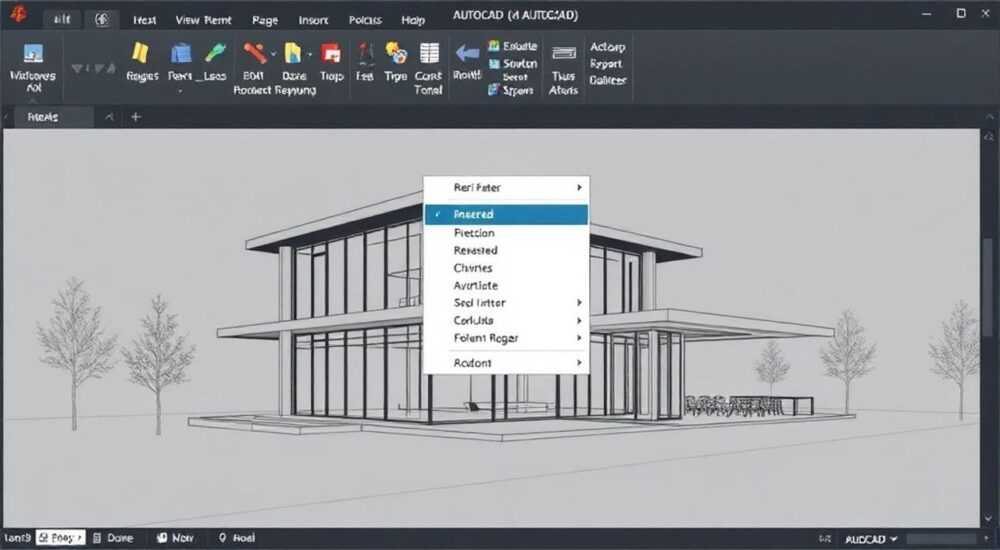
Иногда при работе в AutoCAD пользователи сталкиваются с тем, что пропадает панель инструментов — как стандартная лента (Ribbon), так и классические панели. Это может серьезно затруднить проектирование, особенно если вы привыкли к определенному интерфейсу. К счастью, восстановить панель инструментов можно несколькими способами: через командную строку, настройки интерфейса или сброс пользовательских параметров.
Если в AutoCAD исчезла панель инструментов, чаще всего помогает команда RIBBON в командной строке. Также проверьте режим «Полный экран» и настройки рабочего пространства — они могут скрывать элементы интерфейса.
Содержание статьи:
- Почему в AutoCAD исчезает панель инструментов: основные причины
- Случайные действия пользователя
- Проблемы с рабочими пространствами
- Как восстановить ленту (Ribbon) в AutoCAD
- Настройка ленты через интерфейс
- Восстановление классических панелей инструментов
- Рабочие пространства и их влияние на интерфейс
- Импорт и экспорт рабочих пространств
- Сброс пользовательского интерфейса до настроек по умолчанию
- Экспертное мнение
- Часто задаваемые вопросы
- Заключение
Почему в AutoCAD исчезает панель инструментов: основные причины
Пропажа панели инструментов в AutoCAD — распространённая проблема, особенно среди новичков и пользователей, работающих на разных компьютерах. Чаще всего это происходит не из-за сбоя программы, а вследствие изменения настроек интерфейса. Например, случайное нажатие клавиш F10, Ctrl+0 или F12 может переключить режим отображения. Также возможны проблемы при обновлении версии AutoCAD или импорте пользовательских профилей.
Одна из частых причин — активация режима «Полный экран», который скрывает все элементы управления, оставляя только чертёж. Другая — выбор рабочего пространства, где лента отключена по умолчанию, например, «3D Моделирование» или «Классическое AutoCAD». Иногда панель просто сворачивается, и её можно развернуть щелчком по стрелке в правом верхнем углу.
Также стоит учитывать, что повреждение файла настроек пользователя (CUIx-файлы) или конфликт плагинов могут привести к исчезновению панелей. В редких случаях проблема возникает после установки обновлений Windows или драйверов видеокарты, влияющих на отрисовку графического интерфейса.
Полезно знать: AutoCAD запоминает положение и видимость панелей для каждого рабочего пространства. Если вы переключились между ними, внешний вид интерфейса может кардинально измениться.
Случайные действия пользователя
Многие пользователи неосознанно скрывают панели, используя горячие клавиши. Например:
- F10 — включает/выключает ленту;
- Ctrl+0 — включает полноэкранный режим без рамок окна;
- Ctrl+F1 — сворачивает ленту;
- Shift+Ctrl+F1 — полностью скрывает интерфейс.
Такие сочетания удобны при финальной проработке чертежа, но если вы забудете, что активировали один из режимов, может показаться, что панель «исчезла».
Проблемы с рабочими пространствами
AutoCAD предлагает несколько предустановленных рабочих пространств: «Черчение и аннотации», «3D Моделирование», «Классическое AutoCAD» и другие. В каждом из них набор видимых панелей отличается. Например, в «Классическом AutoCAD» лента отключена, а вместо неё отображаются традиционные строки меню и панели.
Если вы переключились на такое пространство, лента действительно может не отображаться. Это не ошибка — это штатная настройка. Однако пользователи, привыкшие к ленте, могут воспринять это как сбой.
Как восстановить ленту (Ribbon) в AutoCAD
Самый быстрый способ вернуть ленту — использовать командную строку. Нажмите клавишу пробела или Enter, чтобы активировать ввод, и введите:
- RIBBON — эта команда включает ленту, если она была отключена.
- Если лента свёрнута, введите RIBBONCLOSE, чтобы закрыть её, а затем снова RIBBON, чтобы открыть в раскрытом виде.
- Для полного управления используйте RIBBONOPTIONS — здесь можно настроить поведение ленты: автоскрытие, размер кнопок и т.д.
Если команда не работает, возможно, лента заблокирована настройками текущего рабочего пространства. В этом случае перейдите на вкладку «Вид» → «Панели инструментов» → «Лента» и установите галочку.
Также проверьте правый верхний угол окна AutoCAD. Там находится кнопка сворачивания ленты — стрелка вниз. Щелчок по ней может развернуть скрытую панель. Если вы видите только узкую полоску с названиями вкладок, кликните по любой из них — лента должна раскрыться.
«Первое, что я проверяю у коллег, когда они жалуются на пропавшую ленту — это комбинация Ctrl+0. Просто нажмите её повторно, и интерфейс вернётся.» — Алексей Миронов, ведущий CAD-инженер, 12 лет опыта
Настройка ленты через интерфейс
Если вы хотите не просто вернуть ленту, но и настроить её под себя:
- Щелкните правой кнопкой мыши по любой вкладке ленты (например, «Главная»).
- Выберите «Показать вкладки ленты» и убедитесь, что нужные вкладки отмечены.
- Через пункт «Панель быстрого доступа» можно добавить часто используемые команды.
Также можно персонализировать ленту: добавить новые панели, изменить порядок вкладок или сохранить собственный профиль.
Восстановление классических панелей инструментов
Некоторые пользователи предпочитают старый стиль интерфейса AutoCAD с отдельными плавающими панелями: «Рисование», «Редактирование», «Слои» и другие. Если эти панели исчезли, их можно легко вернуть.
Перейдите на вкладку «Вид» → «Панели инструментов» → «Автомобиль» (или «Пользовательские»). Откроется список всех доступных панелей. Установите галочки напротив нужных — например, «Рисование», «Редактирование», «Свойства».
Панели появятся на экране как плавающие окна. Вы можете закрепить их по краям окна AutoCAD: просто перетащите за заголовок к левой, правой или верхней границе. При сближении с краем появится контур — отпустите мышь, и панель закрепится.
Панель |
Основное назначение |
Где найти |
|---|---|---|
Рисование |
Команды для создания объектов: линии, круги, полилинии |
Вид → Панели инструментов → Рисование |
Редактирование |
Команды изменения объектов: перемещение, копирование, удаление |
Вид → Панели инструментов → Редактирование |
Слои |
Управление слоями, цветами, типами линий |
Вид → Панели инструментов → Слои |
Свойства |
Просмотр и изменение свойств выбранных объектов |
Вид → Панели инструментов → Свойства |
Полезно знать: Классические панели можно настроить через редактор CUI (Customize User Interface). Это позволяет добавлять собственные кнопки, изменять иконки и группировать команды.
Рабочие пространства и их влияние на интерфейс
Рабочее пространство в AutoCAD — это набор настроек интерфейса, оптимизированный под конкретный тип задач. Например, «Черчение и аннотации» ориентировано на создание 2D-чертежей, а «3D Моделирование» — на работу с объёмными моделями.
Если вы переключились на другое пространство, часть панелей может быть скрыта. Чтобы проверить текущее пространство, взгляните на правый нижний угол AutoCAD — там находится переключатель. Щелчок по нему открывает список доступных вариантов.
Чтобы вернуться к привычному виду:
- Выберите «Черчение и аннотации» — здесь лента включена по умолчанию.
- Если вы работаете в «Классическом AutoCAD», активируйте ленту вручную через команду RIBBON.
- Вы можете создать своё рабочее пространство: настройте интерфейс, а затем сохраните его через «Рабочие пространства» → «Сохранить текущее как…».
Это особенно полезно, если вы работаете в нескольких проектах с разными требованиями к интерфейсу.
Импорт и экспорт рабочих пространств
Если вы настроили идеальное рабочее пространство, его можно экспортировать и использовать на других компьютерах. Перейдите в «Рабочие пространства» → «Менеджер рабочих пространств». Выберите своё пространство и нажмите «Экспорт». Файл будет сохранён с расширением .ARG.
Для импорта — тот же путь, но кнопка «Импорт». Это удобно при настройке рабочих станций в команде или при переустановке системы.
Сброс пользовательского интерфейса до настроек по умолчанию
Если ни один из способов не помог, возможно, файлы настроек повреждены. В этом случае поможет сброс интерфейса. Это крайняя мера, так как будут удалены все пользовательские профили, панели и горячие клавиши.
Чтобы сбросить настройки:
- Закройте AutoCAD.
- Найдите папку с пользовательскими настройками. Обычно она находится по пути:
C:Users[Имя_пользователя]AppDataRoamingAutodeskAutoCAD [Версия][Язык]Support - Переименуйте или удалите файл acad.cuix — он отвечает за конфигурацию интерфейса.
- Запустите AutoCAD — программа создаст новый файл с настройками по умолчанию.
После этого лента и панели должны появиться. Вы можете заново настроить рабочее пространство и сохранить его.
Полезно знать: Перед удалением файлов настроек сделайте их резервную копию. Это позволит вернуться к текущей конфигурации, если что-то пойдёт не так.
Экспертное мнение
«За 15 лет работы с AutoCAD я видел десятки случаев, когда пользователи думали, что программа сломалась, а на самом деле просто нажали Ctrl+0. Главное — не паниковать. Начните с простых шагов: проверьте горячие клавиши, рабочее пространство и команду RIBBON. Только если ничего не помогает — переходите к сбросу настроек.» — Ольга Петрова, руководитель CAD-отдела в строительной компании, Autodesk Certified Professional
Ольга также отмечает, что регулярное обучение сотрудников базовым навыкам работы с интерфейсом снижает количество таких инцидентов на 70%. Особенно важно объяснять разницу между рабочими пространствами и значением горячих клавиш.
Часто задаваемые вопросы
Почему после перезапуска AutoCAD панель снова исчезает?
Возможно, вы не сохранили настройки рабочего пространства. После восстановления интерфейса перейдите в «Рабочие пространства» → «Сохранить текущее как…» и укажите имя. Также проверьте, не блокирует ли политики ваша система (актуально для корпоративных сетей).
Можно ли сделать так, чтобы лента всегда была видимой?
Да. Введите RIBBONOPTIONS и снимите галочку с «Автоматически сворачивать ленту». Также можно закрепить её в раскрытом состоянии через контекстное меню правой кнопкой мыши.
Исчезла не только лента, но и строка меню. Как вернуть?
Введите команду MENUBAR и установите значение 1. Это включит классическую строку меню в верхней части окна.
Не помогает ни одна команда. Что делать?
Попробуйте запустить AutoCAD с ключом /clean (например, через ярлык: acad.exe /clean). Это очистит временные данные. Если не помогло — переустановите программу или обратитесь в техподдержку Autodesk.
Заключение
Исчезновение панели инструментов в AutoCAD — проблема, которая чаще всего решается быстро и без потери данных. Ключевые причины — использование горячих клавиш, смена рабочего пространства или временный сбой интерфейса. В большинстве случаев достаточно ввести команду RIBBON или проверить настройки отображения.
Главное — не паниковать и действовать пошагово: начните с простых решений, проверьте рабочее пространство и горячие клавиши, а уже потом переходите к сбросу настроек. Регулярное резервное копирование пользовательских профилей поможет избежать потерь при обновлении или переустановке.
- Используйте команду RIBBON для быстрого восстановления ленты.
- Проверяйте горячие клавиши — F10, Ctrl+0 и Ctrl+F1 часто скрывают интерфейс.
- Рабочее пространство влияет на видимость панелей — выбирайте подходящее.
- Сохраняйте свои настройки, чтобы не настраивать всё заново.
- Сброс настроек — крайняя мера, но эффективная при повреждении файлов.
⚠️ Дисклеймер — нажмите, чтобы развернуть
Материалы, опубликованные в разделе «Блог» на сайте RU DESIGN SHOP (rudesignshop.ru), носят исключительно информационный и ознакомительный характер и не являются руководством к действию, финансовой рекомендацией, медицинской услугой, ветеринарным назначением либо рекламой товаров и услуг, включая азартные игры. Публикации не содержат призывов к участию в азартных играх и не направлены на продвижение соответствующих операторов.
Безопасность применения товаров и веществ: при использовании строительных материалов, бытовой химии, пестицидов и агрохимикатов необходимо строго следовать инструкциям производителя и действующему законодательству Российской Федерации, включая Федеральный закон РФ от 19.07.1997 № 109-ФЗ «О безопасном обращении с пестицидами и агрохимикатами».
Упоминание товарных знаков, брендов и организаций носит исключительно информационный характер и не означает наличие партнёрских отношений или одобрения со стороны правообладателей.
Материалы, содержащие сведения о медицинских, ветеринарных или косметических средствах, представлены в справочных целях и не являются медицинской консультацией или назначением. Перед применением рекомендуется обратиться к врачу, ветеринарному специалисту или иному сертифицированному профессионалу.
Возрастные ограничения: материалы, содержащие сведения о продукции категории 18+, включая алкоголь или азартные игры, предназначены исключительно для совершеннолетней аудитории и публикуются в информационных целях.
Правовая ответственность: решения, принятые на основе опубликованной информации, пользователь принимает самостоятельно и на свой риск; редакция и авторы несут ответственность в пределах, установленных законодательством Российской Федерации.
Редакция не допускает публикаций, содержащих пропаганду экстремизма, терроризма, наркотических средств или суицида; подобные материалы подлежат немедленному удалению.
Упоминание организаций с ограниченным статусом: компания Meta Platforms Inc. (социальные сети Facebook и Instagram) признана экстремистской организацией решением суда РФ, её деятельность запрещена на территории Российской Федерации; любые упоминания приводятся исключительно в информационных целях.
Авторские права и источники: информация собирается из открытых источников; её актуальность указывается на дату публикации и может изменяться.
Изображения и иллюстрации используются на условиях, разрешённых правообладателями. При возникновении претензий редакция готова оперативно рассмотреть обращение и внести необходимые изменения.
Персональные данные и cookies: сайт использует cookies и обрабатывает персональные данные пользователей в соответствии с Федеральным законом № 152-ФЗ «О персональных данных» и Политикой конфиденциальности RU DESIGN SHOP.
Мнения авторов могут не совпадать с позицией государственных органов или коммерческих организаций, упомянутых в материалах.
РЕКОМЕНДУЕМ
Товары от российских производителей


Люстра SimpLumen Up Max GLODE
Диапазон цен: 156100 руб. – 165800 руб.

