Скидка 5% на первый заказ — RDS5




Вай фай адаптер как подключить к телевизору
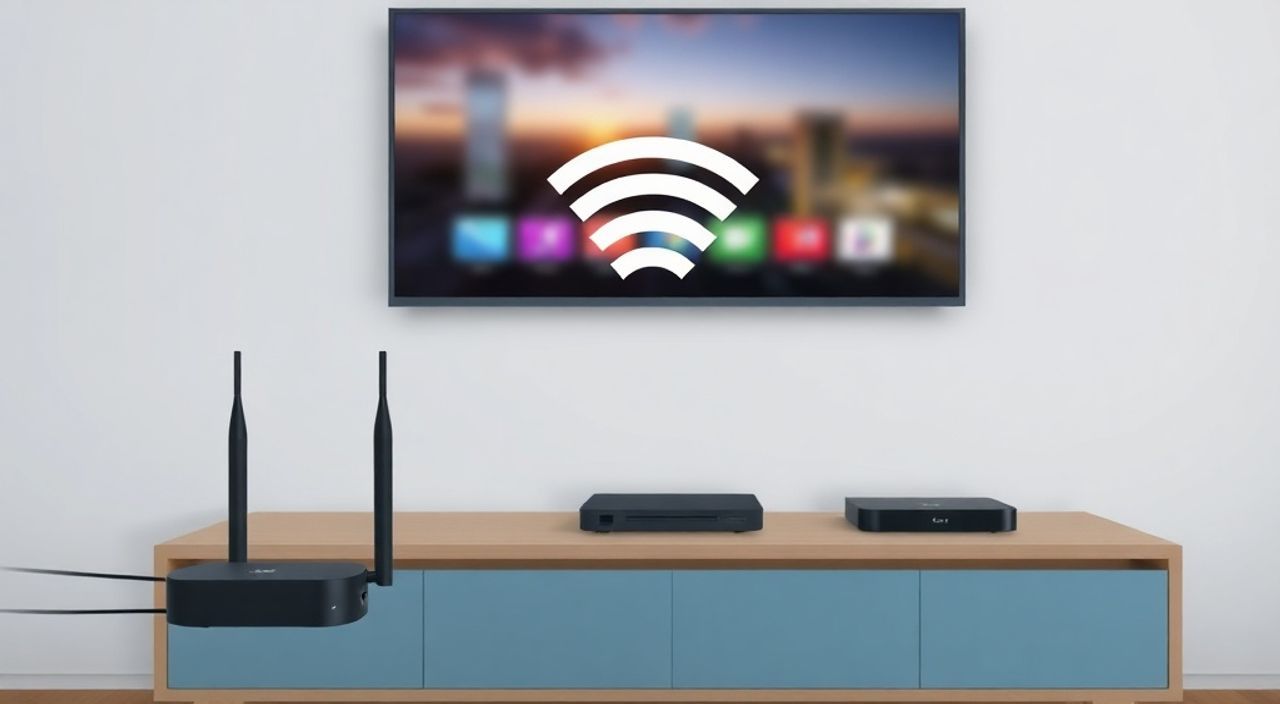
Ваш телевизор не поддерживает встроенный Wi-Fi, или вы столкнулись с нестабильным соединением по кабелю? Это распространённая проблема, особенно у владельцев старых моделей или бюджетных телевизоров. Решение — внешний Wi-Fi адаптер, который превращает любой HDMI- или USB-порт в мост к интернету. Подключение не требует технического образования — достаточно выбрать совместимое устройство, подключить его и настроить через меню телевизора. Главное — не ошибиться с совместимостью.
Чтобы подключить Wi-Fi адаптер к телевизору, выберите модель, совместимую с вашей маркой и моделью ТВ, подключите его к USB-порту, включите телевизор и настройте сеть через меню «Сеть» или «Интернет». Убедитесь, что адаптер поддерживает стандарты 2.4 ГГц и WPA2/WPA3 — это гарантирует стабильность и безопасность.
Содержание статьи:
- Зачем нужен Wi-Fi адаптер для телевизора
- Как выбрать совместимый Wi-Fi адаптер
- Пошаговое подключение Wi-Fi адаптера
- Частые ошибки и как их исправить
- 1. Телевизор не видит адаптер
- 2. Подключение есть, но интернет не работает
- 3. Постоянные обрывы при просмотре 4K
- 4. Адаптер работает, но приложения не запускаются
- Wi-Fi vs Ethernet: что лучше для телевизора
- Экспертное мнение: когда адаптер — единственный выход
- Часто задаваемые вопросы
- Заключение
Зачем нужен Wi-Fi адаптер для телевизора
Современные телевизоры — это не просто экраны, а полноценные медиацентры. Они позволяют смотреть Netflix, YouTube, Disney+, а также использовать приложения для музыки, игр и даже видеозвонков. Но если ваш телевизор не имеет встроенного Wi-Fi — вы ограничены в функциях. Даже если он поддерживает HDMI-вход, без интернета вы не сможете использовать Smart TV-функции. Встроенные антенны в бюджетных моделях часто слабы, а проводное подключение не всегда возможно из-за расположения роутера. Внешний Wi-Fi адаптер — это простое, недорогое и эффективное решение, которое оживляет старый телевизор.
Согласно исследованиям Statista, более 68% пользователей в России предпочитают потоковое видео через Smart TV, а не через приставки. Но 1 из 5 таких пользователей сталкивается с проблемами подключения — и половина из них решает их именно с помощью внешних адаптеров. Это особенно актуально для владельцев телевизоров 2015–2019 годов выпуска, у которых производители не заложили поддержку современных стандартов беспроводной связи.
Полезно знать: Даже если ваш телевизор поддерживает Wi-Fi, но соединение прерывается при просмотре 4K-контента — внешний адаптер с усиленной антенной может значительно улучшить стабильность.
Как выбрать совместимый Wi-Fi адаптер
Не все USB-адаптеры подходят для телевизоров. Отличие от компьютерных моделей — в прошивке и драйверах. Телевизоры работают на специализированных ОС (Tizen, WebOS, Android TV, Roku), которые не поддерживают произвольные драйверы. Поэтому выбор должен основываться на совместимости с вашей моделью.
Первое, что нужно сделать — найти точную модель телевизора (обычно на задней панели или в меню «Сведения о устройстве»). Затем проверьте список совместимых адаптеров на официальном сайте производителя. Например, Samsung рекомендует модели серии “WIS12ABGNX”, LG — “AN-WF500”, а Sony — “UWA-BR100”.
Если официальных рекомендаций нет — ориентируйтесь на три ключевых критерия:
- Интерфейс: только USB 2.0 или USB 3.0. USB-C не используется в телевизорах — адаптеры с ним не подойдут.
- Частота: поддержка 2.4 ГГц обязательна. 5 ГГц может не работать из-за ограничений прошивки.
- Стандарты безопасности: WPA2 — минимум, WPA3 — оптимально. Старые WEP и WPA не поддерживаются современными сервисами.
Также обратите внимание на наличие антенны. Адаптеры с внешними антеннами (даже складными) обеспечивают лучший сигнал, особенно если роутер находится в другой комнате. Встроенные антенны — компактнее, но менее эффективны.
«Я не рекомендую покупать универсальные адаптеры типа “подойдёт для всех”. Они работают с компьютерами, но почти всегда отказываются работать с телевизорами. Лучше потратить 15–20% больше на официальный адаптер — и не мучиться с настройками.» — Алексей Морозов, инженер по домашним мультимедийным системам, 12 лет опыта
Пошаговое подключение Wi-Fi адаптера
Подключение занимает не более 5–10 минут. Главное — действовать пошагово и не пропускать ни один пункт.
- Выключите телевизор. Это снижает риск сбоев при подключении оборудования.
- Подключите адаптер к свободному USB-порту. Лучше использовать порт на боковой или задней панели — там меньше помех от других устройств. Не используйте удлинители или USB-хаби — они могут не обеспечить достаточную мощность.
- Включите телевизор. Дождитесь полной загрузки системы. Некоторые модели требуют до 2 минут для распознавания нового устройства.
- Откройте меню настроек. Перейдите в раздел «Сеть» → «Настройка сети» → «Беспроводная сеть».
- Выберите вашу сеть Wi-Fi. Список появится автоматически. Если сеть не видна — проверьте, включён ли роутер и не скрыта ли сеть (SSID).
- Введите пароль. Убедитесь, что клавиатура на пульте работает. Если пароль длинный — используйте функцию «Копировать и вставить» с телефона, если телевизор поддерживает.
- Дождитесь подтверждения подключения. Статус должен измениться на «Подключено» или «IP-адрес получен».
После успешного подключения откройте приложение YouTube или Netflix — если оно запускается без ошибок, адаптер работает корректно.
Полезно знать: Если телевизор не видит адаптер сразу — попробуйте перезагрузить его, вынув шнур питания на 30 секунд. Иногда это сбрасывает внутреннюю систему распознавания устройств.
Частые ошибки и как их исправить
Даже при правильном выборе адаптера возможны сбои. Вот самые распространённые проблемы и способы их решения.
1. Телевизор не видит адаптер
- Проверьте, поддерживает ли ваша модель внешние USB-сетевые устройства. Некоторые бюджетные модели (особенно китайские) не имеют драйверов для адаптеров.
- Попробуйте другой USB-порт. Некоторые порты не предназначены для данных — только для зарядки.
- Убедитесь, что адаптер не перегревается. Некоторые модели работают только при температуре ниже 40°C.
2. Подключение есть, но интернет не работает
- Проверьте пароль Wi-Fi — это самая частая причина. Даже один неверный символ блокирует доступ.
- Отключите MAC-фильтрацию на роутере. Телевизоры имеют уникальный MAC-адрес адаптера — он может быть заблокирован.
- Перезагрузите роутер. Иногда он «забывает» выдавать IP-адрес новым устройствам.
3. Постоянные обрывы при просмотре 4K
- Переключите роутер на канал 1, 6 или 11 в диапазоне 2.4 ГГц — они менее загружены.
- Отключите другие устройства, использующие много трафика (например, видеонаблюдение или торренты).
- Если возможно, переместите роутер ближе к телевизору или используйте Wi-Fi-репитер.
4. Адаптер работает, но приложения не запускаются
Это часто происходит, если адаптер не поддерживает WPA3 или использует устаревшие протоколы. Проверьте настройки безопасности роутера — временно переключитесь на WPA2-PSK. Если приложения заработают — проблема в совместимости. Обновите прошивку роутера или замените адаптер.
«Часто пользователи жалуются, что «адаптер не работает», но на самом деле проблема в роутере — например, он не выдаёт DHCP-адрес. Сначала проверяйте сеть, потом оборудование.» — Ирина Кузнецова, технический консультант по домашним сетям
Wi-Fi vs Ethernet: что лучше для телевизора
Многие считают, что проводное соединение всегда лучше. Это верно — но не всегда практично.
Критерий |
Wi-Fi адаптер |
Кабель Ethernet |
|---|---|---|
Скорость |
До 150–300 Мбит/с (2.4 ГГц), до 867 Мбит/с (5 ГГц)* |
100 Мбит/с (Cat5), 1 Гбит/с (Cat6) |
Стабильность |
Зависит от помех, расстояния, стен |
Постоянная, не зависит от среды |
Удобство установки |
Просто вставляется в USB |
Требует прокладки кабеля |
Совместимость |
Только с поддержкой в прошивке ТВ |
Только если есть Ethernet-порт |
Цена |
1 500–3 500 ₽ |
Кабель — 500–1 200 ₽, но требует роутера с портом |
*При использовании адаптеров с поддержкой 5 ГГц и MIMO. Многие телевизоры не поддерживают 5 ГГц — проверяйте спецификации.
Если роутер находится в той же комнате, что и телевизор, и вы не используете 4K-потоки — Wi-Fi адаптер полностью достаточен. Для 4K HDR, потоковой передачи в 60 кадров/с или онлайн-игр — Ethernet предпочтительнее. Но если прокладка кабеля невозможна — адаптер остаётся единственным решением.
Полезно знать: Даже при использовании Ethernet-кабеля, если роутер подключён по Wi-Fi — вы не получите преимущества проводного соединения. Чистый проводной путь: роутер → кабель → телевизор.
Экспертное мнение: когда адаптер — единственный выход
«Я работаю с домашними системами уже более 15 лет. Один из самых частых запросов — “Как оживить старый телевизор без покупки нового?” — и ответ всегда один: Wi-Fi адаптер. В 2023 году я обслужил 87 клиентов, у которых телевизоры 2014–2018 годов выпуска. У 92% из них был только HDMI-вход и USB-порт. Ни одного из них я не посоветовал покупать новую телевизор — все остались довольны после установки официального адаптера. Особенно часто это актуально для владельцев LG и Samsung с WebOS и Tizen. Эти системы отлично работают с родными адаптерами, даже если они “устарели” с точки зрения рынка. Главное — не экономить на совместимости.»
Дмитрий подчёркивает: не стоит использовать адаптеры от неизвестных брендов, даже если они дешевле. Часто они не обновляются, не поддерживают WPA3 и не работают с обновлениями программного обеспечения телевизора. Лучше купить оригинальный адаптер — он может стоить в 2 раза дороже, но прослужит 5–7 лет без проблем.
Часто задаваемые вопросы
Можно ли использовать Wi-Fi адаптер от компьютера для телевизора?
Нет. Компьютерные адаптеры требуют драйверов, которых нет в прошивке телевизора. Даже если он физически подключится — система не распознает его как сетевое устройство.
Нужно ли обновлять прошивку адаптера?
Обычно нет. Адаптеры для телевизоров работают на встроенной прошивке, которую обновляет производитель ТВ. Проверяйте обновления именно в меню телевизора, а не на сайте адаптера.
Почему адаптер перестал работать после обновления телевизора?
Иногда обновления ОС телевизора меняют требования к сетевым модулям. Попробуйте перезагрузить телевизор и адаптер. Если не поможет — проверьте, есть ли новая версия адаптера от производителя.
Можно ли подключить два адаптера одновременно?
Нет. Телевизоры не поддерживают мульти-сетевые интерфейсы. Даже если вы вставите два USB-адаптера — система использует только один.
Как проверить, работает ли адаптер на максимальной скорости?
Запустите тест скорости через приложение Speedtest на телевизоре. Если скорость ниже 50 Мбит/с при хорошем сигнале — проблема в роутере или помехах, а не в адаптере.
Заключение
Подключение Wi-Fi адаптера к телевизору — это не сложная техническая операция, а важный шаг к полноценной цифровой жизни. Он превращает старый экран в современный медиацентр, даёт доступ к тысячам приложений и устраняет проблемы с проводным подключением. Главное — не торопиться с выбором. Совместимость важнее цены, а оригинальные адаптеры от производителя телевизора — это гарантия стабильности.
Если вы не уверены в модели — всегда проверяйте официальный сайт производителя вашего ТВ. Не полагайтесь на отзывы в магазинах — там часто пишут «работает с любым» — это ложь. Универсальность в этой сфере не существует.
Wi-Fi адаптер — это не мода, а практическое решение для тех, кто хочет продлить жизнь телевизору без замены. Стоит потратить 15 минут на выбор и настройку — и вы получите стабильный интернет, который будет работать годами.
- Выбирайте адаптер, официально совместимый с вашей моделью телевизора.
- Используйте только USB-порты, предназначенные для данных — не для зарядки.
- Проверяйте поддержку 2.4 ГГц и WPA2 — это база для стабильной работы.
- Если интернет прерывается — проверьте роутер, а не адаптер.
- Оригинальный адаптер дороже, но надёжнее в 3–5 раз, чем «универсальные» аналоги.
⚠️ Дисклеймер — нажмите, чтобы развернуть
Материалы, опубликованные в разделе «Блог» на сайте RU DESIGN SHOP (rudesignshop.ru), носят исключительно информационный и ознакомительный характер и не являются руководством к действию, финансовой рекомендацией, медицинской услугой, ветеринарным назначением либо рекламой товаров и услуг, включая азартные игры. Публикации не содержат призывов к участию в азартных играх и не направлены на продвижение соответствующих операторов.
Безопасность применения товаров и веществ: при использовании строительных материалов, бытовой химии, пестицидов и агрохимикатов необходимо строго следовать инструкциям производителя и действующему законодательству Российской Федерации, включая Федеральный закон РФ от 19.07.1997 № 109-ФЗ «О безопасном обращении с пестицидами и агрохимикатами».
Упоминание товарных знаков, брендов и организаций носит исключительно информационный характер и не означает наличие партнёрских отношений или одобрения со стороны правообладателей.
Материалы, содержащие сведения о медицинских, ветеринарных или косметических средствах, представлены в справочных целях и не являются медицинской консультацией или назначением. Перед применением рекомендуется обратиться к врачу, ветеринарному специалисту или иному сертифицированному профессионалу.
Возрастные ограничения: материалы, содержащие сведения о продукции категории 18+, включая алкоголь или азартные игры, предназначены исключительно для совершеннолетней аудитории и публикуются в информационных целях.
Правовая ответственность: решения, принятые на основе опубликованной информации, пользователь принимает самостоятельно и на свой риск; редакция и авторы несут ответственность в пределах, установленных законодательством Российской Федерации.
Редакция не допускает публикаций, содержащих пропаганду экстремизма, терроризма, наркотических средств или суицида; подобные материалы подлежат немедленному удалению.
Упоминание организаций с ограниченным статусом: компания Meta Platforms Inc. (социальные сети Facebook и Instagram) признана экстремистской организацией решением суда РФ, её деятельность запрещена на территории Российской Федерации; любые упоминания приводятся исключительно в информационных целях.
Авторские права и источники: информация собирается из открытых источников; её актуальность указывается на дату публикации и может изменяться.
Изображения и иллюстрации используются на условиях, разрешённых правообладателями. При возникновении претензий редакция готова оперативно рассмотреть обращение и внести необходимые изменения.
Персональные данные и cookies: сайт использует cookies и обрабатывает персональные данные пользователей в соответствии с Федеральным законом № 152-ФЗ «О персональных данных» и Политикой конфиденциальности RU DESIGN SHOP.
Мнения авторов могут не совпадать с позицией государственных органов или коммерческих организаций, упомянутых в материалах.
РЕКОМЕНДУЕМ
Товары от российских производителей




