Скидка 5% на первый заказ — RDS5




Как подключить телевизор к телефону по вай фай
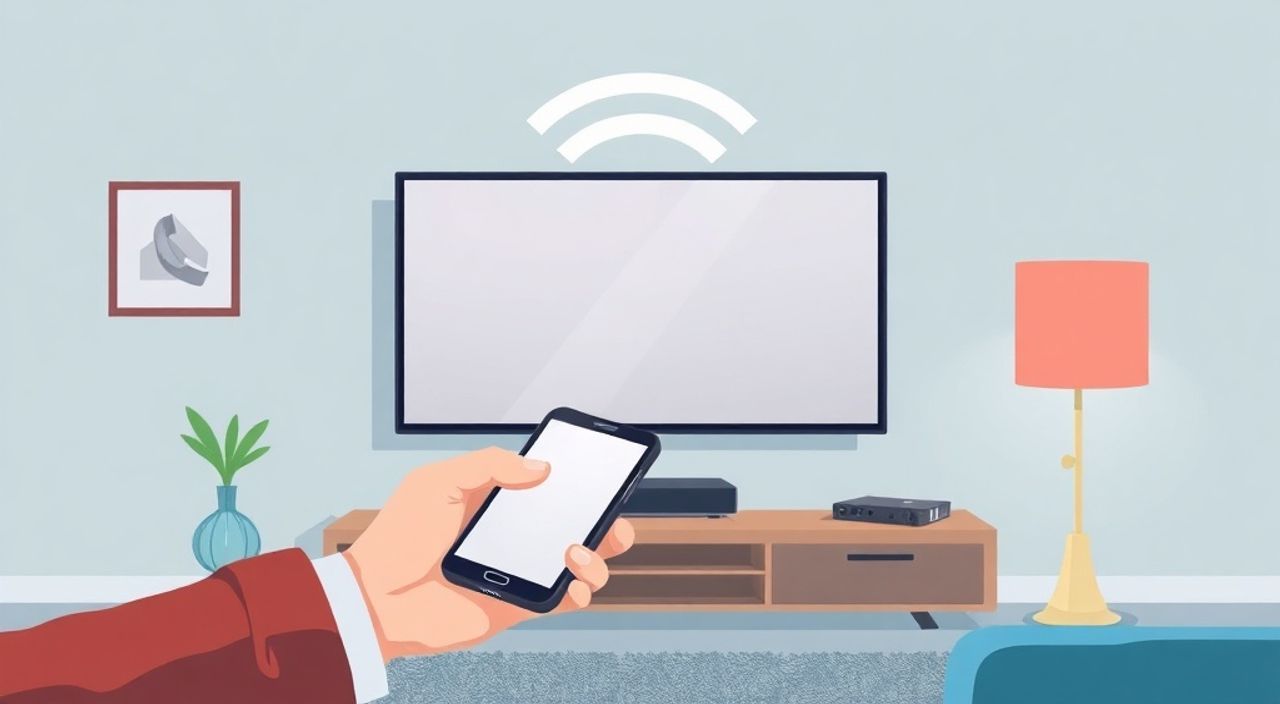
Телевизор и смартфон — два ключевых устройства современного дома. Когда вы хотите перенести видео с телефона на большой экран, подключить телевизор к телефону по Wi-Fi — это не просто удобно, это естественный способ взаимодействия с контентом. Независимо от того, смотрите ли вы семейное видео, демонстрируете презентацию или транслируете музыку через домашнюю аудиосистему, беспроводная связь устраняет кабельную суету и делает процесс мгновенным. Главное — правильно настроить соединение, учитывая модель телевизора, операционную систему телефона и протоколы передачи данных.
Подключить телевизор к телефону по Wi-Fi можно через встроенные технологии: AirPlay для iPhone, Miracast для Android, или приложения-мосты вроде Google Chromecast и Samsung Smart View. Лучший способ — использовать встроенную функцию экранного зеркалирования, если телевизор поддерживает её. Для старых моделей подойдут USB-приставки с поддержкой Wi-Fi.
Содержание статьи:
- Почему именно Wi-Fi? Преимущества перед кабелями
- Как подключить iPhone к телевизору по Wi-Fi
- Как подключить Android-телефон к телевизору по Wi-Fi
- Устройства-посредники: Chromecast, Fire Stick, Apple TV
- Частые ошибки и как их устранить
- Телевизор не видит телефон
- Задержка изображения или звука
- Появляется ошибка «Невозможно подключиться»
- Звук есть, но нет изображения (или наоборот)
- Экспертное мнение: что выбирают профессионалы
- Часто задаваемые вопросы
- Заключение
Почему именно Wi-Fi? Преимущества перед кабелями
Подключение по кабелю HDMI или USB-C требует физического доступа к портам, специальных переходников и часто сопровождается задержками при переключении источников. В то время как Wi-Fi-соединение работает бесконтактно, позволяет управлять контентом с расстояния и не перегружает пространство проводами. По данным Statista, в 2024 году более 87% новых телевизоров в России и странах СНГ поддерживают технологии беспроводной трансляции. Это не тренд — это стандарт.
Кроме того, Wi-Fi позволяет не просто транслировать видео, но и зеркалировать весь экран телефона — идеально для демонстраций, игр, презентаций или просмотра социальных сетей на большом экране. Вы можете не только смотреть фильм, но и управлять воспроизведением прямо с телефона, не вставая с дивана. Это особенно ценно в семьях, где несколько человек используют разные устройства, а телевизор — общий центр развлечений.
Полезно знать: Если ваш телевизор не поддерживает Wi-Fi напрямую, не спешите его менять. Достаточно подключить бюджетную приставку, например, Amazon Fire Stick или Xiaomi Mi TV Box, чтобы получить все возможности современного смарт-ТВ.
Как подключить iPhone к телевизору по Wi-Fi
Для пользователей iPhone лучший способ — AirPlay. Эта технология разработана Apple и работает исключительно с устройствами, поддерживающими её. Большинство телевизоров Samsung, LG, Sony и Panasonic, выпущенных после 2018 года, имеют встроенную поддержку AirPlay 2.
Чтобы подключить iPhone к телевизору:
- Убедитесь, что iPhone и телевизор подключены к одной Wi-Fi сети.
- Откройте центр управления: проведите вниз от верхнего правого угла экрана (или вверх с нижней границы на моделях без кнопки «Дом»).
- Найдите иконку «AirPlay» — она выглядит как треугольник с окружностью внизу.
- Нажмите на неё и выберите название своего телевизора из списка.
- Если появится запрос на подтверждение — нажмите «Разрешить».
После этого экран телефона зеркалируется на телевизоре. Вы можете воспроизводить видео из YouTube, Netflix, Photos или даже демонстрировать браузер. Для воспроизведения только аудио — выберите режим «Аудио» в меню AirPlay.
Если телевизор не отображается в списке, проверьте, включена ли функция AirPlay в настройках ТВ. На LG — это «AirPlay & HomeKit» в разделе «Все настройки» → «Общие». На Samsung — «Подключение» → «AirPlay».
Полезно знать: AirPlay работает только с устройствами Apple. Если вы используете Android-телефон, эта функция недоступна — вместо неё применяйте Miracast или сторонние приложения.
Как подключить Android-телефон к телевизору по Wi-Fi
Для Android-устройств основной стандарт — Miracast. Он позволяет транслировать экран без установки дополнительных приложений, если телевизор его поддерживает. Большинство смарт-ТВ от Samsung, LG, Sony, Hisense и Xiaomi оснащены этой функцией.
Первым делом убедитесь, что ваш телефон поддерживает Miracast. Для этого откройте «Настройки» → «Подключения» → «Беспроводные дисплеи» (или «Скрин-шеринг»). Если вы видите этот пункт — ваше устройство совместимо.
Шаги для подключения:
- Включите телевизор и перейдите в меню «Источник» или «Подключение».
- Выберите «Screen Mirroring» или «Miracast».
- На телефоне откройте «Беспроводные дисплеи».
- Дождитесь появления названия телевизора в списке доступных устройств.
- Нажмите на него и подождите подтверждения на ТВ.
После успешного подключения вы увидите зеркальное отображение экрана. Некоторые модели требуют ввода PIN-кода — он появляется на экране телевизора. Введите его на телефоне.
Если Miracast не работает, попробуйте обновить прошивку телевизора и телефона. Также убедитесь, что Wi-Fi на обоих устройствах включен и не находится в режиме «Только интернет».
Полезно знать: Некоторые производители (например, Xiaomi и Huawei) используют собственные решения — Mi Share или Huawei Share. Они работают быстрее, но только с устройствами той же экосистемы.
Устройства-посредники: Chromecast, Fire Stick, Apple TV
Если ваш телевизор старше 2018 года или не поддерживает ни AirPlay, ни Miracast — выход есть: подключите приставку. Это дешевле, чем покупать новый ТВ, и даёт больше возможностей.
Устройство |
Поддержка |
Плюсы |
Минусы |
|---|---|---|---|
Google Chromecast (3-го поколения и выше) |
Android, iOS, Windows, macOS |
Лёгкий, поддерживает 4K, работает с YouTube, Netflix, Spotify |
Не зеркалирует экран напрямую без приложения |
Amazon Fire TV Stick |
Android, iOS |
Встроенный голосовой помощник, доступ к 100+ стриминг-сервисов |
Ограниченная совместимость с AirPlay |
Apple TV 4K |
iOS, macOS, AirPlay |
Полная интеграция с экосистемой Apple, поддержка HomeKit |
Самый дорогой вариант |
Xiaomi Mi TV Stick |
Android, iOS |
Низкая цена, Android TV, поддержка Miracast |
Меньше сервисов, чем у Amazon или Apple |
Chromecast — оптимальный выбор для тех, кто использует Google-сервисы. Он не зеркалирует экран, но позволяет «отправлять» контент с телефона на ТВ через приложения. Например, вы открываете YouTube на телефоне, нажимаете «Транслировать» — и видео начинает воспроизводиться на телевизоре, а телефон становится пультом.
Fire TV Stick — идеален для любителей сериалов и игр. Он работает как полноценный смарт-ТВ с доступом к магазину приложений. Apple TV — для владельцев iPhone, iPad и Mac, которые хотят полной интеграции.
«Часто пользователи покупают Chromecast, ожидая зеркалирования экрана, и разочаровываются. Это не Miracast — это «отправка» контента. Если вам нужно именно отображение всего экрана — выбирайте Miracast-совместимый ТВ или Apple TV.» — Алексей Кузнецов, эксперт по домашним мультимедийным системам, 12 лет в сфере AV-технологий.
Частые ошибки и как их устранить
Даже при правильных настройках возникают сбои. Вот самые распространённые проблемы и способы их решения.
Телевизор не видит телефон
- Убедитесь, что оба устройства подключены к одной сети Wi-Fi (не к 2.4 ГГц и 5 ГГц одновременно — некоторые роутеры разделяют их).
- Перезагрузите роутер и оба устройства.
- Отключите режим «Безопасный режим» или «Пользовательский DNS» на телефоне.
Задержка изображения или звука
- Используйте 5 ГГц Wi-Fi — он быстрее и менее загружен.
- Отключите другие устройства, активно использующие сеть (например, камеры, умные лампы).
- Уменьшите качество трансляции в настройках приложения (например, в YouTube — выбрать «480p» вместо «1080p»).
Появляется ошибка «Невозможно подключиться»
- На Android: сбросьте настройки сети — «Настройки» → «Система» → «Сброс» → «Сброс настроек Wi-Fi».
- На iPhone: перезагрузите AirPlay — отключите и снова включите Wi-Fi и Bluetooth.
- Обновите прошивку телевизора через меню «Поддержка» → «Обновление ПО».
Звук есть, но нет изображения (или наоборот)
Это часто происходит при использовании старых кабелей или несовместимых кодеков. Попробуйте изменить разрешение на телефоне: в настройках дисплея выберите «Автоматическое» или «1080p». Также проверьте, не включён ли режим «Только аудио» в настройках AirPlay или Miracast.
Полезно знать: Не используйте Wi-Fi от мобильного оператора (горячая точка) для трансляции — задержка может достигать 5–7 секунд, что делает просмотр неприемлемым.
Экспертное мнение: что выбирают профессионалы
«Клиенты часто спрашивают: “Какой способ лучше — AirPlay, Miracast или Chromecast?” Ответ зависит от экосистемы. Если вы используете iPhone — AirPlay. Если Android — Miracast, если он работает. Если нет — Chromecast. Но в 80% случаев я рекомендую Apple TV 4K. Да, он дороже, но он работает без сбоев, поддерживает Dolby Atmos, HDR10+ и позволяет управлять всеми устройствами Apple через HomeKit. Это инвестиция на 5–7 лет», — говорит Дмитрий Павлов, системный интегратор с 15-летним стажем, специализируется на умных домах.
Он также отмечает: «Многие считают, что чем дороже телевизор, тем лучше он работает с телефоном. Это не так. Я видел, как Samsung QLED 8K не видел Miracast из-за устаревшей прошивки, а бюджетный Hisense с Chromecast работал безупречно. Ключ — не цена, а поддержка протоколов и своевременные обновления».
Профессионалы также советуют всегда проверять совместимость до покупки. На сайте производителя ищите раздел «Технические характеристики» → «Беспроводные технологии». Если там есть «AirPlay 2», «Miracast» или «Google Cast»
Часто задаваемые вопросы
Можно ли подключить iPhone к телевизору без Apple TV?
Да, если телевизор поддерживает AirPlay 2. Это есть в моделях LG, Samsung, Sony и Panasonic с 2018 года и новее. Если нет — без Apple TV не обойтись.
Почему при трансляции пропадает звук?
Чаще всего — из-за конфликта аудиовыходов. Проверьте, не включён ли Bluetooth-наушник или внешняя колонка. Отключите их и попробуйте снова. Также убедитесь, что в настройках телевизора выбран правильный аудиовыход (встроенные динамики).
Как транслировать видео с телефона на старый телевизор без Wi-Fi?
Используйте HDMI-кабель с адаптером Lightning или USB-C. Альтернатива — приставка Chromecast или Fire Stick, которая подключается к HDMI и создаёт Wi-Fi-сеть для телефона.
Можно ли использовать телефон как пульт при трансляции?
Да. После подключения вы можете управлять воспроизведением, паузой, громкостью и перемоткой прямо с экрана телефона. Это работает в YouTube, Netflix, VK и других приложениях.
Безопасно ли зеркалировать экран? Не видят ли другие мои данные?
Полностью безопасно. Трансляция работает только в локальной сети. Доступ к вашему телефону извне невозможен. Однако не используйте открытые Wi-Fi сети (например, в кафе) — риск перехвата данных существует.
Заключение
Подключение телевизора к телефону по Wi-Fi — это не фича, а необходимость современного цифрового быта. Технологии AirPlay, Miracast и Google Cast сделали процесс настолько простым, что даже пользователи без технического бэкграунда справляются за минуту. Главное — понимать, какой протокол поддерживает ваше оборудование, и не путать зеркалирование экрана с трансляцией контента.
Если вы используете iPhone — начните с AirPlay. Если Android — проверьте Miracast. Для старых телевизоров или максимальной гибкости — инвестируйте в Chromecast или Apple TV. Не забывайте о важности стабильной Wi-Fi сети: 5 ГГц — ваш лучший союзник в борьбе с задержками и обрывами.
Правильно настроенное беспроводное соединение превращает ваш смартфон в универсальный пульт, а телевизор — в центр развлечений. Не тратьте время на кабели — технологии уже сделали всё за вас. Осталось только включить.
- Используйте AirPlay для iPhone и Miracast для Android — это встроенные, надёжные решения.
- Для старых телевизоров подойдут приставки Chromecast, Fire Stick или Apple TV.
- Всегда подключайте устройства к одной Wi-Fi сети — и желательно к 5 ГГц.
- Обновляйте прошивку телевизора и телефона — это решает 70% проблем совместимости.
- Зеркалирование экрана требует больше ресурсов, чем трансляция конкретного видео — выбирайте метод в зависимости от задачи.
⚠️ Дисклеймер — нажмите, чтобы развернуть
Материалы, опубликованные в разделе «Блог» на сайте RU DESIGN SHOP (rudesignshop.ru), носят исключительно информационный и ознакомительный характер и не являются руководством к действию, финансовой рекомендацией, медицинской услугой, ветеринарным назначением либо рекламой товаров и услуг, включая азартные игры. Публикации не содержат призывов к участию в азартных играх и не направлены на продвижение соответствующих операторов.
Безопасность применения товаров и веществ: при использовании строительных материалов, бытовой химии, пестицидов и агрохимикатов необходимо строго следовать инструкциям производителя и действующему законодательству Российской Федерации, включая Федеральный закон РФ от 19.07.1997 № 109-ФЗ «О безопасном обращении с пестицидами и агрохимикатами».
Упоминание товарных знаков, брендов и организаций носит исключительно информационный характер и не означает наличие партнёрских отношений или одобрения со стороны правообладателей.
Материалы, содержащие сведения о медицинских, ветеринарных или косметических средствах, представлены в справочных целях и не являются медицинской консультацией или назначением. Перед применением рекомендуется обратиться к врачу, ветеринарному специалисту или иному сертифицированному профессионалу.
Возрастные ограничения: материалы, содержащие сведения о продукции категории 18+, включая алкоголь или азартные игры, предназначены исключительно для совершеннолетней аудитории и публикуются в информационных целях.
Правовая ответственность: решения, принятые на основе опубликованной информации, пользователь принимает самостоятельно и на свой риск; редакция и авторы несут ответственность в пределах, установленных законодательством Российской Федерации.
Редакция не допускает публикаций, содержащих пропаганду экстремизма, терроризма, наркотических средств или суицида; подобные материалы подлежат немедленному удалению.
Упоминание организаций с ограниченным статусом: компания Meta Platforms Inc. (социальные сети Facebook и Instagram) признана экстремистской организацией решением суда РФ, её деятельность запрещена на территории Российской Федерации; любые упоминания приводятся исключительно в информационных целях.
Авторские права и источники: информация собирается из открытых источников; её актуальность указывается на дату публикации и может изменяться.
Изображения и иллюстрации используются на условиях, разрешённых правообладателями. При возникновении претензий редакция готова оперативно рассмотреть обращение и внести необходимые изменения.
Персональные данные и cookies: сайт использует cookies и обрабатывает персональные данные пользователей в соответствии с Федеральным законом № 152-ФЗ «О персональных данных» и Политикой конфиденциальности RU DESIGN SHOP.
Мнения авторов могут не совпадать с позицией государственных органов или коммерческих организаций, упомянутых в материалах.
РЕКОМЕНДУЕМ
Товары от российских производителей

Светильник ORIGAMI Forstlight
Диапазон цен: 16090 руб. – 42540 руб.


