Скидка 5% на первый заказ — RDS5




Визитка как сделать в фотошопе
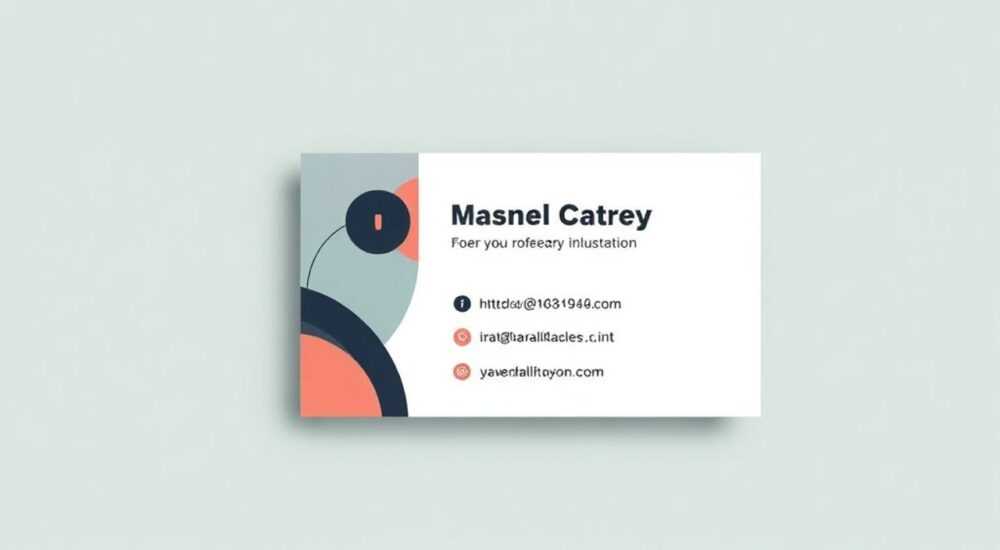
Визитка — это не просто кусок картона с именем и телефоном, а визуальное представление личного или корпоративного бренда. В эпоху цифровой конкуренции даже самый простой элемент коммуникации должен быть продуман до мелочей. Создание визитки в Photoshop позволяет полностью контролировать дизайн: от цветовой палитры до деталей типографики. Программа даёт художнику свободу экспериментировать с текстурами, эффектами и композицией, что особенно важно при создании уникального образа.
Создать визитку в Photoshop можно за несколько шагов: задайте правильные параметры документа (размер 90×50 мм, разрешение 300 ppi, цветовая модель CMYK), продумайте структуру макета, добавьте логотип, контактную информацию и графические элементы. Главное — соблюдать баланс между эстетикой и функциональностью.
Содержание статьи:
- Параметры документа: с чего начать
- Настройка направляющих
- Структура макета: как выстроить композицию
- Работа с текстом: шрифты, размеры, расположение
- Как добавить текст в Photoshop
- Дизайн и графика: логотипы, текстуры, эффекты
- QR-коды и дополнительные элементы
- Цветовые решения: палитры и модели
- Подготовка к печати: проверка и экспорт
- Экспертное мнение
- Вопросы и ответы
- Заключение
Параметры документа: с чего начать
Первый шаг при создании визитки в Photoshop — правильная настройка нового документа. От этого зависит качество финального продукта, особенно если он будет отправлен в печать. Стандартный размер визитной карточки — 90×50 мм. Однако для компенсации возможных неточностей при резке необходимо добавить поля под обрез (bleed) по 3 мм с каждой стороны. Таким образом, рабочий холст должен быть 96×56 мм.
Разрешение — ключевой фактор. Для печати используется 300 точек на дюйм (ppi). Меньшее значение приведёт к размытости изображения. Цветовая модель должна быть CMYK (Cyan, Magenta, Yellow, Key/Black), поскольку именно она применяется в полиграфии. Работа в RGB может вызвать несоответствие цветов при печати.
Также важно выбрать профиль цветности — например, «ISO Coated v2» для европейской полиграфии. Это обеспечит точность передачи оттенков. Неправильные настройки могут привести к тому, что зелёный на экране станет оливковым на бумаге.
- Размер документа: 96×56 мм (с учётом обреза)
- Разрешение: 300 ppi
- Цветовая модель: CMYK
- Профиль цветности: ISO Coated v2 (или другой, согласованный с типографией)
Полезно знать: Перед началом работы сохраните шаблон документа. Это сэкономит время при создании нескольких вариантов дизайна.
Настройка направляющих
После создания документа установите направляющие, чтобы отделить поле обреза от безопасной зоны. Информация и важные элементы должны находиться минимум в 5 мм от края. Это предотвратит их уход под рез.
Чтобы добавить направляющие, включите линейки (Ctrl+R), затем потяните из вертикальной и горизонтальной линеек линии на холст. Установите их на отметках 3 мм и 93 мм по ширине, 3 мм и 53 мм по высоте. Внутри этого прямоугольника — ваша рабочая зона.
Структура макета: как выстроить композицию
Успешный дизайн визитки строится на чёткой иерархии информации. Пользователь должен за 3–5 секунд понять, кто вы, чем занимаетесь и как с вами связаться. Поэтому компоновка должна быть логичной и интуитивной.
Существует три основных формата расположения информации:
- Классический — имя сверху, должность ниже, логотип слева, контакты справа.
- Минималистичный — только имя и номер телефона на фоне текстуры или градиента.
- Креативный — нестандартные формы, двусторонние макеты, использование QR-кода.
Выбор зависит от целевой аудитории. Юристу подойдёт классика, а графическому дизайнеру — смелый эксперимент.
Используйте сетку 3×3 (правило третей) для размещения ключевых элементов. Логотип или имя можно поместить в пересечение линий — это создаёт визуальный акцент.
Формат |
Преимущества |
Недостатки |
|---|---|---|
Классический |
Профессиональный вид, легко читается |
Может выглядеть шаблонно |
Минималистичный |
Современно, акцент на бренде |
Не хватает информации |
Креативный |
Запоминается, выделяется |
Риск перегрузить восприятие |
«Хорошая визитка — это когда человек смотрит на неё не потому что должен, а потому что хочет. Дизайн должен вызывать интерес, но не мешать получить данные.» — Елена Ковалёва, арт-директор студии BrandBox, 12 лет опыта
Работа с текстом: шрифты, размеры, расположение
Типографика — один из мощнейших инструментов в дизайне. Шрифт передаёт характер бренда: строгий — для юридической фирмы, округлый — для детского центра, рукописный — для художника.
Используйте не более двух шрифтов: один для заголовка (имени, названия компании), второй — для второстепенной информации (должность, контакты). Комбинация рубленого (sans-serif) и засечкового (serif) шрифтов часто работает лучше всего.
Минимальный размер шрифта — 8 pt. При меньшем значении текст становится плохо читаемым, особенно на матовой бумаге. Оптимальный диапазон — 9–11 pt. Интерлиньяж (междустрочный интервал) должен быть 1.2–1.4 от размера шрифта.
- Имя: 10–12 pt, жирное начертание
- Должность: 9 pt, обычное или курсивное
- Контакты: 9 pt, моноширинный шрифт для email и телефона
Полезно знать: Избегайте использования дефолтных шрифтов вроде Arial или Times New Roman. Они слишком распространены и не выделяют вас среди конкурентов.
Как добавить текст в Photoshop
Выберите инструмент Текст (T), кликните по холсту и начните печатать. В панели свойств можно изменить шрифт, размер, цвет и выравнивание. Чтобы текст не «плыл», используйте выравнивание по направляющим.
Если нужно ограничить область ввода (например, для многострочного адреса), создайте текстовый блок: нажмите и удерживайте мышь, растягивая рамку. Текст автоматически перенесётся на новую строку.
Дизайн и графика: логотипы, текстуры, эффекты
Графические элементы придают визитке уникальность. Логотип — центральный элемент брендинга. Он должен быть векторным, чтобы не терять качество при масштабировании. Если у вас есть файл .ai или .eps — импортируйте его через File → Place Embedded.
Фон может быть однотонным, градиентным или текстурным. Текстуры дерева, металла или ткани добавляют тактильности. Но будьте осторожны: слишком яркий фон делает текст трудночитаемым. Используйте режим наложения (Overlay, Soft Light) с низкой непрозрачностью (10–20%).
Эффекты слоёв — тень, контур, наложение цвета — помогают выделить элементы. Например, тонкая белая обводка вокруг логотипа на тёмном фоне улучшает восприятие. Но переусердствовать нельзя: цель — подчеркнуть, а не затмить.
- Тень: Distance 2 px, Spread 0%, Size 3 px
- Обводка: Размер 1 px, позиция внутри, цвет контрастный
- Наложение цвета: мягкое, 10–15% непрозрачности
«Добавляйте эффекты постепенно. После каждого шага отойдите от монитора на пару метров — так вы увидите, как визитка будет выглядеть «в целом».» — Дмитрий Романов, графический дизайнер, 8 лет в рекламе
QR-коды и дополнительные элементы
QR-код — современный способ заменить длинные URL. Его можно сгенерировать онлайн и вставить как чёрно-белое изображение. Минимальный размер — 20×20 мм. Размещайте в нижнем углу, не закрывая основную информацию.
Также можно добавить:
- Иконки социальных сетей (Instagram, LinkedIn)
- Логотип сертификата (например, «Официальный партнёр Google»)
- Микро-иллюстрации, соответствующие тематике бизнеса
Цветовые решения: палитры и модели
Цвет влияет на восприятие на 60%. Красный вызывает доверие и энергию, синий — спокойствие и профессионализм, зелёный — рост и экологичность. Выбор должен соответствовать нише.
Используйте инструменты подбора палитр: Adobe Color, Coolors.co. Составьте триаду или аналоговую схему. Основной цвет — 60%, акцентный — 30%, дополнительный — 10%.
Важно различать цветовые модели:
- CMYK — для печати, четырёхцветная печать
- RGB — для экранов, не использовать для финального макета
- Pantone — специальные фирменные цвета, используются в премиум-полиграфии
Если заказчик требует точного цвета (например, фирменный красный), уточните Pantone код и попросите типографию использовать его.
Полезно знать: Даже при работе в CMYK можно временно использовать RGB для эффектов (например, свечение), но перед экспортом переведите всё обратно.
Подготовка к печати: проверка и экспорт
Финальный этап — подготовка файла к отправке в типографию. Несколько шагов, которые нельзя пропускать:
- Проверьте все направляющие — информация в безопасной зоне, обрез — по линиям.
- Объедините слои, но сохраните исходный .PSD файл. Экспортируйте в PDF/X-4, так как это стандарт для полиграфии.
- Проверьте цвета: перейдите в View → Proof Setup → Working CMYK, чтобы увидеть, как будет выглядеть печать.
- Убедитесь, что нет RGB-элементов. Используйте Filter → All → Color Channels, чтобы найти случайные RGB-слои.
Экспорт:
- Файл → Сохранить как → PDF
- Профиль: PDF/X-4
- Включить: «Сохранить слои», «Включить прозрачность»
- Разрешение: 300 ppi
Отправляйте клиенту и типографии два варианта: PDF для печати и JPG для предварительного просмотра.
«Никогда не отправляйте в типографию PSD-файл. Они могут не открыться из-за отсутствия шрифтов. Всегда экспортируйте в PDF с встроенными шрифтами.» — Анна Петрова, менеджер по работе с клиентами в типографии PrintPro
Экспертное мнение
Михаил Смирнов, старший дизайнер брендингового агентства «Вектор», с 15-летним опытом в графическом дизайне, делится практикой:
«За годы работы я создал более 300 визиток. Самые запоминающиеся — не те, что были самыми красивыми, а те, где чувствовалась личность. Один фотограф сделал визитку с фактурой фотобумаги, другой — с вырубкой в форме объектива. Но база всегда одна: правильные параметры, читаемость, брендирование.
Сейчас многие хотят делать всё в Canva, но Photoshop даёт контроль. Я рекомендую начинающим: освойте основы — размер, шрифты, цвет — и только потом экспериментируйте. И помните: визитка — это не произведение искусства, это инструмент продаж.»
Вопросы и ответы
Можно ли использовать фотографии на визитке?
Да, но с осторожностью. Фото должно быть высокого качества (не менее 300 ppi), без сильных компрессий. Лучше использовать портрет в пол-лица с простым фоном. Избегайте «селфи» и групповых фото.
Какой формат бумаги выбрать?
Для стандартной визитки — картон 300–350 г/м². Можно выбрать матовую, глянцевую или лён-покрытие. Для люксовых вариантов — металлизированная бумага или пластик.
Нужно ли делать двустороннюю визитку?
Если информации много — да. Лицевая сторона — бренд, оборот — контакты и QR-код. Но не перегружайте. Иногда меньше — значит больше.
Что делать, если нет опыта в Photoshop?
Начните с шаблонов. На сайтах вроде Freepik или Behance есть бесплатные PSD-макеты. Изучите слои, измените текст и цвета. Параллельно проходите курсы по основам Photoshop.
Как проверить, что цвета не «поплывут» при печати?
Запросите пробную печать у типографии. Также используйте soft proofing в Photoshop: View → Proof Colors (Ctrl+Y). Это покажет приближённое отображение CMYK.
Заключение
Создание визитки в Photoshop — это сочетание технических знаний и творческого подхода. От правильных параметров документа до выбора шрифтов и цветов — каждый этап влияет на конечный результат. Главное — помнить, что визитка должна быть не только красивой, но и функциональной.
Дизайн визитки — это инвестиция в имидж. Хорошо продуманная карточка остаётся в памяти, вызывает доверие и побуждает к действию. Используйте Photoshop как инструмент контроля: от пикселя до полиграфического оттиска.
- Начинайте с правильных параметров: 96×56 мм, 300 ppi, CMYK.
- Структурируйте информацию: имя, должность, контакты — в порядке приоритета.
- Используйте качественные шрифты и не перегружайте текст.
- Добавляйте графику умеренно — логотип, текстуры, эффекты.
- Всегда экспортируйте в PDF/X-4 и проверяйте перед печатью.
⚠️ Дисклеймер — нажмите, чтобы развернуть
Материалы, опубликованные в разделе «Блог» на сайте RU DESIGN SHOP (rudesignshop.ru), носят исключительно информационный и ознакомительный характер и не являются руководством к действию, финансовой рекомендацией, медицинской услугой, ветеринарным назначением либо рекламой товаров и услуг, включая азартные игры. Публикации не содержат призывов к участию в азартных играх и не направлены на продвижение соответствующих операторов.
Безопасность применения товаров и веществ: при использовании строительных материалов, бытовой химии, пестицидов и агрохимикатов необходимо строго следовать инструкциям производителя и действующему законодательству Российской Федерации, включая Федеральный закон РФ от 19.07.1997 № 109-ФЗ «О безопасном обращении с пестицидами и агрохимикатами».
Упоминание товарных знаков, брендов и организаций носит исключительно информационный характер и не означает наличие партнёрских отношений или одобрения со стороны правообладателей.
Материалы, содержащие сведения о медицинских, ветеринарных или косметических средствах, представлены в справочных целях и не являются медицинской консультацией или назначением. Перед применением рекомендуется обратиться к врачу, ветеринарному специалисту или иному сертифицированному профессионалу.
Возрастные ограничения: материалы, содержащие сведения о продукции категории 18+, включая алкоголь или азартные игры, предназначены исключительно для совершеннолетней аудитории и публикуются в информационных целях.
Правовая ответственность: решения, принятые на основе опубликованной информации, пользователь принимает самостоятельно и на свой риск; редакция и авторы несут ответственность в пределах, установленных законодательством Российской Федерации.
Редакция не допускает публикаций, содержащих пропаганду экстремизма, терроризма, наркотических средств или суицида; подобные материалы подлежат немедленному удалению.
Упоминание организаций с ограниченным статусом: компания Meta Platforms Inc. (социальные сети Facebook и Instagram) признана экстремистской организацией решением суда РФ, её деятельность запрещена на территории Российской Федерации; любые упоминания приводятся исключительно в информационных целях.
Авторские права и источники: информация собирается из открытых источников; её актуальность указывается на дату публикации и может изменяться.
Изображения и иллюстрации используются на условиях, разрешённых правообладателями. При возникновении претензий редакция готова оперативно рассмотреть обращение и внести необходимые изменения.
Персональные данные и cookies: сайт использует cookies и обрабатывает персональные данные пользователей в соответствии с Федеральным законом № 152-ФЗ «О персональных данных» и Политикой конфиденциальности RU DESIGN SHOP.
Мнения авторов могут не совпадать с позицией государственных органов или коммерческих организаций, упомянутых в материалах.
РЕКОМЕНДУЕМ
Товары от российских производителей




