Скидка 5% на первый заказ — RDS5




Вкладки автокад как включить
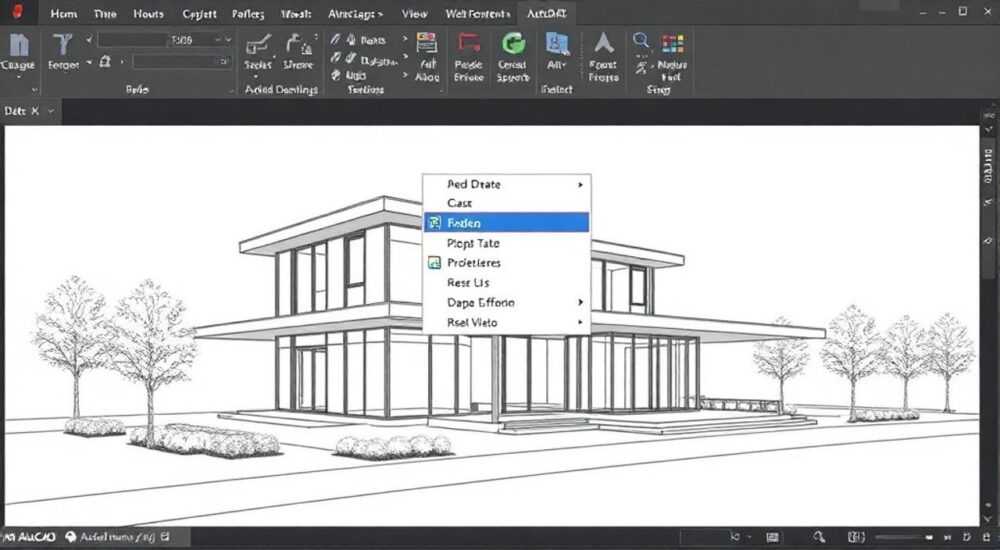
Вкладки в AutoCAD — это важный элемент интерфейса, который позволяет эффективно управлять несколькими чертежами или пространствами (модель/лист) одновременно. Однако пользователи нередко сталкиваются с ситуацией, когда вкладки пропадают с экрана, и работа становится затруднительной. Причина может быть как в настройках программы, так и в специфике версии AutoCAD. Восстановить их можно через команды, панели управления или параметры системы.
Чтобы включить вкладки в AutoCAD, активируйте режим отображения через команду TABS или настройте строку состояния: найдите значок «Показать вкладки» и включите его. Чаще всего проблема решается одним действием — проверкой видимости строки вкладок.
Содержание статьи:
- Что такое вкладки в AutoCAD и зачем они нужны
- Как включить вкладки в AutoCAD: пошаговые инструкции
- Метод 1: Команда TABS
- Метод 2: Через строку состояния
- Метод 3: Настройка через OPTIONS
- Метод 4: Использование переменной SYSTEMMODE
- Особенности работы с вкладками в разных версиях AutoCAD
- AutoCAD 2015–2018
- AutoCAD 2019–2022
- AutoCAD 2023–2026
- Распространённые ошибки и как их избежать
- Ошибка 1: Скрытие вкладок при переходе в полноэкранный режим
- Ошибка 2: Случайное перетаскивание вкладки
- Ошибка 3: Несовместимость с расширениями
- Ошибка 4: Отсутствие вкладок при запуске нового чертежа
- Экспертное мнение
- Интервью с Дмитрием Фёдоровым, руководителем CAD-отдела в проектной компании «Градпроект»
- Вопросы и ответы
- Заключение
Что такое вкладки в AutoCAD и зачем они нужны
В AutoCAD вкладки — это графический интерфейсный элемент, расположенный в нижней части окна программы, позволяющий быстро переключаться между открытыми чертежами (в режиме многодокументного интерфейса) или между пространствами: «Модель» и «Лист» (layout). Они значительно ускоряют рабочий процесс, особенно при работе с проектами, содержащими несколько листов оформления.
Вкладки бывают двух типов: вкладки документов и вкладки пространства. Первые отображаются, когда открыто несколько файлов DWG, и позволяют переключаться между ними без необходимости сворачивать окна. Вторые — это вкладки листов (Layout1, Layout2 и т.д.), которые используются для подготовки чертежей к печати в масштабе.
Для проектировщиков, архитекторов и инженеров наличие вкладок критически важно. Без них теряется наглядность, увеличивается время на поиск нужного чертежа или листа. Особенно остро эта проблема стоит при работе с большими проектами, где используется более 10 листов.
Полезно знать: Если вы не видите вкладки, это не всегда означает, что они отключены. Иногда они просто скрыты из-за включения полноэкранного режима или изменения настроек строки состояния.
Как включить вкладки в AutoCAD: пошаговые инструкции
Существует несколько способов восстановить отображение вкладок в AutoCAD. Все они просты и доступны даже новичкам. Ниже представлены основные методы, которые работают в большинстве современных версий программы.
Метод 1: Команда TABS
Самый быстрый способ — использование встроенной команды. Она напрямую управляет отображением вкладок.
- Нажмите клавишу Enter или щёлкните в командной строке.
- Введите команду TABS и нажмите Enter.
- Если значение равно 0, вкладки отключены. Установите значение 1.
- Нажмите Enter — вкладки должны появиться внизу экрана.
Если команда не срабатывает, возможно, она была переопределена. В этом случае рекомендуется использовать альтернативные методы.
Метод 2: Через строку состояния
Строка состояния в AutoCAD содержит множество полезных инструментов, включая переключатель вкладок.
- Найдите правый нижний угол окна AutoCAD — там расположена строка состояния.
- Нажмите на значок в виде стрелки вверх (или три точки), чтобы раскрыть дополнительные элементы.
- Убедитесь, что активирован пункт «Показать вкладки» (Show Tabs).
- Если галочка снята — установите её.
Иногда этот элемент называется «Кнопка переключения вкладок». Его наличие зависит от текущего рабочего пространства (например, «Чертёж и модель»).
Метод 3: Настройка через OPTIONS
Если вкладки не появляются, возможно, нужно изменить системные настройки.
- Введите команду OPTIONS (или нажмите ПКМ → Параметры).
- Перейдите на вкладку «Экран».
- В разделе «Элементы управления» найдите опцию «Отображать вкладки документов».
- Установите флажок и нажмите «Применить».
Этот способ особенно актуален, если вы работаете с несколькими чертежами одновременно.
Метод 4: Использование переменной SYSTEMMODE
AutoCAD использует системную переменную SYSTEMMODE, которая управляет режимом отображения интерфейса.
- Введите в командной строке SYSTEMMODE.
- Текущее значение может быть от 0 до 7.
- Значение 0 — стандартный режим с вкладками.
- Если значение больше 0, например, 2 (режим «Полный экран»), вкладки могут быть скрыты.
- Установите значение 0, чтобы вернуть стандартный вид.
«Проверяйте переменную SYSTEMMODE, если другие способы не помогли. Часто пользователи случайно переключаются в полноэкранный режим, и вкладки исчезают.» — Алексей Миронов, CAD-менеджер, 12 лет опыта
Особенности работы с вкладками в разных версиях AutoCAD
AutoCAD регулярно обновляется, и с каждой версией меняется поведение интерфейса. То, что работает в AutoCAD 2020, может не сработать в AutoCAD 2026. Рассмотрим ключевые различия.
AutoCAD 2015–2018
В этих версиях вкладки документов были включены по умолчанию. Однако пользователи могли отключить их через OPTIONS → Экран → Отображать вкладки документов. Также активно использовалась команда TABS.
AutoCAD 2019–2022
Начиная с 2019 года, Autodesk внедрила новое рабочее пространство «Чертёж и модель», где вкладки стали менее заметными. Вместо них появились мини-ярлыки в верхней части экрана. Чтобы вернуть классические вкладки:
- Переключитесь на рабочее пространство «Классическое».
- Или включите строку вкладок через Настройку строки состояния.
AutoCAD 2023–2026
В последних версиях AutoCAD продолжает развивать концепцию «гибридного интерфейса». Теперь вкладки можно настраивать гибко:
- Возможность закреплять вкладки внизу или сверху.
- Автоматическое скрытие при неактивности.
- Поддержка тач-управления и планшетов.
Версия AutoCAD |
Команда TABS |
Рабочее пространство по умолчанию |
Где найти вкладки |
|---|---|---|---|
2015–2018 |
Да |
Чертёж и модель / Классическое |
Нижняя панель |
2019–2022 |
Да (ограничено) |
Чертёж и модель |
Верхние ярлыки или строка вкладок |
2023–2026 |
Да, но устаревает |
Чертёж и модель |
Настраиваемая панель (внизу/вверху) |
Полезно знать: В AutoCAD 2025+ команда TABS объявлена устаревшей. Вместо неё рекомендуется использовать настройки строки состояния или переменную DISPLAYTAB.
Распространённые ошибки и как их избежать
Даже опытные пользователи допускают типичные ошибки при работе с вкладками. Знание этих моментов поможет сэкономить время.
Ошибка 1: Скрытие вкладок при переходе в полноэкранный режим
Пользователи часто включают F11 для просмотра чертежа без отвлекающих элементов. Но при этом исчезают и вкладки. Решение — не использовать F11, а применять Ctrl+0, который скрывает рамки, но оставляет интерфейс.
Ошибка 2: Случайное перетаскивание вкладки
Если вы перетащите вкладку за пределы окна, она может превратиться в отдельное окно. Чтобы вернуть её обратно:
- Перетащите вкладку обратно в основное окно AutoCAD.
- Или закройте отдельное окно и откройте файл заново.
Ошибка 3: Несовместимость с расширениями
Некоторые плагины (например, от сторонних производителей оборудования) могут блокировать отображение вкладок. В этом случае:
- Отключите все плагины временно.
- Проверьте, появятся ли вкладки.
- Поочерёдно включайте расширения, чтобы найти конфликтующее.
Ошибка 4: Отсутствие вкладок при запуске нового чертежа
Если вы создали новый файл и не видите вкладок, возможно, в шаблоне acad.dwt они отключены. Решение — проверить настройки в шаблоне или создать чертёж на основе шаблона с активированными вкладками.
«Регулярно делайте резервные копии файла acad.dwt. Это спасёт вас от потери настроек после обновления AutoCAD.» — Екатерина Лебедева, BIM-координатор, 9 лет в строительной отрасли
Экспертное мнение
Интервью с Дмитрием Фёдоровым, руководителем CAD-отдела в проектной компании «Градпроект»
— Мы используем AutoCAD более 15 лет. За это время интерфейс сильно изменился. Сегодня многие молодые специалисты не знают, как включить вкладки, потому что учатся по устаревшим материалам.
Основная проблема — это не сама функция, а отсутствие системного подхода к настройке рабочего места. Мы внедрили внутренний чек-лист для новых сотрудников:
- Проверка наличия вкладок при первом запуске.
- Настройка строки состояния под задачи отдела.
- Обучение использованию SYSTEMMODE и DISPLAYTAB.
— Однажды у нас был сбой: после обновления 50% пользователей потеряли вкладки. Причиной оказалось изменение политики групповых настроек в домене. Мы решили это через GPO, принудительно включив параметр «Show Tabs».
— Мой совет: не ждите, пока проблема возникнет. Настройте шаблон, обучите команду, используйте стандарты. Вкладки — это не мелочь, а часть производительности.
Вопросы и ответы
Почему вкладки пропали после обновления AutoCAD?
AutoCAD периодически меняет поведение интерфейса. После обновления рабочее пространство может сброситься на «Чертёж и модель», где вкладки скрыты. Решение — перейти в «Классическое» пространство или настроить строку состояния.
Как сделать, чтобы вкладки всегда были видны?
Добавьте кнопку «Показать вкладки» в строку состояния. Также можно задать переменную TABS = 1 и сохранить настройки в шаблоне acad.dwt. Это обеспечит стабильность при каждом запуске.
Можно ли переместить вкладки наверх?
Да, начиная с AutoCAD 2023, вкладки можно перетаскивать. Щёлкните правой кнопкой по пустому месту на панели вкладок и выберите «Расположение: Верх/Низ». Также это можно настроить через CUI (Customize User Interface).
Что делать, если вкладки есть, но не переключаются?
Проверьте, не заблокированы ли файлы. Иногда антивирус или сетевой доступ блокируют переключение. Также попробуйте перезапустить AutoCAD с отключёнными плагинами.
Как включить вкладки, если нет мыши?
Используйте сочетания клавиш: Ctrl+Tab — переключение между открытыми чертежами. Чтобы вызвать вкладки, введите в командной строке TABS и установите 1. Для навигации по листам — Ctrl+Page Up / Ctrl+Page Down.
Заключение
Включение вкладок в AutoCAD — простая, но критически важная задача для эффективной работы. Благодаря встроенным командам, настройкам строки состояния и переменным системы, любой пользователь может быстро восстановить привычный интерфейс. Главное — понимать, как устроен механизм отображения вкладок в зависимости от версии и рабочего пространства.
Современные версии AutoCAD движутся к более гибкому и адаптивному интерфейсу, где вкладки становятся настраиваемыми элементами. Это даёт свободу, но требует от пользователя базовых знаний о системе. Профилактика — регулярная проверка настроек, использование шаблонов и обучение команды.
Не игнорируйте интерфейсные настройки. Они напрямую влияют на скорость и качество вашей работы. Вкладки — не просто элемент дизайна, а инструмент управления проектом.
- Включайте вкладки через команду TABS или настройку строки состояния.
- Учитывайте особенности версии AutoCAD: с 2023 года вкладки стали настраиваемыми.
- Избегайте ошибок: не перетаскивайте вкладки случайно, следите за режимом SYSTEMMODE.
- Обучайте команду и стандартизируйте настройки через шаблоны.
- Используйте сочетания клавиш для быстрого переключения, даже если вкладки скрыты.
⚠️ Дисклеймер — нажмите, чтобы развернуть
Материалы, опубликованные в разделе «Блог» на сайте RU DESIGN SHOP (rudesignshop.ru), носят исключительно информационный и ознакомительный характер и не являются руководством к действию, финансовой рекомендацией, медицинской услугой, ветеринарным назначением либо рекламой товаров и услуг, включая азартные игры. Публикации не содержат призывов к участию в азартных играх и не направлены на продвижение соответствующих операторов.
Безопасность применения товаров и веществ: при использовании строительных материалов, бытовой химии, пестицидов и агрохимикатов необходимо строго следовать инструкциям производителя и действующему законодательству Российской Федерации, включая Федеральный закон РФ от 19.07.1997 № 109-ФЗ «О безопасном обращении с пестицидами и агрохимикатами».
Упоминание товарных знаков, брендов и организаций носит исключительно информационный характер и не означает наличие партнёрских отношений или одобрения со стороны правообладателей.
Материалы, содержащие сведения о медицинских, ветеринарных или косметических средствах, представлены в справочных целях и не являются медицинской консультацией или назначением. Перед применением рекомендуется обратиться к врачу, ветеринарному специалисту или иному сертифицированному профессионалу.
Возрастные ограничения: материалы, содержащие сведения о продукции категории 18+, включая алкоголь или азартные игры, предназначены исключительно для совершеннолетней аудитории и публикуются в информационных целях.
Правовая ответственность: решения, принятые на основе опубликованной информации, пользователь принимает самостоятельно и на свой риск; редакция и авторы несут ответственность в пределах, установленных законодательством Российской Федерации.
Редакция не допускает публикаций, содержащих пропаганду экстремизма, терроризма, наркотических средств или суицида; подобные материалы подлежат немедленному удалению.
Упоминание организаций с ограниченным статусом: компания Meta Platforms Inc. (социальные сети Facebook и Instagram) признана экстремистской организацией решением суда РФ, её деятельность запрещена на территории Российской Федерации; любые упоминания приводятся исключительно в информационных целях.
Авторские права и источники: информация собирается из открытых источников; её актуальность указывается на дату публикации и может изменяться.
Изображения и иллюстрации используются на условиях, разрешённых правообладателями. При возникновении претензий редакция готова оперативно рассмотреть обращение и внести необходимые изменения.
Персональные данные и cookies: сайт использует cookies и обрабатывает персональные данные пользователей в соответствии с Федеральным законом № 152-ФЗ «О персональных данных» и Политикой конфиденциальности RU DESIGN SHOP.
Мнения авторов могут не совпадать с позицией государственных органов или коммерческих организаций, упомянутых в материалах.
РЕКОМЕНДУЕМ
Товары от российских производителей




