Скидка 5% на первый заказ — RDS5




Wi fi роутер huawei ax1 как настроить
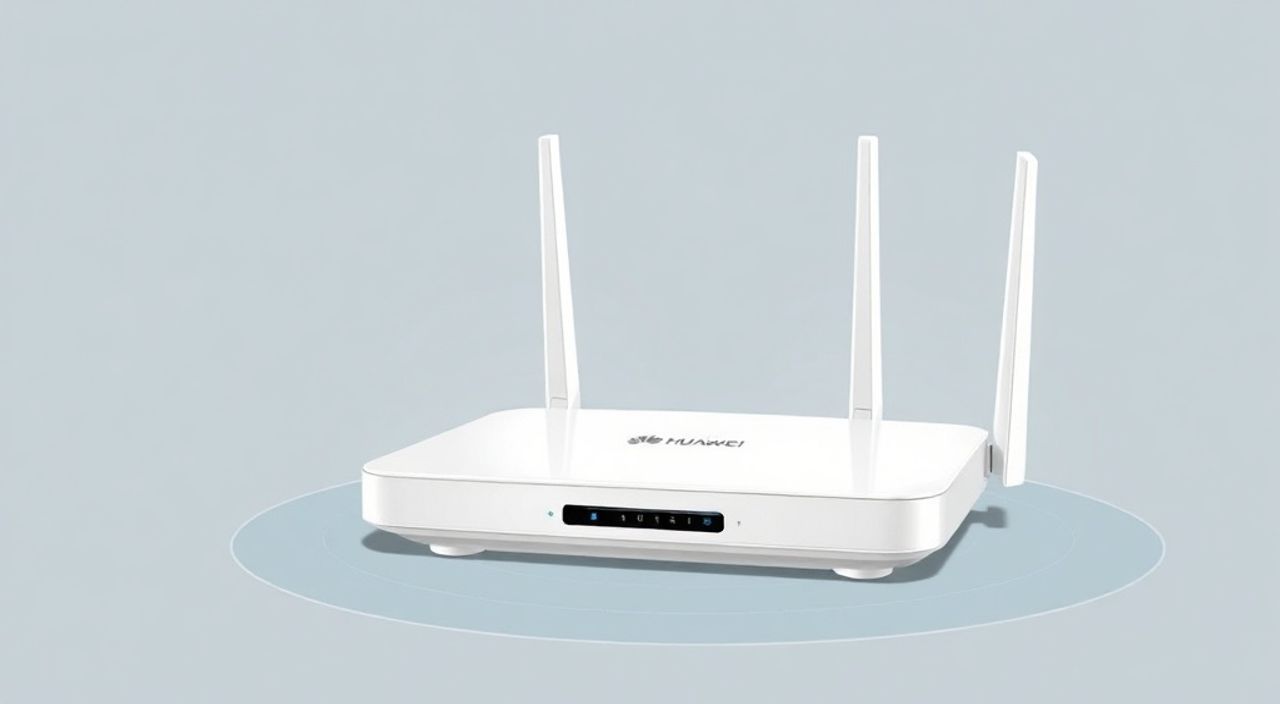
Wi-Fi роутер Huawei AX1 — это современное сетевое устройство, работающее по стандарту Wi-Fi 6 (802.11ax), предназначенное для обеспечения стабильного и высокоскоростного беспроводного интернета в домашних условиях. Настройка маршрутизатора включает подключение к интернет-провайдеру, конфигурацию беспроводной сети, защиту от несанкционированного доступа и оптимизацию производительности. Процесс настройки может быть выполнен через веб-интерфейс или мобильное приложение Huawei Hilink.
Для быстрой настройки Huawei AX1 подключите его к провайдеру, откройте интерфейс управления через 192.168.3.1 и следуйте инструкциям мастера установки. Используйте приложение Hilink для удобного контроля сети с телефона.
Содержание статьи:
- Подключение и первоначальная настройка
- Пошаговая инструкция по первому запуску
- Работа с веб-интерфейсом роутера
- Что можно настроить через веб-интерфейс
- Настройка Wi-Fi сети на Huawei AX1
- Оптимизация сигнала Wi-Fi
- Безопасность и защита сети
- Как проверить, нет ли чужих в вашей сети
- Использование приложения Huawei Hilink
- Экспертное мнение
- Интервью с сетевым инженером Артёмом Волковым
- Вопросы и ответы
- Заключение
Подключение и первоначальная настройка
Первый этап работы с Huawei AX1 — правильная физическая установка и базовое подключение. Убедитесь, что у вас есть все необходимые компоненты: сам роутер, блок питания, Ethernet-кабель и доступ к интернету от провайдера. Установите устройство в центральной зоне помещения, избегая металлических поверхностей и толстых стен, чтобы минимизировать помехи сигналу.
Подключите WAN-порт роутера к выходу модема или непосредственно к кабелю провайдера с помощью Ethernet-кабеля. Включите питание. Роутер начнёт загружаться: дождитесь, пока индикатор питания станет постоянным зелёным, а индикатор Wi-Fi — начнёт мигать. Это означает, что устройство готово к настройке.
Подключитесь к временной сети Huawei AX1. Обычно она называется «HUAWEI-XXXX» и указана на наклейке снизу устройства. Пароль также указан там же. После подключения откройте любой браузер и перейдите по адресу 192.168.3.1. Это основной IP-адрес для доступа к интерфейсу управления Huawei AX1.
Перед вами откроется мастер начальной настройки. Он автоматически предложит выбрать тип подключения: DHCP (динамический IP), PPPoE (для большинства провайдеров) или статический IP. Если вы не знаете параметры, обратитесь к провайдеру или проверьте договор на подключение. Вводите данные аккуратно: ошибка в логине или пароле приведёт к отсутствию интернета.
Полезно знать: Если страница 192.168.3.1 не открывается, проверьте, подключены ли вы к Wi-Fi роутера, а не к другой сети. Также попробуйте перезагрузить браузер или использовать режим инкогнито.
Пошаговая инструкция по первому запуску
- Подключите роутер к питанию и кабелю провайдера (WAN-порт).
- Подключитесь к Wi-Fi сети HUAWEI-XXXX с паролем с наклейки.
- Откройте браузер и перейдите на 192.168.3.1.
- Выберите язык (рекомендуется русский).
- Укажите тип подключения и введите данные провайдера.
- Задайте имя и пароль для своей Wi-Fi сети.
- Сохраните настройки и дождитесь перезагрузки.
После завершения настройки роутер перезагрузится и начнёт работать под новым именем сети. Подключитесь к ней с вашего устройства, чтобы убедиться в наличии интернета.
«Начальная настройка — ключевой этап. Ошибки здесь могут привести к проблемам с подключением на несколько дней. Лучше потратить 15 минут сейчас, чем потом разбираться с сбоями.» — Алексей Петров, системный администратор, 12 лет опыта
Работа с веб-интерфейсом роутера
Веб-интерфейс Huawei AX1 — это центр управления всеми функциями роутера. Доступ к нему осуществляется через тот же адрес: 192.168.3.1. После входа система запросит логин и пароль. По умолчанию это admin / admin. Рекомендуется сразу изменить эти данные во избежание взлома.
Интерфейс разделён на несколько вкладок: Сеть, Wi-Fi, Безопасность, Гостевая сеть, Родительский контроль, Система. Каждая из них отвечает за определённую группу настроек. Главная страница показывает текущее состояние подключения, список подключённых устройств и уровень сигнала.
Если вы забудете пароль от веб-интерфейса, восстановление возможно только через сброс настроек. Для этого нажмите и удерживайте кнопку Reset на задней панели роутера 10 секунд. Учтите: все настройки будут удалены, включая имя Wi-Fi и пароль провайдера.
Что можно настроить через веб-интерфейс
- Тип соединения: PPPoE, DHCP, статический IP — выбирайте в зависимости от требований провайдера.
- MAC-адрес: возможность клонирования MAC-адреса компьютера, если провайдер его привязывает.
- LAN-настройки: изменение внутреннего IP-адреса роутера (например, на 192.168.1.1), если он конфликтует с другими устройствами.
- Перезагрузка и обновление прошивки: важные действия для стабильности работы.
Полезно знать: Не обновляйте прошивку без необходимости. Нестабильная версия может привести к зависаниям. Перед обновлением сделайте резервную копию настроек (раздел «Система» → «Резервное копирование»).
Настройка Wi-Fi сети на Huawei AX1
Huawei AX1 поддерживает Wi-Fi 6, что означает более высокую скорость, меньшую задержку и лучшую работу в условиях плотной застройки. Устройство работает на двух диапазонах: 2.4 ГГц (дальний, но медленный) и 5 ГГц (быстрый, но короткий). Вы можете настроить их отдельно или объединить в одну сеть.
Чтобы изменить параметры Wi-Fi, зайдите в веб-интерфейс и перейдите в раздел «Wi-Fi». Здесь вы найдёте поля для изменения имени (SSID) и пароля для каждого диапазона. Рекомендуется использовать сложный пароль длиной не менее 12 символов, включая цифры, буквы и спецсимволы.
Параметр |
Рекомендуемое значение |
Комментарий |
|---|---|---|
Режим шифрования |
WPA3/WPA2 Mixed |
Максимальная совместимость и безопасность |
Ширина канала (2.4 ГГц) |
20 МГц |
Меньше помех в многоквартирных домах |
Ширина канала (5 ГГц) |
80 МГц |
Максимальная скорость |
Канал (автовыбор) |
Авто |
Роутер сам выберет наименее загруженный канал |
Вы можете включить гостевую сеть — отдельную Wi-Fi сеть с ограниченным доступом. Она полезна для посетителей, чтобы они не видели ваши основные устройства (принтер, NAS, смарт-ТВ).
Оптимизация сигнала Wi-Fi
- Разместите роутер как можно выше — на шкафу или полке.
- Избегайте расположения рядом с микроволновками, Bluetooth-устройствами и радиотелефонами.
- Используйте 5 ГГц для устройств вблизи роутера (ноутбук, ТВ-приставка), а 2.4 ГГц — для далёких (умные лампы, датчики).
- Включите функцию Smart Connect (если доступна), чтобы роутер сам переключал устройства на оптимальный диапазон.
«Wi-Fi 6 даёт реальное преимущество только при использовании совместимых устройств. Если у вас старый ноутбук, переход на AX1 ускорит сеть, но не до максимума.» — Екатерина Миронова, инженер по сетям, Huawei Certified
Безопасность и защита сети
Безопасность домашней сети — не прихоть, а необходимость. Незащищённый роутер может быть использован для DDoS-атак, майнинга криптовалюты или прослушивания трафика. Huawei AX1 предлагает несколько уровней защиты.
Первое — смена пароля администратора. Логин и пароль admin/admin известны всем, кто хоть раз сталкивался с роутерами. Замените их на уникальные. Во вторых, используйте шифрование WPA3 или хотя бы WPA2. Отключите WEP — он устарел и легко взламывается.
В разделе «Безопасность» можно включить межсетевой экран (Firewall), который блокирует подозрительные подключения из интернета. Также рекомендуется отключить удалённый доступ к роутеру (Remote Management), чтобы никто не мог зайти на 192.168.3.1 извне.
Как проверить, нет ли чужих в вашей сети
- Зайдите в веб-интерфейс → «Статус» → «Подключённые устройства».
- Просмотрите список: узнаваемые устройства (телефон, ноутбук, ТВ) должны быть вам знакомы.
- Если видите неизвестные названия (например, «Android_123»), отключите их вручную.
- Смените пароль Wi-Fi, чтобы выгнать всех и защитить сеть.
Полезно знать: Включите опцию «Скрытие SSID», если хотите, чтобы ваша сеть не отображалась в списке. Но помните: это не повышает безопасность, а лишь создаёт ложное ощущение приватности.
Использование приложения Huawei Hilink
Приложение Huawei Hilink доступно для Android и iOS. Оно позволяет управлять роутером без ввода IP-адреса. Установите его из Google Play или App Store, войдите в учётную запись Huawei (или создайте новую) и добавьте роутер по QR-коду или вручную.
Через приложение можно:
- Просматривать список подключённых устройств.
- Ограничивать скорость или отключать доступ детям.
- Перезагружать роутер одним касанием.
- Обновлять прошивку.
- Запускать диагностику сети.
Особенно полезна функция «Родительский контроль»: вы можете установить расписание доступа в интернет для конкретных устройств. Например, ребён не сможет пользоваться планшетом после 22:00.
«Приложение Hilink — отличная альтернатива веб-интерфейсу для повседневного использования. Оно интуитивное и экономит время.» — Дмитрий Козлов, IT-консультант, эксперт по умному дому
Экспертное мнение
Интервью с сетевым инженером Артёмом Волковым
— Huawei AX1 — один из самых сбалансированных роутеров в своём классе. Он сочетает современный стандарт Wi-Fi 6, простоту настройки и хорошую стабильность. Однако многие пользователи не используют весь его потенциал.
— Что вы посоветуете владельцам AX1?
— Во-первых, регулярно проверяйте обновления прошивки — Huawei выпускает их каждые 2–3 месяца. Во-вторых, не игнорируйте родительский контроль и гостевую сеть. Это простые, но эффективные инструменты безопасности. И, конечно, меняйте пароли по умолчанию.
— Есть ли ограничения?
— Да. AX1 не поддерживает Mesh-сети. Если у вас большая квартира или дом, рассмотрите покупку второй точки или переход на серию Huawei AX3 или AX6.
Вопросы и ответы
Что делать, если роутер не подключается к интернету?
Проверьте кабель, правильность логина/пароля провайдера и перезагрузите роутер. Если проблема остаётся — свяжитесь с провайдером.
Можно ли использовать Huawei AX1 как повторитель сигнала?
Да, в режиме WDS или ретранслятора. Настройка доступна в разделе «Режим работы» → «Режим ретранслятора».
Как увеличить скорость Wi-Fi?
Перейдите на 5 ГГц, выберите свободный канал, обновите прошивку и уберите помехи (микроволновка, стены).
Почему роутер перегревается?
AX1 имеет компактный корпус. Убедитесь, что вентиляционные отверстия не закрыты. Не ставьте его в закрытый шкаф.
Поддерживает ли AX1 IPTV?
Да, при условии, что провайдер предоставляет VLAN-настройки. Их можно ввести вручную в разделе «Сеть» → «WAN».
Заключение
Настройка Wi-Fi роутера Huawei AX1 — процесс, который можно выполнить за 15–20 минут даже без технических знаний. Главное — правильно подключить устройство, ввести данные провайдера и задать надёжные пароли. Использование веб-интерфейса и приложения Hilink позволяет полностью контролировать сеть, оптимизировать сигнал и защищать её от внешних угроз.
Huawei AX1 — достойный выбор для дома или малого офиса. При грамотной настройке он обеспечивает стабильный, быстрый и безопасный интернет на основе передового стандарта Wi-Fi 6.
- Начинайте настройку с подключения к 192.168.3.1 и запуска мастера.
- Используйте WPA2/WPA3 шифрование и сложные пароли.
- Оптимизируйте размещение роутера для максимального покрытия.
- Управляйте сетью через приложение Hilink для удобства.
- Регулярно обновляйте прошивку и проверяйте подключённые устройства.
⚠️ Дисклеймер — нажмите, чтобы развернуть
Материалы, опубликованные в разделе «Блог» на сайте RU DESIGN SHOP (rudesignshop.ru), носят исключительно информационный и ознакомительный характер и не являются руководством к действию, финансовой рекомендацией, медицинской услугой, ветеринарным назначением либо рекламой товаров и услуг, включая азартные игры. Публикации не содержат призывов к участию в азартных играх и не направлены на продвижение соответствующих операторов.
Безопасность применения товаров и веществ: при использовании строительных материалов, бытовой химии, пестицидов и агрохимикатов необходимо строго следовать инструкциям производителя и действующему законодательству Российской Федерации, включая Федеральный закон РФ от 19.07.1997 № 109-ФЗ «О безопасном обращении с пестицидами и агрохимикатами».
Упоминание товарных знаков, брендов и организаций носит исключительно информационный характер и не означает наличие партнёрских отношений или одобрения со стороны правообладателей.
Материалы, содержащие сведения о медицинских, ветеринарных или косметических средствах, представлены в справочных целях и не являются медицинской консультацией или назначением. Перед применением рекомендуется обратиться к врачу, ветеринарному специалисту или иному сертифицированному профессионалу.
Возрастные ограничения: материалы, содержащие сведения о продукции категории 18+, включая алкоголь или азартные игры, предназначены исключительно для совершеннолетней аудитории и публикуются в информационных целях.
Правовая ответственность: решения, принятые на основе опубликованной информации, пользователь принимает самостоятельно и на свой риск; редакция и авторы несут ответственность в пределах, установленных законодательством Российской Федерации.
Редакция не допускает публикаций, содержащих пропаганду экстремизма, терроризма, наркотических средств или суицида; подобные материалы подлежат немедленному удалению.
Упоминание организаций с ограниченным статусом: компания Meta Platforms Inc. (социальные сети Facebook и Instagram) признана экстремистской организацией решением суда РФ, её деятельность запрещена на территории Российской Федерации; любые упоминания приводятся исключительно в информационных целях.
Авторские права и источники: информация собирается из открытых источников; её актуальность указывается на дату публикации и может изменяться.
Изображения и иллюстрации используются на условиях, разрешённых правообладателями. При возникновении претензий редакция готова оперативно рассмотреть обращение и внести необходимые изменения.
Персональные данные и cookies: сайт использует cookies и обрабатывает персональные данные пользователей в соответствии с Федеральным законом № 152-ФЗ «О персональных данных» и Политикой конфиденциальности RU DESIGN SHOP.
Мнения авторов могут не совпадать с позицией государственных органов или коммерческих организаций, упомянутых в материалах.
Читайте также

РЕКОМЕНДУЕМ
Товары от российских производителей

Настенный светильник CircleWall Color GLODE
Диапазон цен: 22374 руб. – 33957 руб.

-3%

