Скидка 5% на первый заказ — RDS5




Xiaomi роутер как настроить
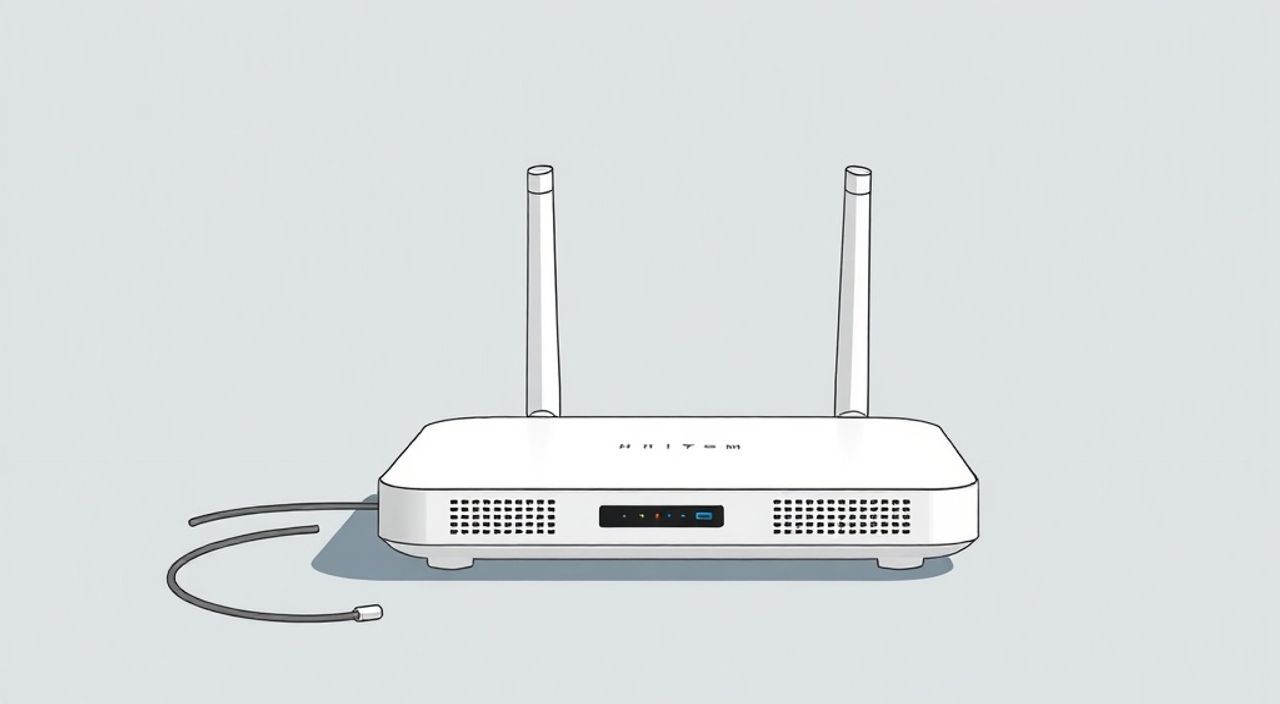
Настроить роутер Xiaomi можно как через веб-интерфейс, так и с помощью фирменного приложения Mi Wi-Fi. Основные шаги включают подключение устройства к интернету, вход в панель управления, настройку сети Wi-Fi (имя и пароль), выбор оптимального канала и режима работы. Для большинства пользователей проще и удобнее использовать мобильное приложение, особенно если у вас современная модель серии AX или AC.
Для быстрой настройки роутера Xiaomi используйте приложение Mi Wi-Fi: оно простое, интуитивное и доступно на русском языке. Подключите роутер к питанию и проводу от провайдера, зайдите в приложение и следуйте инструкциям — процесс займёт не более 10 минут.
Содержание статьи:
- Подготовка к настройке
- Настройка через веб-интерфейс
- Шаги настройки через веб-интерфейс
- Настройка через приложение Mi Wi-Fi
- Преимущества приложения Mi Wi-Fi
- Расширенные настройки роутера Xiaomi
- Безопасность и обновления
- Типичные ошибки и как их исправить
- Что делать, если не заходит на miwifi.com?
- Экспертное мнение
- Вопросы и ответы
- Заключение
Подготовка к настройке
Перед началом настройки важно правильно подготовить оборудование и окружение. Убедитесь, что ваш роутер Xiaomi комплектуется оригинальным блоком питания и сетевым кабелем. Большинство моделей, таких как Redmi Router AC2100 или Xiaomi AX3000, работают от постоянного источника питания 12 В и требуют стабильного напряжения. Подключите устройство к электросети и дождитесь полной загрузки — это занимает около 1–2 минут. Светодиодный индикатор должен перестать мигать и загореться стабильным цветом (обычно белым или синим).
Проверьте, подключен ли кабель от интернет-провайдера к WAN-порту роутера. Он выделен отдельным цветом — чаще всего жёлтым или серым. LAN-порты используются для подключения компьютеров по кабелю, но на начальном этапе они не нужны. Убедитесь, что ваш провайдер предоставил доступ к интернету и вы знаете тип подключения: PPPoE, DHCP или статический IP. Эта информация часто указывается в договоре или доступна в личном кабинете.
Полезно знать: Если роутер уже использовался ранее, перед настройкой выполните сброс настроек. Нажмите и удерживайте кнопку Reset на задней панели 10–15 секунд, пока индикатор не начнёт мигать.
Подключитесь к Wi-Fi сети роутера. По умолчанию она называется «Xiaomi_XXXX» или «Redmi_XXXX», а пароль указан на наклейке снизу устройства. Если вы используете мобильное устройство, просто выберите эту сеть в списке доступных и введите пароль. На ПК можно подключиться по Wi-Fi или через Ethernet-кабель. После подключения откройте любой браузер и перейдите к следующему этапу — выбору способа настройки.
Настройка через веб-интерфейс
Веб-интерфейс — классический способ настройки роутера, подходящий для пользователей, предпочитающих полный контроль. После подключения к сети роутера откройте браузер и введите в адресной строке один из стандартных IP-адресов: 192.168.31.1 или miwifi.com. Оба адреса ведут на одну и ту же страницу входа. Если страница не загружается, проверьте подключение к Wi-Fi и правильность набора адреса. Иногда помогает очистка кэша браузера или перезагрузка роутера.
После перехода вы попадёте на страницу приветствия. Если роутер новый или был сброшен, система предложит начать настройку. Вам нужно будет создать учётную запись Mi Account или войти в существующую. Это необходимо для удалённого управления, обновления прошивки и использования облачных функций. Введите адрес электронной почты, установите надёжный пароль и подтвердите регистрацию. Доступ к Mi Account даёт возможность управлять роутером через приложение с любого места.
Шаги настройки через веб-интерфейс
- Выберите регион и язык интерфейса (рекомендуется русский).
- Укажите тип подключения к интернету. Чаще всего используется DHCP (автоматическое получение IP). Если у вас PPPoE, введите логин и пароль от провайдера.
- Настройте имя (SSID) и пароль для Wi-Fi сети. Лучше выбрать уникальное имя, чтобы избежать путаницы с соседними сетями.
- Активируйте шифрование WPA2-PSK (AES) — это самый безопасный вариант для домашнего использования.
- Сохраните настройки и перезагрузите роутер.
После завершения настройки роутер автоматически переподключится к интернету. Проверьте соединение, открыв любой сайт. В панели управления вы можете изменить дополнительные параметры: настроить гостевую сеть, включить родительский контроль, установить расписание работы Wi-Fi или обновить прошивку. Интерфейс разделён на логические блоки: «Сеть», «Безопасность», «Устройства», «Система».
«Всегда проверяйте актуальность прошивки — производитель регулярно выпускает обновления, улучшающие стабильность и безопасность.» — Алексей Петров, системный администратор, 8 лет опыта
Настройка через приложение Mi Wi-Fi
Для большинства пользователей приложение Mi Wi-Fi — самый удобный способ настройки. Оно доступно для Android и iOS, имеет интуитивный интерфейс и поддержку русского языка. Скачайте приложение из Google Play или App Store. Запустите его и разрешите доступ к местоположению и сетям — это необходимо для обнаружения роутера. Приложение само найдёт ваше устройство в списке доступных точек доступа.
Нажмите на название роутера (например, «Xiaomi_XXXX») и следуйте инструкциям. Первый шаг — подключение к временной сети роутера. Приложение может предложить это сделать автоматически. Затем потребуется войти в Mi Account или зарегистрироваться. После авторизации начнётся процесс настройки интернета. Выберите тип подключения: «Автоматически (DHCP)», «PPPoE» или «Статический IP». В случае PPPoE введите данные от провайдера, которые обычно предоставляются при подключении.
Преимущества приложения Mi Wi-Fi
- Пошаговая инструкция с понятными подсказками.
- Возможность управлять роутером удалённо через интернет.
- Мониторинг подключённых устройств в реальном времени.
- Быстрое включение/выключение Wi-Fi, управление гостевой сетью.
- Уведомления о новых устройствах и подозрительной активности.
После завершения настройки вы сможете переименовать роутер, установить пароль для входа в приложение и настроить расписание. Например, можно запрограммировать отключение Wi-Fi ночью для экономии энергии или ограничения доступа детям. Приложение также показывает уровень сигнала, скорость соединения и позволяет быстро перезагрузить устройство.
Полезно знать: Если вы потеряли доступ к роутеру, воспользуйтесь функцией «Найти роутер» в приложении — она покажет текущее состояние и поможет восстановить соединение.
Расширенные настройки роутера Xiaomi
После базовой настройки стоит рассмотреть дополнительные возможности, которые повысят безопасность, скорость и удобство использования. Современные роутеры Xiaomi, особенно модели с поддержкой Wi-Fi 6 (802.11ax), позволяют тонко настраивать работу сети. Например, можно выбрать частотный диапазон: 2.4 ГГц для большего радиуса действия или 5 ГГц для высокой скорости. Режим смешанной сети (Mixed Mode) обеспечивает совместимость с любыми устройствами.
Один из важных параметров — выбор канала Wi-Fi. В многоквартирных домах возможна помеха от соседних сетей. Используйте анализатор Wi-Fi (есть в приложении Mi Wi-Fi) и выберите наименее загруженный канал. Для 2.4 ГГц оптимальны каналы 1, 6 и 11. В диапазоне 5 ГГц доступно больше каналов, и помех меньше. Также можно включить автоматический выбор канала — роутер сам будет переключаться на самый чистый.
Функция |
Описание |
Рекомендация |
|---|---|---|
Гостевая сеть |
Отдельная сеть для посетителей без доступа к основным устройствам |
Включить, особенно если часто бывают гости |
Родительский контроль |
Ограничение времени доступа в интернет для определённых устройств |
Использовать для детских гаджетов |
QoS (Quality of Service) |
Приоритизация трафика для игр, видеозвонков и стриминга |
Настроить, если есть проблемы с лагами |
Port Forwarding |
Открытие портов для серверов, торрентов, IP-камер |
Только при необходимости, с осторожностью |
Безопасность и обновления
Обязательно измените пароль администратора после настройки. Стандартный пароль (часто admin) легко взломать. Используйте комбинацию из букв, цифр и символов. Включите двухфакторную аутентификацию в Mi Account для дополнительной защиты. Регулярно проверяйте наличие обновлений прошивки — они исправляют уязвимости и добавляют новые функции. В приложении Mi Wi-Fi обновления устанавливаются одним нажатием.
«Не оставляйте роутер с заводскими настройками безопасности. Это как оставить ключ в замке — кто угодно может войти.» — Екатерина Морозова, специалист по кибербезопасности
Типичные ошибки и как их исправить
Даже при правильной настройке могут возникнуть проблемы. Самая распространённая — отсутствие доступа к интернету после подключения. Причина может быть в неправильном типе подключения. Уточните у провайдера, какой метод используется: DHCP, PPPoE или статический IP. Если используется PPPoE, проверьте логин и пароль — они чувствительны к регистру.
Ещё одна частая проблема — слабый сигнал Wi-Fi. Это может быть связано с местоположением роутера. Размещайте его в центре квартиры, подальше от металлических предметов, микроволновок и толстых стен. Избегайте установки в шкафах или за телевизором. Если площадь помещения большая, рассмотрите использование Wi-Fi репитера или системы Mesh.
Что делать, если не заходит на miwifi.com?
- Убедитесь, что вы подключены к сети роутера Xiaomi.
- Попробуйте ввести IP-адрес 192.168.31.1 вместо домена.
- Перезагрузите роутер и устройство, с которого заходите.
- Проверьте, не блокирует ли антивирус или брандмауэр доступ к локальному сайту.
- Сбросьте настройки роутера и начните настройку заново.
Если устройства подключаются, но интернет не работает, проверьте статус подключения в интерфейсе роутера. Если статус WAN показывает «Не подключено», возможно, кабель повреждён или провайдер временно недоступен. Попробуйте подключить кабель напрямую к компьютеру — если интернет заработает, проблема в роутере. Если нет — звоните в техподдержку провайдера.
Полезно знать: После смены прошивки или сброса настроек все параметры возвращаются к заводским. Сохраняйте резервную копию конфигурации в приложении Mi Wi-Fi.
Экспертное мнение
«Сегодня роутеры Xiaomi — это не просто маршрутизаторы, а центр умного дома. Они интегрируются с экосистемой Mi Home, поддерживают голосовое управление через XiaoAI и могут контролировать другие устройства. При настройке обязательно включите уведомления — так вы будете знать, когда кто-то подключается к вашей сети.» — Дмитрий Ковалёв, эксперт по сетевым технологиям, 12 лет в IT
По словам эксперта, главное преимущество Xiaomi — сочетание цены и функциональности. Даже бюджетные модели предлагают уровень настройки, который раньше был доступен только премиальным брендам. Однако он рекомендует внимательно следить за обновлениями: китайские прошивки иногда содержат рекламу или сбор данных, но глобальные версии (Global ROM) более прозрачны.
Вопросы и ответы
Можно ли настроить роутер Xiaomi без интернета?
Да, базовую настройку Wi-Fi и пароля можно выполнить без подключения к интернету. Однако для обновления прошивки, входа в Mi Account и активации некоторых функций интернет необходим.
Как сменить пароль от Wi-Fi?
Откройте приложение Mi Wi-Fi, перейдите в настройки роутера, выберите «Wi-Fi настройки», найдите нужную сеть и измените пароль. Изменения применяются мгновенно, все устройства будут отключены и потребуется повторный вход.
Почему роутер Xiaomi перезагружается сам?
Автоматическая перезагрузка может быть запланирована в настройках. Проверьте раздел «Система» — возможно, включено ежедневное перезавключение для стабильности. Если перезагрузки происходят случайно, проверьте температуру устройства и наличие последних обновлений.
Поддерживает ли Xiaomi роутер русские символы в названии сети?
Не рекомендуется использовать кириллицу в SSID. Некоторые старые устройства могут некорректно подключаться к сетям с русскими буквами. Лучше использовать латиницу.
Как добавить роутер Xiaomi в Mi Home?
Откройте приложение Mi Home, нажмите «+», выберите «Сеть» и найдите ваш роутер. Процесс аналогичен настройке в Mi Wi-Fi, но после добавления вы сможете управлять им через единую платформу.
Заключение
Настройка роутера Xiaomi — простой и понятный процесс, доступный даже новичкам. Благодаря продуманному интерфейсу и качественному приложению Mi Wi-Fi, вы можете настроить сеть за 10–15 минут. Главное — правильно подключить устройство, выбрать тип интернета и задать надёжные пароли. Современные модели обеспечивают стабильный сигнал, высокую скорость и широкие возможности для управления.
Независимо от того, используете ли вы веб-интерфейс или мобильное приложение, ключ к успеху — внимание к деталям: безопасность, актуальность прошивки и правильное расположение роутера. Эти факторы напрямую влияют на качество вашего интернет-опыта.
- Для быстрой настройки используйте приложение Mi Wi-Fi.
- Всегда меняйте заводские пароли и включайте шифрование WPA2.
- Регулярно обновляйте прошивку для безопасности и стабильности.
- Размещайте роутер в центре помещения для лучшего покрытия.
- Используйте гостевую сеть и родительский контроль для удобства и безопасности.
⚠️ Дисклеймер — нажмите, чтобы развернуть
Материалы, опубликованные в разделе «Блог» на сайте RU DESIGN SHOP (rudesignshop.ru), носят исключительно информационный и ознакомительный характер и не являются руководством к действию, финансовой рекомендацией, медицинской услугой, ветеринарным назначением либо рекламой товаров и услуг, включая азартные игры. Публикации не содержат призывов к участию в азартных играх и не направлены на продвижение соответствующих операторов.
Безопасность применения товаров и веществ: при использовании строительных материалов, бытовой химии, пестицидов и агрохимикатов необходимо строго следовать инструкциям производителя и действующему законодательству Российской Федерации, включая Федеральный закон РФ от 19.07.1997 № 109-ФЗ «О безопасном обращении с пестицидами и агрохимикатами».
Упоминание товарных знаков, брендов и организаций носит исключительно информационный характер и не означает наличие партнёрских отношений или одобрения со стороны правообладателей.
Материалы, содержащие сведения о медицинских, ветеринарных или косметических средствах, представлены в справочных целях и не являются медицинской консультацией или назначением. Перед применением рекомендуется обратиться к врачу, ветеринарному специалисту или иному сертифицированному профессионалу.
Возрастные ограничения: материалы, содержащие сведения о продукции категории 18+, включая алкоголь или азартные игры, предназначены исключительно для совершеннолетней аудитории и публикуются в информационных целях.
Правовая ответственность: решения, принятые на основе опубликованной информации, пользователь принимает самостоятельно и на свой риск; редакция и авторы несут ответственность в пределах, установленных законодательством Российской Федерации.
Редакция не допускает публикаций, содержащих пропаганду экстремизма, терроризма, наркотических средств или суицида; подобные материалы подлежат немедленному удалению.
Упоминание организаций с ограниченным статусом: компания Meta Platforms Inc. (социальные сети Facebook и Instagram) признана экстремистской организацией решением суда РФ, её деятельность запрещена на территории Российской Федерации; любые упоминания приводятся исключительно в информационных целях.
Авторские права и источники: информация собирается из открытых источников; её актуальность указывается на дату публикации и может изменяться.
Изображения и иллюстрации используются на условиях, разрешённых правообладателями. При возникновении претензий редакция готова оперативно рассмотреть обращение и внести необходимые изменения.
Персональные данные и cookies: сайт использует cookies и обрабатывает персональные данные пользователей в соответствии с Федеральным законом № 152-ФЗ «О персональных данных» и Политикой конфиденциальности RU DESIGN SHOP.
Мнения авторов могут не совпадать с позицией государственных органов или коммерческих организаций, упомянутых в материалах.
Читайте также

РЕКОМЕНДУЕМ
Товары от российских производителей