Скидка 5% на первый заказ — RDS5




Яндекс приставка к телевизору как подключить
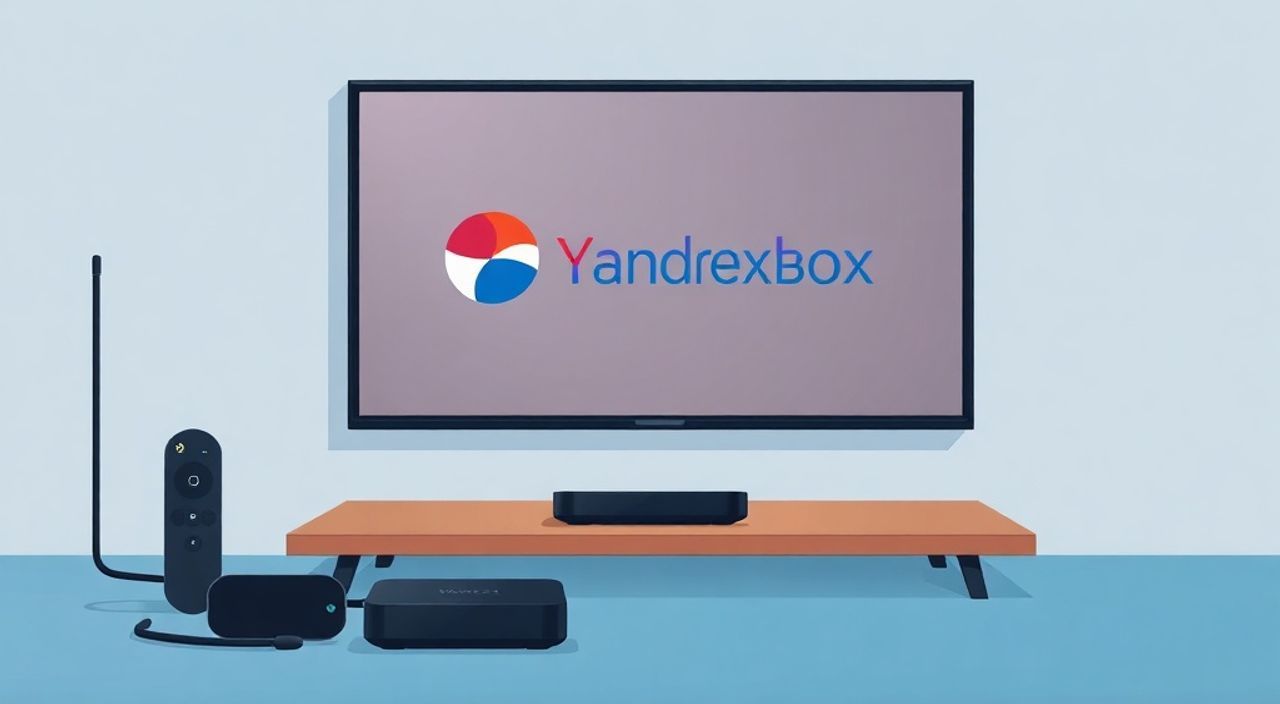
Yandex Приставка — это компактное устройство, которое превращает любой телевизор с HDMI-входом в умную ТВ-платформу с доступом к популярным стриминговым сервисам, приложениям, голосовому помощнику Алиса и интерактивным функциям. Подключить её проще, чем кажется: достаточно вставить приставку в HDMI-порт, подключить питание и следовать инструкциям на экране. Главное — не пропустить этап синхронизации с аккаунтом Яндекса, иначе вы не получите полный доступ к контенту и персонализированным рекомендациям.
Чтобы подключить Яндекс Приставку к телевизору, подсоедините её к HDMI-порту, включите питание через USB-кабель, переключите телевизор на нужный HDMI-канал и следуйте инструкциям на экране для настройки Wi-Fi и входа в аккаунт Яндекс. Убедитесь, что пульт работает — батарейки в нём должны быть заряжены.
Содержание статьи:
- Что такое Яндекс Приставка и зачем она нужна
- Распаковка и что в коробке
- Пошаговое подключение к телевизору
- Настройка Wi-Fi и вход в аккаунт Яндекс
- Проблемы с пультом и как их решить
- Пульт не реагирует
- Голосовой поиск не работает
- Пульт не синхронизируется
- Частые ошибки и как их избежать
- Ошибка: «Нет сигнала» на экране
- Приставка перезагружается каждые 10 минут
- Не устанавливается приложение из Яндекс.Маркета
- Алиса не понимает команды
- Экспертное мнение: как получить максимум от приставки
- Вопросы и ответы
- Заключение
Что такое Яндекс Приставка и зачем она нужна
Яндекс Приставка — это миниатюрный медиацентр на базе Android, разработанный для тех, кто хочет выйти за рамки базовых функций обычного телевизора. В отличие от Smart TV от LG, Samsung или Sony, которые часто работают медленно и имеют устаревший интерфейс, Яндекс Приставка предлагает чистый, быстрый и интуитивно понятный опыт. Она поддерживает 4K-вывод, Dolby Audio, голосовое управление через Алису и доступ к более чем 200 приложениям — от Кинопоиска и YouTube до Disney+ и СберЗвук.
Сегодня более 60% российских домохозяйств используют телевизоры без встроенной Smart-платформы или с устаревшей версией. Яндекс Приставка решает эту проблему за считанные минуты. Устройство работает стабильно даже на телевизорах 5–7-летней давности, а её ежемесячные обновления обеспечивают долгосрочную актуальность. Это не просто «коробочка», а полноценная платформа для цифрового досуга — с рекомендациями на основе ваших просмотров, возможностью смотреть сериалы в двойном режиме и даже управлять умным домом через голос.
Полезно знать: Яндекс Приставка совместима с любым телевизором, имеющим HDMI-вход — даже с моделью 2012 года. Главное — чтобы на телевизоре был хотя бы один свободный HDMI-порт.
Распаковка и что в коробке
При распаковке вы найдёте четыре основных элемента: саму приставку, пульт дистанционного управления, USB-кабель для питания и инструкцию по подключению. Блок питания в комплект не входит — его нужно подключить через USB-порт. Это означает, что вы можете использовать как стандартный USB-адаптер от телефона (5 В/2 А), так и порт USB на самом телевизоре — если он обеспечивает достаточную мощность.
Важно: не все телевизоры выдают достаточно тока через USB-порт. Если приставка периодически выключается или перезагружается, используйте внешний адаптер. В комплекте также есть небольшой кабель с двумя разъёмами USB — один для питания, второй для подключения к телевизору. Это сделано для случаев, когда телевизор не подаёт достаточную мощность.
На задней панели устройства вы найдёте:
— HDMI-разъём;
— порт USB Type-A (для питания);
— разъём для антенны (опционально, для цифрового ТВ);
— кнопку перезагрузки.
Пульт — сенсорный, с микрофоном и клавишами для быстрого доступа к Яндекс.Музыке, Кинопоиску и Алисе. Он работает на двух батарейках AAA, которые обычно уже установлены. Перед первым включением проверьте, не ослабли ли они.
Пошаговое подключение к телевизору
Подключение Яндекс Приставки — это процесс, который занимает не более 5 минут. Главное — соблюдать последовательность.
- Выключите телевизор и отключите его от сети.
- Подключите HDMI-кабель от приставки к свободному HDMI-порту на телевизоре. Убедитесь, что кабель плотно вставлен — слабый контакт — частая причина «нет сигнала».
- Подключите USB-кабель питания к приставке. Второй конец подключите к внешнему адаптеру (рекомендуется) или к USB-порту телевизора.
- Включите телевизор и с помощью пульта переключитесь на соответствующий HDMI-вход (например, HDMI 1, HDMI 2). Обычно это делается кнопкой «Source» или «Input» на пульте.
- На экране появится логотип Яндекса и инструкция по настройке. Дождитесь загрузки системы — это может занять 1–2 минуты.
Если на экране ничего не появляется — проверьте, правильно ли выбран HDMI-канал. Некоторые телевизоры автоматически не переключаются на активный вход. Вручную переключитесь, используя кнопку «Input» на пульте телевизора.
Полезно знать: Если ваш телевизор не поддерживает HDMI-CEC, вы не сможете управлять приставкой через пульт телевизора. Используйте только родной пульт Яндекса.
Настройка Wi-Fi и вход в аккаунт Яндекс
После загрузки системы вы увидите экран приветствия. Здесь важно не пропустить этап подключения к интернету и входа в аккаунт.
- Выберите язык интерфейса — рекомендуется «Русский».
- Нажмите «Подключиться к Wi-Fi» и выберите свою сеть из списка. Введите пароль с помощью сенсорного пульта — он работает как сенсорная клавиатура.
- Дождитесь подтверждения подключения. Если Wi-Fi не подключается — проверьте, не включён ли фильтр MAC-адресов на роутере.
- После подключения к интернету система предложит войти в аккаунт Яндекс. Вы можете использовать существующий аккаунт или создать новый — это бесплатно.
- Подтвердите согласие на персонализацию контента. Это позволяет Алисе рекомендовать фильмы, музыку и сериалы именно под ваши интересы.
Если вы не войдёте в аккаунт, приставка будет работать в ограниченном режиме: вы не сможете скачивать приложения из Яндекс.Маркета, использовать голосовой поиск или синхронизировать закладки между устройствами.
«После входа в аккаунт сразу откройте приложение “Кинопоиск” и авторизуйтесь в нём — тогда ваши оценки и список “Хочу посмотреть” будут синхронизироваться с мобильным приложением. Это особенно удобно, если вы выбираете фильмы в дороге.» — Алексей Козлов, эксперт по цифровым медиаплатформам, 8 лет в IT-индустрии
Проблемы с пультом и как их решить
Пульт Яндекс Приставки — ключевой элемент управления. Он сенсорный, с голосовым микрофоном и кнопками для быстрого доступа. Однако у пользователей часто возникают проблемы:
Пульт не реагирует
- Проверьте батарейки — замените на новые, даже если они «ещё работают».
- Убедитесь, что пульт не находится слишком далеко от приставки (максимум 5 метров).
- При необходимости сбросьте пульт: нажмите и удерживайте кнопку «Яндекс» и «Возврат» одновременно 10 секунд.
Голосовой поиск не работает
- Убедитесь, что микрофон не закрыт пальцами — это частая ошибка при нажатии кнопки Алисы.
- Проверьте настройки конфиденциальности: в меню «Настройки» → «Алиса» → «Голосовые команды» — убедитесь, что опция включена.
- Перезагрузите приставку — иногда сбивается связь с серверами Алисы.
Пульт не синхронизируется
Если при включении приставки пульт не подключается автоматически, зайдите в «Настройки» → «Пульт ДУ» → «Подключить новый пульт» и следуйте инструкциям. Обычно помогает сброс и повторная синхронизация.
Частые ошибки и как их избежать
Даже при правильном подключении пользователи сталкиваются с типичными проблемами.
Ошибка: «Нет сигнала» на экране
- Проверьте, что кабель HDMI вставлен в правильный порт — иногда пользователи подключают к порту «HDMI ARC» вместо обычного HDMI.
- Попробуйте другой HDMI-кабель — неисправный кабель — одна из самых распространённых причин.
- Попробуйте подключить приставку к другому телевизору — если работает, проблема в исходном телевизоре.
Приставка перезагружается каждые 10 минут
Это почти всегда связано с недостаточным питанием. Используйте внешний USB-адаптер мощностью не менее 5 В / 2 А. Некоторые телевизоры дают только 0,5 А — этого недостаточно.
Не устанавливается приложение из Яндекс.Маркета
- Проверьте, что вы вошли в аккаунт Яндекс — без авторизации приложения не устанавливаются.
- Очистите кеш: «Настройки» → «Приложения» → «Яндекс.Маркет» → «Очистить кеш».
- Перезагрузите приставку и попробуйте снова.
Алиса не понимает команды
Убедитесь, что вы говорите чётко, без пауз. Алиса лучше реагирует на фразы вроде: «Алиса, включи сериал “Игра престолов”», а не «Включи Игру престолов». Также проверьте, не включён ли режим «Тихий» в настройках звука — он может отключать микрофон.
Полезно знать: Если вы используете приставку в квартире с плохим Wi-Fi, подключите её к роутеру через Ethernet-адаптер (покупается отдельно) — это резко повысит стабильность потокового видео.
Экспертное мнение: как получить максимум от приставки
«Многие пользователи не знают, что Яндекс Приставка может работать как медиацентр для домашней сети. Подключите внешний жёсткий диск по USB — и вы сможете смотреть фильмы с него без загрузки в облако. Также активируйте режим “Семейный профиль” — это позволит создать отдельные рекомендации для детей и взрослых.» — Елена Михайлова, руководитель отдела цифровых решений в компании «ТехноСфера», более 12 лет в сфере домашнего медиа
Рекомендации от эксперта:
— Создайте отдельные профили для каждого члена семьи — это сохранит индивидуальные рекомендации.
— Используйте функцию «Режим телевизора» — она отключает рекламу в приложениях на 30 минут.
— Подключите приставку к умному дому через Яндекс.Станцию — вы сможете включать телевизор голосом: «Алиса, включи телевизор».
— Настройте автоматическое обновление приложений — это гарантирует стабильность и безопасность.
Вопросы и ответы
Можно ли подключить Яндекс Приставку к старому телевизору без HDMI?
Нет. Устройство требует HDMI-входа. Если у вашего телевизора только AV-разъёмы (RCA), вам понадобится HDMI-to-AV конвертер — но качество изображения будет сильно снижено. Лучше заменить телевизор на модель с HDMI.
Как обновить ПО на приставке?
Обновления устанавливаются автоматически, если приставка подключена к интернету. Проверить версию можно в «Настройки» → «О системе» → «Версия ПО». Если обновление не появилось — перезагрузите устройство.
Можно ли использовать приставку без интернета?
Да, но функционал сильно ограничен. Вы сможете смотреть только контент, скачанный ранее, и использовать приложения, не требующие онлайн-доступа. Голосовой поиск, обновления и рекомендации работать не будут.
Почему приставка греется?
Это нормально. Устройство работает на процессоре с высокой нагрузкой, особенно при воспроизведении 4K. Но если температура слишком высокая — убедитесь, что приставка не закрыта плотно в шкафу. Лучше оставить её на открытой полке с вентиляцией.
Можно ли подключить клавиатуру и мышь?
Да, через Bluetooth или USB-адаптер. Это удобно для набора текста в поиске или управления через браузер. Поддерживаются большинство стандартных моделей.
Заключение
Яндекс Приставка — это не просто дополнительное устройство, а полноценная трансформация вашего телевизора в современную медиа-платформу. Подключить её проще, чем кажется, а преимущества — очевидны: быстрый доступ к контенту, голосовое управление, персонализированные рекомендации и поддержка 4K. Главное — не пропустить этап входа в аккаунт Яндекс и обеспечить стабильное питание. Многие ошибки возникают из-за неправильного выбора источника питания или игнорирования настроек Wi-Fi.
Современный телевизор — это не просто экран, а центр развлечений. Яндекс Приставка делает его таким без замены телевизора, экономя деньги и время. Следуйте пошаговой инструкции, не пренебрегайте питанием и аккаунтом — и вы получите идеальный опыт просмотра.
- Подключайте приставку через HDMI и используйте внешний USB-адаптер для питания — это предотвратит перезагрузки.
- Обязательно войдите в аккаунт Яндекс — без этого вы потеряете 70% функций.
- Используйте голосовой помощник Алиса для быстрого поиска и управления — это экономит время.
- Регулярно обновляйте ПО и настройки — это гарантирует стабильность и безопасность.
- Создайте отдельные профили для семьи — рекомендации станут точнее и полезнее.
⚠️ Дисклеймер — нажмите, чтобы развернуть
Материалы, опубликованные в разделе «Блог» на сайте RU DESIGN SHOP (rudesignshop.ru), носят исключительно информационный и ознакомительный характер и не являются руководством к действию, финансовой рекомендацией, медицинской услугой, ветеринарным назначением либо рекламой товаров и услуг, включая азартные игры. Публикации не содержат призывов к участию в азартных играх и не направлены на продвижение соответствующих операторов.
Безопасность применения товаров и веществ: при использовании строительных материалов, бытовой химии, пестицидов и агрохимикатов необходимо строго следовать инструкциям производителя и действующему законодательству Российской Федерации, включая Федеральный закон РФ от 19.07.1997 № 109-ФЗ «О безопасном обращении с пестицидами и агрохимикатами».
Упоминание товарных знаков, брендов и организаций носит исключительно информационный характер и не означает наличие партнёрских отношений или одобрения со стороны правообладателей.
Материалы, содержащие сведения о медицинских, ветеринарных или косметических средствах, представлены в справочных целях и не являются медицинской консультацией или назначением. Перед применением рекомендуется обратиться к врачу, ветеринарному специалисту или иному сертифицированному профессионалу.
Возрастные ограничения: материалы, содержащие сведения о продукции категории 18+, включая алкоголь или азартные игры, предназначены исключительно для совершеннолетней аудитории и публикуются в информационных целях.
Правовая ответственность: решения, принятые на основе опубликованной информации, пользователь принимает самостоятельно и на свой риск; редакция и авторы несут ответственность в пределах, установленных законодательством Российской Федерации.
Редакция не допускает публикаций, содержащих пропаганду экстремизма, терроризма, наркотических средств или суицида; подобные материалы подлежат немедленному удалению.
Упоминание организаций с ограниченным статусом: компания Meta Platforms Inc. (социальные сети Facebook и Instagram) признана экстремистской организацией решением суда РФ, её деятельность запрещена на территории Российской Федерации; любые упоминания приводятся исключительно в информационных целях.
Авторские права и источники: информация собирается из открытых источников; её актуальность указывается на дату публикации и может изменяться.
Изображения и иллюстрации используются на условиях, разрешённых правообладателями. При возникновении претензий редакция готова оперативно рассмотреть обращение и внести необходимые изменения.
Персональные данные и cookies: сайт использует cookies и обрабатывает персональные данные пользователей в соответствии с Федеральным законом № 152-ФЗ «О персональных данных» и Политикой конфиденциальности RU DESIGN SHOP.
Мнения авторов могут не совпадать с позицией государственных органов или коммерческих организаций, упомянутых в материалах.
РЕКОМЕНДУЕМ
Товары от российских производителей




