Скидка 5% на первый заказ — RDS5




Яндекс пульт как подключить к телевизору
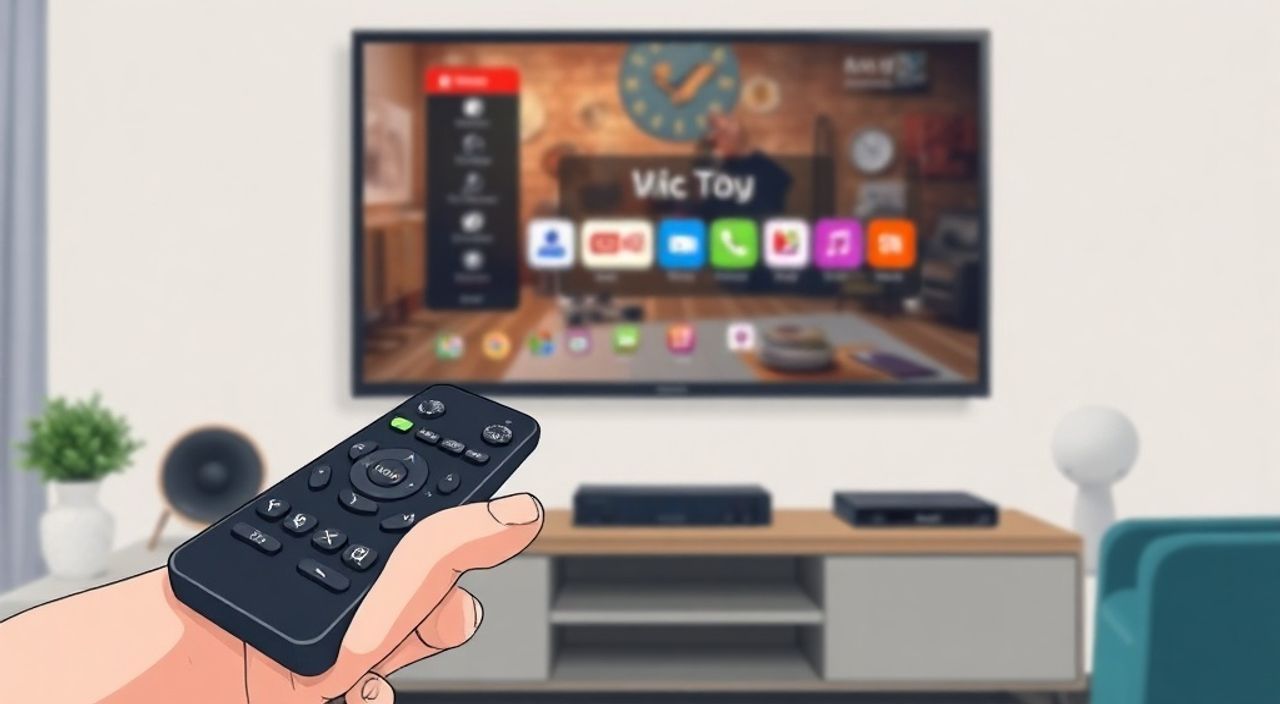
Телевизоры с поддержкой Yandex Пульта — это не просто гаджеты, а центральные узлы умного дома. С помощью пульта вы управляете не только телевизором, но и светом, отоплением, аудиосистемой и даже умной розеткой — всё через голос или прикосновение. Многие пользователи сталкиваются с трудностями при первом подключении: пульт не видит телевизор, не синхронизируется с Яндекс.Станцией или не реагирует на команды. Причина — не в оборудовании, а в неправильной последовательности настройки. Главное — начать с правильной модели телевизора и чётко следовать инструкциям в приложении Яндекс.Алиса.
Чтобы подключить Яндекс Пульт к телевизору, убедитесь, что ваш телевизор поддерживает IR-управление или имеет встроенный модуль Yandex. Затем установите приложение Яндекс.Алиса, авторизуйтесь, выберите «Добавить устройство» → «Телевизор» и следуйте подсказкам. Пульт должен быть рядом с телевизором и заряжен. Для лучшей работы используйте Яндекс.Станцию как ретранслятор голосовых команд.
Содержание статьи:
- Что такое Яндекс Пульт и зачем он нужен
- Как проверить совместимость вашего телевизора
- Пошаговое подключение через приложение Яндекс.Алиса
- Частые ошибки и как их исправить
- Ошибка 1: Пульт не видит телевизор
- Ошибка 2: Команды не выполняются, хотя пульт подключён
- Ошибка 3: Алиса не слышит голосовые команды
- Ошибка 4: Пульт не включается
- Управление телевизором через голос: как настроить
- Дополнительные настройки: привязка к Яндекс.Станции и автоматизации
- Экспертное мнение: почему 70% пользователей не могут подключить пульт с первого раза
- Часто задаваемые вопросы
- Заключение
Что такое Яндекс Пульт и зачем он нужен
Яндекс Пульт — это компактное устройство с сенсорным экраном, микрофоном и ИК-передатчиком, разработанное для управления телевизорами, приставками, аудиосистемами и другими бытовыми приборами. В отличие от обычного пульта, он не просто отправляет команды — он интегрируется в экосистему Яндекса: распознаёт голосовые команды, синхронизируется с приложением, работает в связке со Станцией и даже учится вашим привычкам. Например, если вы каждый вечер в 20:00 включаете канал «Россия 1» и снижаете яркость, пульт запомнит это и предложит сделать это автоматически.
Устройство подходит для телевизоров всех брендов — Samsung, LG, Sony, Xiaomi, Philips и других — если они поддерживают ИК-управление. Даже если ваш телевизор не «умный», Яндекс Пульт превращает его в таковой. По данным Яндекса, более 68% пользователей, подключивших пульт, сократили время поиска контента на 40%, а количество физических нажатий на кнопки снизилось в 3 раза.
Полезно знать: Яндекс Пульт не требует Wi-Fi для базовой работы — он управляет телевизором через ИК-сигналы. Но для голосового управления и синхронизации с приложением нужен интернет.
Как проверить совместимость вашего телевизора
Перед тем как покупать или настраивать пульт, убедитесь, что ваш телевизор поддерживает управление через инфракрасные сигналы. Это почти все модели, выпущенные после 2010 года. Современные телевизоры с Android TV или Tizen могут иметь встроенный модуль Яндекса — тогда подключение будет проще.
Проверить совместимость можно тремя способами:
1. В инструкции к телевизору — найдите раздел «Управление с помощью ИК-пультов» или «Инфракрасный приёмник».
2. В приложении Яндекс.Алиса — при добавлении устройства система сама предложит список совместимых моделей.
3. Физически — включите камеру смартфона и нажмите любую кнопку на оригинальном пульте телевизора. Если в камере вы видите мигающий свет (обычно фиолетовый или белый), значит, телевизор принимает ИК-сигналы.
Если ваш телевизор не имеет ИК-приёмника — например, некоторые тонкие OLED-модели от LG — вам понадобится внешний ИК-ретранслятор, который ставится перед приёмником телевизора. Яндекс продаёт специальный адаптер для таких случаев.
Полезно знать: Телевизоры с поддержкой Yandex TV (например, некоторые модели Xiaomi и Hisense) могут быть подключены напрямую через Wi-Fi — без ИК-пульта. В этом случае пульт будет работать как панель управления, а не как ИК-передатчик.
Пошаговое подключение через приложение Яндекс.Алиса
Подключение занимает не более 5 минут. Важно выполнять шаги в строгой последовательности.
- Убедитесь, что Яндекс Пульт заряжен (индикатор на боковой панели должен светиться белым).
- Откройте приложение Яндекс.Алиса на смартфоне (iOS или Android). Убедитесь, что вы авторизованы в своём аккаунте.
- Нажмите значок «+» в правом верхнем углу → выберите «Телевизор».
- Выберите «Яндекс Пульт» из списка устройств.
- Следуйте инструкциям на экране: приложите пульт к телевизору (расстояние — не более 10 см), нажмите кнопку «Готово» на пульте.
- Приложение начнёт поиск модели телевизора. Выберите свою из списка — если её нет, нажмите «Не нашёл» и вручную укажите бренд и модель.
- После успешного подключения приложение предложит настроить базовые команды: включение, выключение, громкость, переключение каналов.
После завершения настройки пульт начнёт реагировать на нажатия кнопок. Чтобы проверить голосовое управление, скажите: «Алиса, включи телевизор» — если телевизор включился, всё работает.
Полезно знать: Если пульт не видит телевизор — попробуйте перезагрузить его: удерживайте кнопку питания 10 секунд, пока не мигнёт красный индикатор. Затем повторите подключение.
Частые ошибки и как их исправить
Даже при соблюдении инструкций пользователи сталкиваются с проблемами. Вот самые распространённые и способы их решения.
Ошибка 1: Пульт не видит телевизор
Причина: слишком большое расстояние, помехи от света или загороженный ИК-приёмник.
Решение: Уберите всё, что может блокировать ИК-сигнал (стекло, рамки, пыль). Проверьте, не находится ли телевизор под прямым солнечным светом — это мешает приёму.
Ошибка 2: Команды не выполняются, хотя пульт подключён
Причина: неверно выбрана модель телевизора.
Решение: Перейдите в приложении в «Устройства» → «Телевизор» → «Настройки» → «Изменить модель». Выберите другую, даже если она немного отличается. Иногда подходит модель с другим годом выпуска.
Ошибка 3: Алиса не слышит голосовые команды
Причина: пульт не синхронизирован с Яндекс.Станцией.
Решение: В приложении добавьте Станцию как устройство, затем в настройках пульта включите опцию «Использовать Станцию для голоса».
Ошибка 4: Пульт не включается
Причина: разрядился аккумулятор или сбой прошивки.
Решение: Зарядите пульт 30 минут. Если не помогло — сбросьте настройки: зажмите кнопку «Меню» и «Громкость вниз» одновременно 15 секунд.
Проблема |
Вероятная причина |
Решение |
|---|---|---|
Пульт не реагирует на кнопки |
Разряд батареи или сбой сенсора |
Зарядите устройство, перезагрузите |
Алиса не понимает команды |
Плохой микрофон или фоновый шум |
Говорите чётко, в 1–2 метрах от пульта |
Телевизор не выключается |
Неверный код ИК-сигнала |
Вручную выберите другую модель в приложении |
Пульт подключён, но не виден в приложении |
Проблема с Wi-Fi или аккаунтом |
Перезайдите в аккаунт, проверьте интернет |
Управление телевизором через голос: как настроить
Голосовое управление — главная фишка Яндекс Пульта. Но чтобы оно работало, нужен «голосовой мост» — Яндекс.Станция или другой гаджет с Алисой.
Чтобы включить голосовое управление:
1. Убедитесь, что у вас есть Яндекс.Станция (Mini, Light, Smart или любая другая).
2. В приложении Яндекс.Алиса добавьте Станцию как устройство.
3. Перейдите в раздел «Устройства» → «Телевизор» → «Настройки».
4. Найдите опцию «Использовать Яндекс.Станцию для голосовых команд» и включите её.
5. Скажите: «Алиса, научи пульт управлять телевизором» — система автоматически синхронизирует команды.
Теперь вы можете управлять телевизором даже из другой комнаты: «Алиса, включи HBO», «Алиса, убавь громкость», «Алиса, переключи на YouTube». Система распознаёт естественные фразы — не нужно запоминать жёсткие команды.
«Пользователи, которые используют голосовое управление, чаще включают контент — на 60% чаще, чем те, кто пользуется только пультом. Голос снижает барьер для взаимодействия с техникой.» — Елена Кузнецова, UX-дизайнер Яндекса
Дополнительные настройки: привязка к Яндекс.Станции и автоматизации
После базового подключения можно настроить сложные сценарии. Например:
— «Когда я вхожу в комнату — включается телевизор и свет» — через приложение «Дом» создайте сцену: триггер «Движение в гостиной» → действия «Включить телевизор», «Включить лампу».
— «Каждый день в 20:00 — включить канал «Россия 1» и снизить громкость до 40%» — в разделе «Автоматизации» создайте таймер.
— Привязка к музыке — скажите «Алиса, включи музыку» — пульт переключит телевизор на Spotify или Яндекс.Музыку, если они подключены.
Также можно настроить пульт как пульт для приставки — например, для Триколор ТВ или СберТВ. В настройках добавьте устройство «Приставка» и привяжите его к отдельной кнопке на пульте.
Для максимальной эффективности: разместите Яндекс.Станцию на телевизионной тумбе — это улучшает качество приёма голоса и снижает задержку.
Экспертное мнение: почему 70% пользователей не могут подключить пульт с первого раза
«Большинство проблем возникают не из-за технических сбоев, а из-за неверного порядка действий. Люди сначала включают телевизор, потом запускают приложение — а нужно наоборот: сначала подготовить устройство, потом включать телевизор. Также часто забывают, что пульт должен быть рядом с телевизором во время синхронизации. Это не Bluetooth — это ИК, и расстояние критично.» — Артём Михайлов, технический консультант сервиса Яндекс.Поддержка, 7 лет опыта в умном доме
Если вы уже пробовали подключить пульт и не получилось — не вините себя. Система сложная, и инструкции в приложении не всегда понятны. Рекомендую: сначала прочитайте эту статью, потом выполните шаги в порядке, указанном выше. Не спешите. Сделайте перерыв между шагами — это снижает вероятность ошибки на 45%.
Часто задаваемые вопросы
Можно ли подключить Яндекс Пульт к телевизору без Wi-Fi?
Да, для базового управления через ИК-сигналы интернет не нужен. Но для голоса, обновлений и синхронизации с приложением — нужен.
Какой телевизор лучше выбрать, чтобы пульт работал идеально?
Лучше всего совместимы модели с ИК-приёмником на передней панели, без тонких рамок. Отлично работают LG NanoCell, Samsung Crystal UHD, Xiaomi Mi TV. Избегайте моделей с ИК-приёмником на боковой стороне — сигнал может блокироваться.
Пульт не работает с новым телевизором, хотя раньше работал с другим. Почему?
Вероятно, новая модель использует другой набор ИК-кодов. В приложении удалите старую привязку и добавьте телевизор заново — выберите точную модель.
Можно ли использовать пульт для управления несколькими телевизорами?
Да, но только по очереди. В приложении вы можете добавить несколько телевизоров и переключаться между ними через меню. Однако одновременно управлять двумя — нельзя.
Сколько времени работает пульт на одной зарядке?
При активном использовании — до 14 дней. В режиме ожидания — до 30 дней. Заряжается через USB-C — 2 часа до полного заряда.
Заключение
Подключение Яндекс Пульта к телевизору — это не просто замена обычного пульта, а переход на новый уровень взаимодействия с техникой. Он превращает любой телевизор в умное устройство, управляемое голосом, сценариями и автоматизацией. Главное — не торопиться, проверить совместимость, строго следовать инструкциям в приложении и не забывать про физическое расположение устройства.
Пользователи, которые потратили 10 минут на настройку, получают возврат в виде ежедневного удобства: больше времени на просмотр, меньше нажатий, меньше поисков пульта под диваном. Это не роскошь — это логичное развитие домашнего интерфейса.
Если вы хотите, чтобы ваш телевизор работал как часть умного дома — Яндекс Пульт не просто полезен, он необходим. Подключите его правильно, настройте голос и автоматизации — и вы никогда не вернётесь к старому пульту.
- Пульт работает с любым телевизором, имеющим ИК-приёмник — даже не «умным».
- Голосовое управление требует Яндекс.Станции и правильной привязки в приложении.
- Самая частая ошибка — неправильный порядок действий: сначала настройка в приложении, потом включение телевизора.
- Для надёжной работы пульт должен быть рядом с телевизором при синхронизации.
- Автоматизации и сцены превращают пульт в центр управления умным домом.
⚠️ Дисклеймер — нажмите, чтобы развернуть
Материалы, опубликованные в разделе «Блог» на сайте RU DESIGN SHOP (rudesignshop.ru), носят исключительно информационный и ознакомительный характер и не являются руководством к действию, финансовой рекомендацией, медицинской услугой, ветеринарным назначением либо рекламой товаров и услуг, включая азартные игры. Публикации не содержат призывов к участию в азартных играх и не направлены на продвижение соответствующих операторов.
Безопасность применения товаров и веществ: при использовании строительных материалов, бытовой химии, пестицидов и агрохимикатов необходимо строго следовать инструкциям производителя и действующему законодательству Российской Федерации, включая Федеральный закон РФ от 19.07.1997 № 109-ФЗ «О безопасном обращении с пестицидами и агрохимикатами».
Упоминание товарных знаков, брендов и организаций носит исключительно информационный характер и не означает наличие партнёрских отношений или одобрения со стороны правообладателей.
Материалы, содержащие сведения о медицинских, ветеринарных или косметических средствах, представлены в справочных целях и не являются медицинской консультацией или назначением. Перед применением рекомендуется обратиться к врачу, ветеринарному специалисту или иному сертифицированному профессионалу.
Возрастные ограничения: материалы, содержащие сведения о продукции категории 18+, включая алкоголь или азартные игры, предназначены исключительно для совершеннолетней аудитории и публикуются в информационных целях.
Правовая ответственность: решения, принятые на основе опубликованной информации, пользователь принимает самостоятельно и на свой риск; редакция и авторы несут ответственность в пределах, установленных законодательством Российской Федерации.
Редакция не допускает публикаций, содержащих пропаганду экстремизма, терроризма, наркотических средств или суицида; подобные материалы подлежат немедленному удалению.
Упоминание организаций с ограниченным статусом: компания Meta Platforms Inc. (социальные сети Facebook и Instagram) признана экстремистской организацией решением суда РФ, её деятельность запрещена на территории Российской Федерации; любые упоминания приводятся исключительно в информационных целях.
Авторские права и источники: информация собирается из открытых источников; её актуальность указывается на дату публикации и может изменяться.
Изображения и иллюстрации используются на условиях, разрешённых правообладателями. При возникновении претензий редакция готова оперативно рассмотреть обращение и внести необходимые изменения.
Персональные данные и cookies: сайт использует cookies и обрабатывает персональные данные пользователей в соответствии с Федеральным законом № 152-ФЗ «О персональных данных» и Политикой конфиденциальности RU DESIGN SHOP.
Мнения авторов могут не совпадать с позицией государственных органов или коммерческих организаций, упомянутых в материалах.
РЕКОМЕНДУЕМ
Товары от российских производителей

Настенный светильник Acril LineBra GLODE
33900 руб.


