Скидка 5% на первый заказ — RDS5




Яркость на ноутбуке как настроить
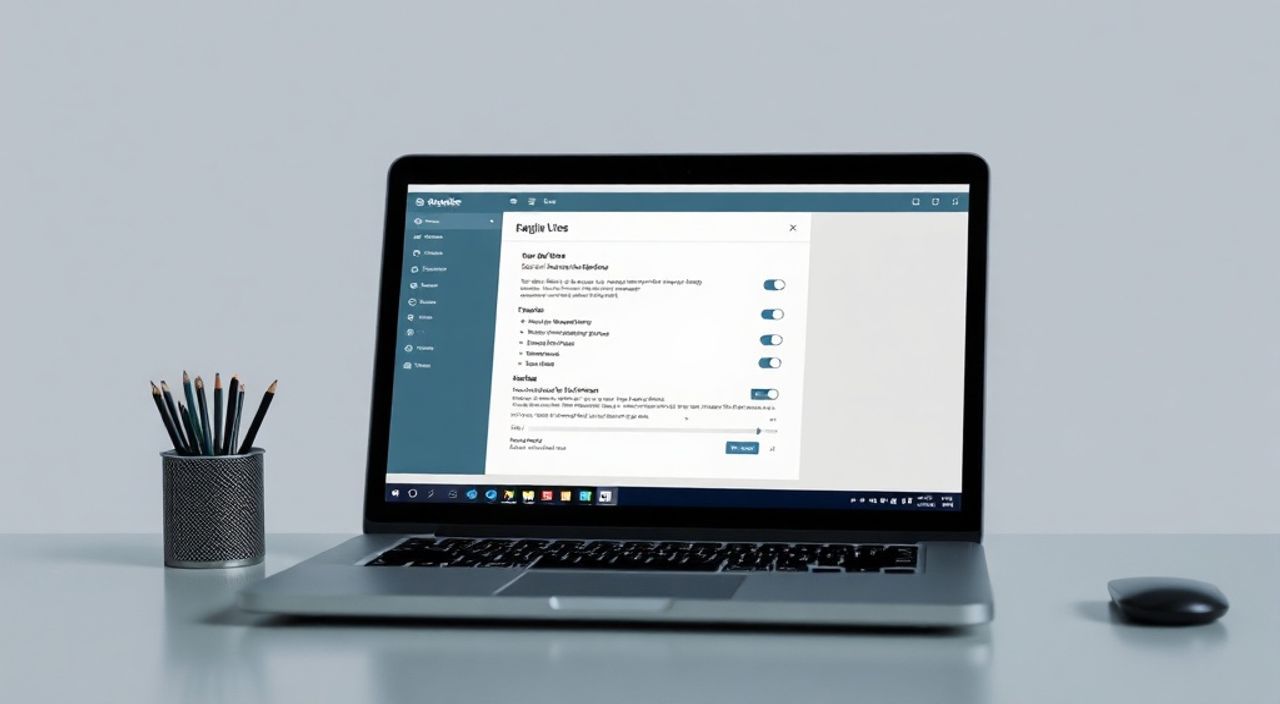
Яркость экрана ноутбука — один из ключевых параметров комфорта при работе с устройством. Неправильно настроенная яркость может вызывать усталость глаз, снижать производительность и даже влиять на срок службы аккумулятора. К счастью, современные операционные системы и аппаратные решения предоставляют множество способов регулировки яркости: от простых горячих клавиш до продвинутых автоматических режимов. Важно понимать не только *как* это сделать, но и *почему* тот или иной метод может быть предпочтительнее в конкретной ситуации.
Настроить яркость на ноутбуке можно через функциональные клавиши (F1–F12), панель управления Windows, центр уведомлений или специализированное ПО производителя. Для максимального комфорта рекомендуется использовать автоматическую регулировку яркости в зависимости от освещения.
Содержание статьи:
- Основные способы изменения яркости экрана
- Пошаговый алгоритм проверки и настройки
- Регулировка яркости в Windows 10 и 11
- Аппаратные средства управления яркостью
- Как проверить наличие датчика освещённости
- Автоматическая регулировка яркости: как работает и стоит ли включать?
- Типичные проблемы и как их решить
- Клавиши яркости не работают
- Слайдер яркости отсутствует в Центре уведомлений
- Яркость сама по себе становится то выше, то ниже
- Невозможно изменить яркость ниже минимального уровня
- Экспертное мнение
- Часто задаваемые вопросы
- Заключение
Основные способы изменения яркости экрана
Существует несколько универсальных и специфических методов настройки яркости дисплея на ноутбуке. Выбор подходящего зависит от модели устройства, установленной операционной системы и текущих условий эксплуатации. Наиболее распространённые пути включают использование горячих клавиш, системных настроек, стороннего программного обеспечения и встроенных драйверов видеокарты.
Первый и самый быстрый способ — применение функциональных клавиш. Обычно это клавиши F1–F12 с символами солнца (☀). Для активации необходимо зажать клавишу Fn и нажать соответствующую клавишу яркости. Этот метод работает на большинстве современных ноутбуков и не требует доступа к меню.
Другой популярный подход — через интерфейс операционной системы. В Windows, например, можно изменить яркость через Центр уведомлений, Параметры дисплея или Панель управления. Эти методы особенно полезны, если горячие клавиши по каким-то причинам не работают.
Также существуют программные решения от производителей оборудования. Например, Dell Mobile Connect, Lenovo Vantage или HP Support Assistant предлагают расширенные настройки дисплея, включая профили яркости для разных задач: офисная работа, просмотр видео, энергосбережение.
Полезно знать: Уровень яркости измеряется в канделах на квадратный метр (кд/м²). Средний уровень яркости экрана ноутбука — от 200 до 300 кд/м². Для комфортной работы в помещении достаточно 120–180 кд/м².
Пошаговый алгоритм проверки и настройки
- Попробуйте использовать комбинацию Fn + клавиша яркости (обычно F5/F6 или F11/F12).
- Если не сработало — откройте Центр уведомлений (кнопка в правом нижнем углу панели задач).
- Найдите слайдер яркости и переместите его в нужное положение.
- Если слайдера нет — перейдите в «Параметры» → «Система» → «Дисплей».
- Убедитесь, что установлена последняя версия драйверов видеокарты и чипсета.
Регулировка яркости в Windows 10 и 11
Windows 10 и 11 предлагают интуитивно понятные и гибкие инструменты для управления яркостью экрана. Интерфейс был значительно улучшен по сравнению с более ранними версиями, что делает процесс настройки максимально простым даже для новичков.
В Windows 11 слайдер яркости доступен прямо в Центре уведомлений. Достаточно кликнуть по значку сети, звука или батареи в трее — и вы увидите элемент управления яркостью среди других быстрых настроек. Это самый быстрый способ, если вам нужно быстро подстроить экран под меняющееся освещение.
Более детальные настройки находятся в разделе «Параметры». Перейдите в «Система» → «Дисплей». Здесь вы найдёте не только основной ползунок яркости, но и возможность включить автоматическое регулирование, изменить тему (светлая/тёмная), а также настроить масштабирование. Особенно важно, что в этом разделе можно управлять яркостью для каждого подключённого монитора отдельно.
В Windows 10 интерфейс немного отличается. Слайдер находится в том же месте — в Центре уведомлений, но иногда его нужно добавить вручную через «Настройки быстрых действий». Также доступна настройка через «Панель управления» → «Оборудование и звук» → «Электропитание» → «Настройка плана электропитания» → «Изменить дополнительные параметры питания» → «Яркость дисплея».
Параметр |
Windows 10 |
Windows 11 |
|---|---|---|
Доступ к слайдеру |
Центр уведомлений (может потребовать настройки) |
Центр уведомлений (по умолчанию) |
Автозапуск яркости |
В «Параметрах» → «Система» → «Дисплей» |
В «Параметрах» → «Система» → «Дисплей» |
Горячие клавиши |
Поддерживаются (Fn + Fx) |
Поддерживаются (Fn + Fx) |
Многодисплейная поддержка |
Частичная (через расширенные настройки) |
Полная (раздельная регулировка) |
«Не игнорируйте настройку автоматической яркости в Windows. Она использует данные с датчика освещённости и адаптирует экран под условия помещения, снижая нагрузку на глаза и экономя до 15% заряда батареи.» — Алексей Миронов, UX-дизайнер, эксперт по эргономике цифровых интерфейсов
Аппаратные средства управления яркостью
Помимо программных решений, важную роль играют физические компоненты ноутбука. Клавиши Fn и функциональные клавиши — это первый уровень взаимодействия пользователя с системой регулировки яркости. Однако их корректная работа зависит от правильной установки драйверов и наличия специального ПО, такого как Hotkey Utility или ATK Package.
Некоторые премиальные модели ноутбуков (например, от Apple, Dell XPS или Microsoft Surface) используют более сложные системы. Они оснащены датчиками окружающего света (ambient light sensor), которые автоматически определяют уровень освещённости и подстраивают яркость без участия пользователя. Такие датчики обычно расположены рядом с камерой и работают в фоне.
Также стоит учитывать тип матрицы экрана. Ноутбуки с OLED-дисплеями, например, могут динамически регулировать яркость отдельных пикселей, что даёт более точный контроль и глубокий чёрный цвет. В то время как IPS-матрицы требуют глобальной настройки яркости всей подсветки.
Полезно знать: Если клавиши яркости не работают, проверьте, включена ли блокировка Fn-клавиш (часто через Fn + Esc). Некоторые производители позволяют переключать поведение функциональных клавиш — чтобы они работали без удержания Fn.
Как проверить наличие датчика освещённости
- Откройте «Диспетчер устройств» (Win + X → Диспетчер устройств).
- Разверните раздел «Датчики».
- Найдите запись типа «Окружающий свет», «Ambient Light Sensor» или «ALS».
- Если датчик отсутствует, автоматическая регулировка будет недоступна.
Автоматическая регулировка яркости: как работает и стоит ли включать?
Автоматическая регулировка яркости — одна из самых полезных, но часто недооцениваемых функций. Она позволяет системе самостоятельно подбирать оптимальный уровень яркости в зависимости от освещения в помещении. Это особенно актуально для пользователей, которые часто перемещаются между разными локациями: офис, улица, дом.
Принцип работы прост: датчик освещённости измеряет количество света вокруг ноутбука и передаёт данные в операционную систему. Windows анализирует эти данные и плавно изменяет яркость экрана. Процесс происходит в фоне и занимает доли секунды.
Включение этой функции рекомендуется в большинстве случаев. Исключения — когда вы работаете с графикой или фотографиями, где важна цветовая точность, или в условиях резко меняющегося освещения (например, при мигающем свете), что может привести к «плаванию» яркости.
Чтобы включить автоматическую регулировку:
- Откройте «Параметры» → «Система» → «Дисплей».
- Найдите переключатель «Изменять яркость в зависимости от освещения».
- Активируйте его.
«Автоматическая яркость — это не просто удобство, а часть цифровой гигиены. Постоянные скачки яркости утомляют глаза. Автоматика сглаживает эти переходы и снижает нагрузку на зрение.» — Дарья Ковалёва, офтальмолог, к.м.н., специалист по зрительной усталости
Типичные проблемы и как их решить
Несмотря на простоту настройки, пользователи часто сталкиваются с проблемами, связанными с регулировкой яркости. Ниже — самые распространённые из них и способы их устранения.
Клавиши яркости не работают
Это частая проблема, особенно после обновления Windows или переустановки системы. Причины могут быть следующими:
- Отсутствие драйверов функциональных клавиш (например, ATK Package для ASUS, Hotkey Driver для Lenovo).
- Неправильные настройки BIOS (функциональные клавиши работают в режиме мультимедиа или наоборот).
- Конфликт ПО (например, сторонние утилиты управления питанием).
Решение: установите драйверы с официального сайта производителя ноутбука, проверьте настройки BIOS (часто параметр называется Action Keys Mode), перезагрузите систему.
Слайдер яркости отсутствует в Центре уведомлений
Если вы не видите ползунка, возможно, он был удалён из быстрых действий.
- Откройте «Параметры» → «Система» → «Уведомления».
- Прокрутите вниз до «Быстрые действия».
- Нажмите «Изменить» и добавьте элемент «Яркость».
Яркость сама по себе становится то выше, то ниже
Это указывает на включённую автоматическую регулировку. Если поведение кажется слишком агрессивным:
- Отключите функцию в «Параметрах» → «Система» → «Дисплей».
- Обновите драйверы датчика освещённости (через Диспетчер устройств).
- Проверьте, не загрязнён ли датчик (обычно рядом с камерой).
Невозможно изменить яркость ниже минимального уровня
Иногда пользователи хотят снизить яркость ещё больше, особенно в тёмном помещении. Windows не позволяет уйти ниже ~20%, но есть обходные пути:
- Используйте тёмные темы и приложения с ночной подсветкой (например, f.lux или Iris Mini).
- Установите стороннюю утилиту, например DimScreen или Turn Off LCD.
- Настройте цветовой профиль через «Цветовой калибратор Windows».
Полезно знать: Чрезмерно низкая яркость в светлом помещении может привести к напряжению глаз. Оптимально — чтобы экран был примерно на уровне освещённости окружающих поверхностей.
Экспертное мнение
«Многие пользователи ставят яркость на максимум, считая, что так лучше видно. На самом деле, это создаёт контраст с окружающей средой и приводит к усталости. Идеальный уровень — когда вы не замечаете подсветку, а сосредоточены на содержании.» — Михаил Трофимов, инженер-эргономист, 12 лет в IT-индустрии
По словам эксперта, долгосрочное использование ноутбука с некорректной яркостью может вызывать синдром компьютерного зрения: сухость глаз, головные боли, двоение. Он рекомендует:
- Настроить автоматическую регулировку как базовый режим.
- Использовать тёмные темы в вечернее время.
- Делать перерывы по правилу 20-20-20: каждые 20 минут смотреть на объект на расстоянии 20 футов (6 метров) в течение 20 секунд.
Также Михаил отмечает, что яркость влияет на восприятие цвета. Для дизайнеров и фотографов лучше отключать автоматику и использовать калиброванные профили ICC.
Часто задаваемые вопросы
Почему яркость снижается сама по себе?
Чаще всего это происходит из-за активного режима энергосбережения или автоматической регулировки. Также система может снижать яркость при перегреве или низком заряде батареи.
Можно ли настроить разную яркость для разных приложений?
Нет, Windows не поддерживает приложение-зависимую яркость. Однако некоторые программы (например, видеоплееры) могут временно затемнять экран. Для глобального контроля используйте сторонние утилиты.
Влияет ли яркость на срок службы экрана?
Да. Постоянная работа на максимальной яркости сокращает срок службы LED-подсветки, особенно в OLED-матрицах. Рекомендуется держать яркость на уровне 50–70% от максимума.
Что делать, если датчик освещённости не работает?
Проверьте, установлены ли драйверы датчика в Диспетчере устройств. Если драйверы есть, но датчик не реагирует — возможно, он повреждён или заблокирован (например, чехлом или пальцем). В редких случаях требуется замена.
Как снизить яркость, если нет датчика?
Используйте ручную настройку через клавиши или Параметры. Для дополнительного затемнения применяйте программные фильтры (f.lux, Redshift) или устанавливайте тёмные обои и темы.
Заключение
Настройка яркости экрана ноутбука — это не просто вопрос комфорта, а важный элемент здорового цифрового образа жизни. От правильного выбора уровня подсветки зависят утомляемость глаз, качество восприятия информации и даже автономность устройства. Современные технологии позволяют легко управлять яркостью как вручную, так и в автоматическом режиме.
Главное — найти баланс. Не ставьте яркость на максимум «просто так», не игнорируйте автоматическую регулировку, если она доступна, и помните, что комфорт важнее показателей. Регулярная настройка под текущие условия поможет сохранить зрение и повысить продуктивность.
- Используйте сочетание Fn + Fx для быстрой регулировки яркости.
- Включите автоматическую настройку яркости в Windows для максимального комфорта.
- Проверяйте наличие и работоспособность датчика освещённости в Диспетчере устройств.
- Обновляйте драйверы производителя, если клавиши яркости не работают.
- Для дополнительного затемнения применяйте тёмные темы и сторонние утилиты.
⚠️ Дисклеймер — нажмите, чтобы развернуть
Материалы, опубликованные в разделе «Блог» на сайте RU DESIGN SHOP (rudesignshop.ru), носят исключительно информационный и ознакомительный характер и не являются руководством к действию, финансовой рекомендацией, медицинской услугой, ветеринарным назначением либо рекламой товаров и услуг, включая азартные игры. Публикации не содержат призывов к участию в азартных играх и не направлены на продвижение соответствующих операторов.
Безопасность применения товаров и веществ: при использовании строительных материалов, бытовой химии, пестицидов и агрохимикатов необходимо строго следовать инструкциям производителя и действующему законодательству Российской Федерации, включая Федеральный закон РФ от 19.07.1997 № 109-ФЗ «О безопасном обращении с пестицидами и агрохимикатами».
Упоминание товарных знаков, брендов и организаций носит исключительно информационный характер и не означает наличие партнёрских отношений или одобрения со стороны правообладателей.
Материалы, содержащие сведения о медицинских, ветеринарных или косметических средствах, представлены в справочных целях и не являются медицинской консультацией или назначением. Перед применением рекомендуется обратиться к врачу, ветеринарному специалисту или иному сертифицированному профессионалу.
Возрастные ограничения: материалы, содержащие сведения о продукции категории 18+, включая алкоголь или азартные игры, предназначены исключительно для совершеннолетней аудитории и публикуются в информационных целях.
Правовая ответственность: решения, принятые на основе опубликованной информации, пользователь принимает самостоятельно и на свой риск; редакция и авторы несут ответственность в пределах, установленных законодательством Российской Федерации.
Редакция не допускает публикаций, содержащих пропаганду экстремизма, терроризма, наркотических средств или суицида; подобные материалы подлежат немедленному удалению.
Упоминание организаций с ограниченным статусом: компания Meta Platforms Inc. (социальные сети Facebook и Instagram) признана экстремистской организацией решением суда РФ, её деятельность запрещена на территории Российской Федерации; любые упоминания приводятся исключительно в информационных целях.
Авторские права и источники: информация собирается из открытых источников; её актуальность указывается на дату публикации и может изменяться.
Изображения и иллюстрации используются на условиях, разрешённых правообладателями. При возникновении претензий редакция готова оперативно рассмотреть обращение и внести необходимые изменения.
Персональные данные и cookies: сайт использует cookies и обрабатывает персональные данные пользователей в соответствии с Федеральным законом № 152-ФЗ «О персональных данных» и Политикой конфиденциальности RU DESIGN SHOP.
Мнения авторов могут не совпадать с позицией государственных органов или коммерческих организаций, упомянутых в материалах.
Читайте также

РЕКОМЕНДУЕМ
Товары от российских производителей


-3%
