Скидка 5% на первый заказ — RDS5




Zbrush как объединить сабтулы
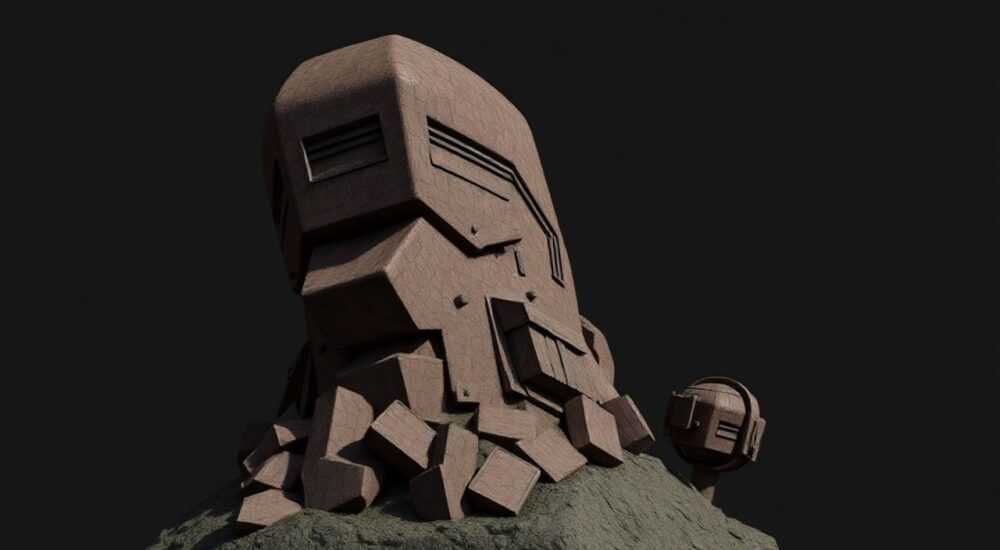
ZBrush — один из самых мощных инструментов для цифрового скульптинга, используемый в кино, играх и 3D-дизайне. Работа с моделями часто предполагает использование множества отдельных элементов — сабтулов (SubTools), которые необходимо объединять для дальнейшей обработки, экспорта или ретопологии. Процесс объединения сабтулов может показаться простым, но на практике требует понимания нюансов: от корректного выбора метода до учета полигонов, нормалей и топологии. Неправильное объединение приводит к артефактам, потерям детализации и проблемам при текстурировании.
Чтобы объединить сабтулы в ZBrush, перейдите в панель SubTool, выберите нужные объекты и используйте функцию Merge Down или Merge Visible. Убедитесь, что масштаб, поворот и положение совпадают, а нормали направлены правильно, чтобы избежать визуальных дефектов.
Содержание статьи:
- Что такое сабтулы и зачем их объединять
- Методы объединения сабтулов: полный разбор
- Пошаговый процесс объединения через Merge Visible
- Когда использовать Append?
- Распространённые ошибки и как их исправить
- Проблема 1: Полигоны «проваливаются» или исчезают
- Проблема 2: Появляются артефакты на стыках
- Проблема 3: Потеря детализации после ZRemesher
- Лучшие практики перед и после объединения
- Подготовка к объединению
- После объединения
- Альтернатива: DynaMesh вместо объединения
- Экспертное мнение
- Вопросы и ответы
- Заключение
Что такое сабтулы и зачем их объединять
SubTool в ZBrush — это отдельный 3D-объект внутри одного документа ZTL. В отличие от слоёв в Photoshop, каждый сабтул представляет собой полноценную сетку с собственной геометрией, уровнем детализации и системой подразделений. Такая структура позволяет работать с разными частями модели независимо: например, голова, тело, одежда и аксессуары могут быть разнесены по разным сабтулам.
Объединение сабтулов становится необходимым на этапе подготовки модели к экспорту, ретопологии, UV-развёртке или текстурированию. Многие внешние программы, такие как Maya, Blender или Substance Painter, работают эффективнее с единой сеткой, чем с набором отдельных мешей. Кроме того, некоторые плагины и инструменты ZBrush (например, ZRemesher) требуют одной активной сетки.
Полезно знать: Перед объединением убедитесь, что все сабтулы находятся в правильном положении и не пересекаются артефактно — это снизит риск появления дыр или перевёрнутых полигонов.
Однако объединение — не просто механическая операция. Оно влияет на топологию, распределение полигонов и даже на качество будущих рельефов. Поэтому важно понимать, какие именно цели вы преследуете: просто склеить части ради экспорта, или создать единый, чистый меш для дальнейшей высокодетализированной работы.
Методы объединения сабтулов: полный разбор
В ZBrush существует несколько способов объединения сабтулов, каждый из которых подходит для определённых задач. Главные функции расположены в панели Tool > SubTool.
- Merge Down — объединяет текущий активный сабтул с тем, который находится непосредственно под ним в списке.
- Merge Visible — объединяет все видимые сабтулы в один новый сабтул, оставляя невидимые без изменений.
- Append — добавляет геометрию другого сабтула к текущему, не удаляя исходные.
- Create Group from SubTools — группирует сабтулы без физического слияния (не объединяет).
Наиболее часто используются первые два варианта. Merge Down удобен, когда нужно последовательно соединить две части — например, руку с корпусом. Merge Visible применяется, когда модель состоит из множества элементов (голова, торс, ноги, броня), и все они должны стать одним целым.
Пошаговый процесс объединения через Merge Visible
- Перейдите в панель Tool > SubTool.
- Скройте сабтулы, которые не должны быть объединены (например, вспомогательные примитивы или дубликаты).
- Убедитесь, что все нужные сабтулы отображаются — значок глаза активен.
- Нажмите кнопку Merge Visible.
- ZBrush создаст новый сабтул внизу списка — он будет содержать всю объединённую геометрию.
«Всегда делайте резервную копию (.ZTL) перед объединением. Это спасёт вас, если результат окажется неожиданным.» — Алексей Миронов, 3D-скульптор, 12 лет опыта в VFX
Когда использовать Append?
Функция Append не является прямым аналогом объединения, но полезна в специфических случаях. Она позволяет взять геометрию одного сабтула и добавить её к другому, не теряя оригинальных объектов. Это удобно при сборке композиций — например, добавление волос к голове без потери возможности редактировать причёску отдельно.
Однако после Append все добавленные полигоны становятся частью одного сабтула, и обратно разделить их можно только через маскирование и Extract, что не всегда точно.
Метод |
Когда использовать |
Плюсы |
Минусы |
|---|---|---|---|
Merge Down |
Последовательное объединение двух соседних сабтулов |
Точный контроль, минимум риска |
Не подходит для большого количества объектов |
Merge Visible |
Быстрое объединение всех видимых частей |
Экономия времени, идеально для финальной сборки |
Требует аккуратности — легко захватить лишнее |
Append |
Добавление геометрии без удаления исходников |
Гибкость, возможность редактировать далее |
Не разделяет логически части модели |
Распространённые ошибки и как их исправить
Даже опытные пользователи ZBrush сталкиваются с проблемами при объединении сабтулов. Ниже — основные ошибки и пути их решения.
Проблема 1: Полигоны «проваливаются» или исчезают
Это происходит, когда нормали смежных поверхностей направлены внутрь. После объединения ZBrush интерпретирует такие полигоны как внутренние и может визуально их «скрыть» или исказить.
Решение:
- Перед объединением проверьте направление нормалей: Tool > Display Properties > Double. Включите режим Double, чтобы видеть обе стороны полигонов.
- Используйте Tool > Geometry > Modify Topology > Unify, чтобы выровнять нормали.
Проблема 2: Появляются артефакты на стыках
Если части модели перекрываются или имеют зазоры, после объединения могут возникнуть визуальные швы, особенно при рендеринге или при использовании Displacement-карт.
Полезно знать: Используйте режим Polyframe (клавиша F) для визуализации плотности полигонов — так вы быстро заметите несоответствия в детализации на стыках.
Решение:
- Выровняйте объекты с помощью Move-инструмента и привязки (Snap to Grid).
- Используйте команду Deformation > Morph > Morph UV для сохранения формы при точной подгонке.
Проблема 3: Потеря детализации после ZRemesher
После объединения многие художники сразу запускают ZRemesher, чтобы получить чистую топологию. Однако если сабтулы имели разный уровень подразделений (SubDiv), алгоритм может неравномерно распределить полигоны.
Решение:
- Перед объединением приведите все сабтулы к одному уровню SubDiv (например, к SubDiv 3).
- Используйте маскирование для защиты важных областей перед ремешингом.
- Настройте параметры ZRemesher: Density, Target Polygon Count, Edge Loop.
Лучшие практики перед и после объединения
Чтобы процесс объединения прошёл гладко, следуйте проверенным рекомендациям профессионалов.
Подготовка к объединению
- Именуйте сабтулы: переименуйте каждый элемент (Head, Armor_Leg_Left и т.д.) — это упростит выбор и контроль.
- Проверьте трансформации: убедитесь, что все объекты имеют Apply XForm — масштаб, поворот и позиция должны быть «заморожены».
- Сгруппируйте по слоям: используйте папки в SubTool (через кнопку Folder) для логического разделения частей модели.
После объединения
- Создайте дубликат: сразу после Merge сделайте копию нового сабтула (Duplicate). Это страховка.
- Проверьте полигональную сетку: включите Polyframe и осмотрите модель на наличие аномалий.
- Сохраните в отдельный файл: используйте Save As, чтобы отделить этап «до» и «после» объединения.
«Я всегда делаю Merge Visible только после полного завершения скульптинга. Если есть хоть малейшая вероятность правки — оставляю сабтулы отдельно до финального этапа.» — Дарья Ковалёва, старший скульптор в Weta Workshop
Альтернатива: DynaMesh вместо объединения
Если вы работаете с органическими формами, DynaMesh может быть более гибким решением. Вы можете объединить части, поместив их в один DynaMesh-контейнер, что автоматически свяжет геометрию и позволит продолжать скульптинг как с единым объектом.
Преимущества:
- Автоматическое перераспределение полигонов.
- Возможность дальнейшего редактирования без необходимости повторного объединения.
- Хорошо подходит для создания сложных форм, например, монстров с наростами.
Недостатки:
- Потеря исходной топологии.
- Меньше контроля над формой по сравнению с Merge.
Экспертное мнение
Мы пообщались с Михаилом Трошиным, техническим артистом в студии Scanline VFX, имеющим более 10 лет опыта в работе с ZBrush.
«Объединение сабтулов — это не просто технический шаг, а стратегический выбор. Я вижу, как начинающие художники спешат всё слить сразу, а потом сталкиваются с проблемами при rigging или animation-ready ремешинге. Важно понимать: каждая модель имеет жизненный цикл. На этапе концепции — свобода сабтулов. На этапе production — необходимость единой сетки.»
Он также отметил:
- «Для персонажей с анимацией я рекомендую объединять только после полного завершения блокина и approval.»
- «Используйте плагин Decimation Master, если нужно уменьшить полигоны после объединения, но сохранить детализацию.»
- «Всегда проверяйте модель в режиме Flat Shading — так видны проблемы с нормалями и швами.»
Вопросы и ответы
Можно ли разделить сабтулы после объединения?
Нет, стандартными средствами ZBrush невозможно автоматически разделить объединённые сабтулы. Единственный способ — использовать маскирование (Masking) и Extract, либо восстановить из резервной копии.
Почему после объединения модель стала тяжелее и медленнее реагировать?
Объединение увеличивает общее количество полигонов. Если сабтулы были на высоком уровне SubDiv, суммарная сетка потребует больше ресурсов. Используйте Reduce или переходите на более низкий SubDiv Level для комфортной работы.
Нужно ли объединять сабтулы перед экспортом в OBJ/FBX?
Не обязательно, но рекомендуется. Экспорт нескольких сабтулов возможен, но тогда каждый станет отдельным объектом в другой программе. Для единой модели лучше объединить заранее.
Как объединить сабтулы с разными материалами?
После объединения материал остаётся только тот, что был активен в основном сабтуле. Чтобы сохранить разные материалы, экспортируйте сабтулы отдельно или используйте Polypaint и текстуры.
Можно ли объединить сабтулы с разными уровнями подразделений?
Да, ZBrush позволяет это сделать. Однако результат может быть неоднородным: участки с высоким SubDiv будут детализированы сильнее. Рекомендуется привести все части к одному уровню перед слиянием.
Заключение
Объединение сабтулов в ZBrush — ключевой этап подготовки 3D-модели к следующим стадиям производства. Неважно, работаете ли вы над персонажем для игры, кинопроектом или 3D-печатью — правильное слияние обеспечивает чистоту геометрии, стабильность экспорта и совместимость с другими программами.
Главное — действовать осознанно. Не объединяйте сабтулы раньше времени, проверяйте нормали, масштаб и положение объектов. Используйте Merge Visible для финальной сборки, а Merge Down — для точечных операций. И никогда не забывайте делать резервные копии.
- Выбирайте метод объединения в зависимости от задачи: Merge Visible для финальной сборки, Merge Down для точечного слияния.
- Перед объединением выравнивайте нормали, масштаб и позицию всех сабтулов.
- Избегайте слияния на ранних этапах — сохраняйте гибкость редактирования.
- Проверяйте результат через Polyframe и Flat Shading.
- Всегда делайте резервную копию перед любыми радикальными изменениями.
⚠️ Дисклеймер — нажмите, чтобы развернуть
Материалы, опубликованные в разделе «Блог» на сайте RU DESIGN SHOP (rudesignshop.ru), носят исключительно информационный и ознакомительный характер и не являются руководством к действию, финансовой рекомендацией, медицинской услугой, ветеринарным назначением либо рекламой товаров и услуг, включая азартные игры. Публикации не содержат призывов к участию в азартных играх и не направлены на продвижение соответствующих операторов.
Безопасность применения товаров и веществ: при использовании строительных материалов, бытовой химии, пестицидов и агрохимикатов необходимо строго следовать инструкциям производителя и действующему законодательству Российской Федерации, включая Федеральный закон РФ от 19.07.1997 № 109-ФЗ «О безопасном обращении с пестицидами и агрохимикатами».
Упоминание товарных знаков, брендов и организаций носит исключительно информационный характер и не означает наличие партнёрских отношений или одобрения со стороны правообладателей.
Материалы, содержащие сведения о медицинских, ветеринарных или косметических средствах, представлены в справочных целях и не являются медицинской консультацией или назначением. Перед применением рекомендуется обратиться к врачу, ветеринарному специалисту или иному сертифицированному профессионалу.
Возрастные ограничения: материалы, содержащие сведения о продукции категории 18+, включая алкоголь или азартные игры, предназначены исключительно для совершеннолетней аудитории и публикуются в информационных целях.
Правовая ответственность: решения, принятые на основе опубликованной информации, пользователь принимает самостоятельно и на свой риск; редакция и авторы несут ответственность в пределах, установленных законодательством Российской Федерации.
Редакция не допускает публикаций, содержащих пропаганду экстремизма, терроризма, наркотических средств или суицида; подобные материалы подлежат немедленному удалению.
Упоминание организаций с ограниченным статусом: компания Meta Platforms Inc. (социальные сети Facebook и Instagram) признана экстремистской организацией решением суда РФ, её деятельность запрещена на территории Российской Федерации; любые упоминания приводятся исключительно в информационных целях.
Авторские права и источники: информация собирается из открытых источников; её актуальность указывается на дату публикации и может изменяться.
Изображения и иллюстрации используются на условиях, разрешённых правообладателями. При возникновении претензий редакция готова оперативно рассмотреть обращение и внести необходимые изменения.
Персональные данные и cookies: сайт использует cookies и обрабатывает персональные данные пользователей в соответствии с Федеральным законом № 152-ФЗ «О персональных данных» и Политикой конфиденциальности RU DESIGN SHOP.
Мнения авторов могут не совпадать с позицией государственных органов или коммерческих организаций, упомянутых в материалах.
РЕКОМЕНДУЕМ
Товары от российских производителей




