Скидка 5% на первый заказ — RDS5




Как в фотошопе пользоваться линейкой
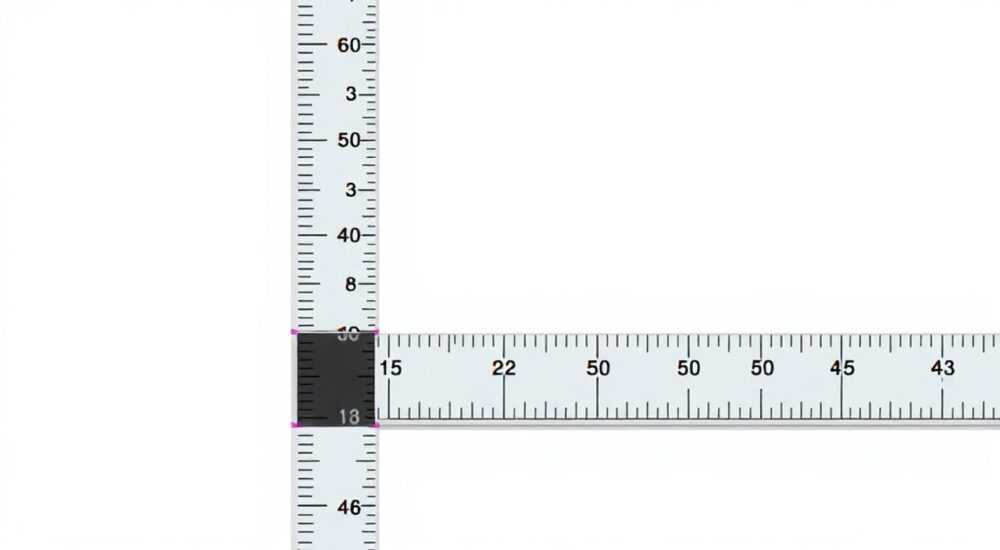
Инструмент линейки в Adobe Photoshop — это мощный, но часто недооцениваемый инструмент, который позволяет точно измерять расстояния, создавать направляющие и выравнивать элементы на холсте. Многие пользователи ограничиваются лишь базовым функционалом, не подозревая, что линейка может стать ключом к идеальной композиции, точному дизайну макетов и эффективной верстке. Владение этим инструментом особенно важно для веб-дизайнеров, графических художников и фотографов, которым необходима высокая степень контроля над пространством изображения.
Чтобы использовать линейку в Photoshop, активируйте её через меню «Вид» → «Линейки» или нажмите Ctrl+R. Затем выберите инструмент «Линейка» (I) для измерений или перетаскивайте из линеек на холст, чтобы создавать направляющие.
Содержание статьи:
- Активация и настройка линеек
- Настройка привязки и сетки
- Как пользоваться инструментом «Линейка»
- Считывание данных измерений
- Создание направляющих с помощью линеек
- Точные измерения и работа с углами
- Работа с несколькими измерениями
- Практическое применение линейки в проектах
- Распространённые ошибки и как их избежать
- Экспертное мнение
- Интервью с Дмитрием Смирновым, старшим преподавателем школы дизайна «Формат»
- Вопросы и ответы
- Заключение
Активация и настройка линеек
Перед тем как начать работать с линейкой, необходимо убедиться, что она включена в интерфейсе Photoshop. По умолчанию линейки могут быть скрыты, особенно если вы работаете с новым документом. Чтобы отобразить их, перейдите в верхнее меню и выберите «Вид» → «Линейки» или используйте сочетание клавиш Ctrl+R (Cmd+R на Mac). После этого появятся горизонтальная и вертикальная линейки по краям холста.
Линейки можно настроить под свои нужды. Например, изменить единицы измерения: пиксели, миллиметры, дюймы, сантиметры или пункты. Для этого щелкните правой кнопкой мыши по любой из линеек и выберите нужную единицу. Это особенно полезно при подготовке макетов для печати, где требуется точность в миллиметрах или дюймах.
Полезно знать: Вы можете задать начальную точку координат, перетащив угол линеек (место пересечения X и Y) в любую часть холста. Это удобно при работе с большими документами, когда нужно отсчитывать расстояния от определённого объекта.
Если вы случайно переместили начало координат, его всегда можно сбросить, дважды щёлкнув по углу линеек. Также стоит помнить, что линейки привязаны к текущему документу — при переключении между файлами каждая вкладка сохраняет собственные настройки линеек и направляющих.
Настройка привязки и сетки
Для максимальной точности рекомендуется включить привязку. Перейдите в «Вид» → «Привязка» и убедитесь, что она активна. Дополнительно можно настроить параметры привязки: кликните «Вид» → «Привязка к» и выберите, к чему будет привязываться курсор — к направляющим, слоям, сетке или маржинам.
- Привязка к направляющим помогает быстро выравнивать объекты.
- Привязка к сетке полезна при создании ровных композиций.
- Привязка к слоям упрощает расположение новых элементов относительно существующих.
Как пользоваться инструментом «Линейка»
Инструмент «Линейка» (Ruler Tool) отличается от линеек по краям холста. Он находится в панели инструментов, скрыт под инструментом «Кисть измерений» (Shift+I, пока не появится нужный значок). Этот инструмент позволяет проводить произвольные линии на холсте для измерения расстояний и углов между объектами.
Чтобы измерить расстояние, выберите инструмент «Линейка», затем щёлкните в одной точке и, удерживая кнопку мыши, протяните до второй точки. В окне «Свойства» или «Информация» (F8) появятся данные: длина линии, угол наклона и координаты начала и конца. Это особенно полезно при анализе композиции или при необходимости точного копирования расстояний.
«Используйте инструмент «Линейка» не только для измерений, но и для коррекции наклона изображений. Если фото перекошено, измерьте угол и примените поворот на противоположное значение.» — Алексей Ковалёв, цифровой реставратор, 12 лет опыта
При зажатой клавише Shift линия будет строиться с шагом 45 градусов, что удобно для измерения диагоналей или вертикальных/горизонтальных отрезков. Также можно удерживать Alt (Option на Mac), чтобы начать рисование линии от центра.
Считывание данных измерений
Photoshop автоматически выводит результаты измерений в несколько мест:
- Панель «Информация» (F8) — основное место для просмотра данных.
- Строка состояния внизу окна — показывает текущее расстояние при перемещении.
- Окно «Свойства» при активном инструменте «Линейка» — содержит детализированные параметры.
Вы можете сохранить измерения, создав заметку («Аннотация»), или использовать значения для ввода вручную в трансформации (например, при масштабировании).
Создание направляющих с помощью линеек
Один из самых практичных способов использования линеек — создание направляющих. Направляющие — это невидимые линии, которые помогают выравнивать слои, текст и другие элементы. Чтобы создать направляющую, наведите курсор на горизонтальную или вертикальную линейку, зажмите левую кнопку мыши и перетащите внутрь холста.
Направляющие можно настраивать: двойной щелчок по направляющей открывает диалоговое окно, где можно указать точное положение. Например, установить вертикальную направляющую на 500 пикселей от левого края. Это критически важно при создании адаптивных макетов или при работе с сеткой Bootstrap.
Тип направляющей |
Как создать |
Где используется |
|---|---|---|
Горизонтальная |
Перетаскивание из вертикальной линейки |
Выравнивание текста, заголовков |
Вертикальная |
Перетаскивание из горизонтальной линейки |
Колонки, границы блоков |
Диагональная |
Через инструмент «Линейка» + контекстное меню |
Композиционные линии, динамика |
Полезно знать: Направляющие можно временно скрыть (Ctrl+;), заблокировать («Вид» → «Блокировка направляющих») или удалить, перетащив обратно на линейку.
Точные измерения и работа с углами
Инструмент «Линейка» позволяет не только измерять расстояния, но и определять углы между объектами. Это особенно полезно при ретуши, когда нужно выровнять глаза, горизонт или архитектурные линии. Например, если горизонт на фото наклонён, проведите линию вдоль него с помощью инструмента «Линейка», затем откройте меню «Изображение» → «Повернуть холст» → «Произвольно» и введите угол, указанный в панели информации.
Также можно использовать линейку для создания пропорциональных фигур. Например, при проектировании логотипа важно соблюдать соотношение сторон. Измерьте одну сторону, затем используйте это значение при создании других элементов.
Работа с несколькими измерениями
Photoshop позволяет хранить несколько измерительных линий одновременно. Каждая новая линия добавляется как отдельный замер. Управлять ими можно через панель «Измерения» (входит в рабочую область «Научная»). Там же можно удалять, фильтровать и экспортировать данные.
- Сохраняйте измерения для отчетов (например, при анализе медицинских снимков).
- Экспортируйте данные в CSV для дальнейшего анализа.
- Используйте цветовую маркировку для разных типов измерений.
Практическое применение линейки в проектах
Линейка незаменима в реальных задачах. Например, при создании баннера для сайта нужно точно выдержать размеры: 728×90 пикселей. С помощью линеек и направляющих можно быстро проверить соответствие и выровнять текст и изображения.
В фотографии линейка помогает при кадрировании. Установив направляющие по правилу третей, вы легко разместите объекты в композиционных точках. А при ретуши — точно определить расстояние между глазами или симметрию лица.
«Я всегда использую направляющие по золотому сечению. Это создаёт визуально гармоничные макеты без лишних усилий.» — Марина Петрова, UX-дизайнер, 8 лет в Adobe
Для печатных проектов (визитки, буклеты) линейки позволяют контролировать поля и безопасные зоны. Например, отступы 5 мм от края — обязательное условие для офсетной печати.
Распространённые ошибки и как их избежать
Многие пользователи сталкиваются с типичными проблемами. Например, случайно созданные направляющие мешают работе. Решение — блокировка направляющих (Ctrl+Alt+;) или быстрое скрытие (Ctrl+;).
Другая ошибка — игнорирование единиц измерения. Если вы работаете в пикселях, но готовите макет для печати, лучше переключиться на миллиметры. Это предотвратит искажения при выводе.
- Не забывайте сбрасывать начало координат перед началом нового проекта.
- Избегайте перегрузки холста направляющими — используйте группы или скрывайте ненужные.
- Не путайте линейки с сеткой — первые для измерений, вторые для структуры.
Экспертное мнение
Интервью с Дмитрием Смирновым, старшим преподавателем школы дизайна «Формат»
— Линейка — один из самых недооценённых инструментов в Photoshop. Мы начинаем учить с него студентов уже на втором занятии. Почему? Потому что точность формирует профессионализм. Когда дизайнер привыкает измерять, а не «примерно так», он переходит на другой уровень.
— Я рекомендую делать «рутину измерений»: каждый новый слой — проверка позиции по направляющим. Со временем это становится автоматическим навыком, как пристёгивать ремень безопасности.
— Особое внимание — работе с DPI. При 72 ppi и 300 ppi линейки ведут себя по-разному. Нужно понимать, для чего создаётся макет. Ошибка здесь — частая причина проблем при печати.
Вопросы и ответы
Как быстро удалить все направляющие?
Перейдите в меню «Вид» → «Направляющие» → «Удалить направляющие». Или используйте команду Ctrl+Alt+;. Это удалит все направляющие в текущем документе.
Можно ли сохранить направляющие для будущих проектов?
Напрямую — нет, но вы можете сохранить шаблон документа с нужными направляющими. Создайте макет, настройте линейки, затем «Файл» → «Сохранить как шаблон».
Почему линейка показывает неправильные значения?
Проверьте разрешение документа (Image Size) и единицы измерения. Также убедитесь, что масштаб отображения 100%. На увеличенном виде возможны визуальные искажения.
Как сделать диагональную направляющую?
Используйте инструмент «Линейка», проведите линию, затем щёлкните правой кнопкой и выберите «Создать направляющую из линии».
Работает ли линейка в 3D-режиме?
Да, но с ограничениями. Измерения проводятся в 2D-плоскости. Для 3D-анализа лучше использовать специализированные плагины.
Заключение
Инструмент линейки в Photoshop — это не просто вспомогательная функция, а важнейший элемент точной работы с изображением. От включения линеек до создания сложных направляющих — каждый этап требует внимания, но приносит значительный выигрыш в качестве и скорости выполнения задач. Владение этим инструментом повышает профессиональный уровень дизайнера, фотографа или ретушера.
Освоив линейку, вы получаете контроль над пространством, возможность работать с миллиметровой точностью и создавать визуально сбалансированные композиции. Не пренебрегайте этим инструментом — он заложен в основе всех точных операций в Photoshop.
- Всегда включайте линейки (Ctrl+R) при старте нового проекта.
- Используйте направляющие для выравнивания и соблюдения пропорций.
- Измеряйте расстояния и углы с помощью инструмента «Линейка».
- Настройте единицы измерения под тип проекта (пиксели/мм/дюймы).
- Блокируйте направляющие, чтобы случайно их не сдвинуть.
⚠️ Дисклеймер — нажмите, чтобы развернуть
Материалы, опубликованные в разделе «Блог» на сайте RU DESIGN SHOP (rudesignshop.ru), носят исключительно информационный и ознакомительный характер и не являются руководством к действию, финансовой рекомендацией, медицинской услугой, ветеринарным назначением либо рекламой товаров и услуг, включая азартные игры. Публикации не содержат призывов к участию в азартных играх и не направлены на продвижение соответствующих операторов.
Безопасность применения товаров и веществ: при использовании строительных материалов, бытовой химии, пестицидов и агрохимикатов необходимо строго следовать инструкциям производителя и действующему законодательству Российской Федерации, включая Федеральный закон РФ от 19.07.1997 № 109-ФЗ «О безопасном обращении с пестицидами и агрохимикатами».
Упоминание товарных знаков, брендов и организаций носит исключительно информационный характер и не означает наличие партнёрских отношений или одобрения со стороны правообладателей.
Материалы, содержащие сведения о медицинских, ветеринарных или косметических средствах, представлены в справочных целях и не являются медицинской консультацией или назначением. Перед применением рекомендуется обратиться к врачу, ветеринарному специалисту или иному сертифицированному профессионалу.
Возрастные ограничения: материалы, содержащие сведения о продукции категории 18+, включая алкоголь или азартные игры, предназначены исключительно для совершеннолетней аудитории и публикуются в информационных целях.
Правовая ответственность: решения, принятые на основе опубликованной информации, пользователь принимает самостоятельно и на свой риск; редакция и авторы несут ответственность в пределах, установленных законодательством Российской Федерации.
Редакция не допускает публикаций, содержащих пропаганду экстремизма, терроризма, наркотических средств или суицида; подобные материалы подлежат немедленному удалению.
Упоминание организаций с ограниченным статусом: компания Meta Platforms Inc. (социальные сети Facebook и Instagram) признана экстремистской организацией решением суда РФ, её деятельность запрещена на территории Российской Федерации; любые упоминания приводятся исключительно в информационных целях.
Авторские права и источники: информация собирается из открытых источников; её актуальность указывается на дату публикации и может изменяться.
Изображения и иллюстрации используются на условиях, разрешённых правообладателями. При возникновении претензий редакция готова оперативно рассмотреть обращение и внести необходимые изменения.
Персональные данные и cookies: сайт использует cookies и обрабатывает персональные данные пользователей в соответствии с Федеральным законом № 152-ФЗ «О персональных данных» и Политикой конфиденциальности RU DESIGN SHOP.
Мнения авторов могут не совпадать с позицией государственных органов или коммерческих организаций, упомянутых в материалах.
РЕКОМЕНДУЕМ
Товары от российских производителей




