Скидка 5% на первый заказ — RDS5




Anyview cast как подключить телефон к телевизору
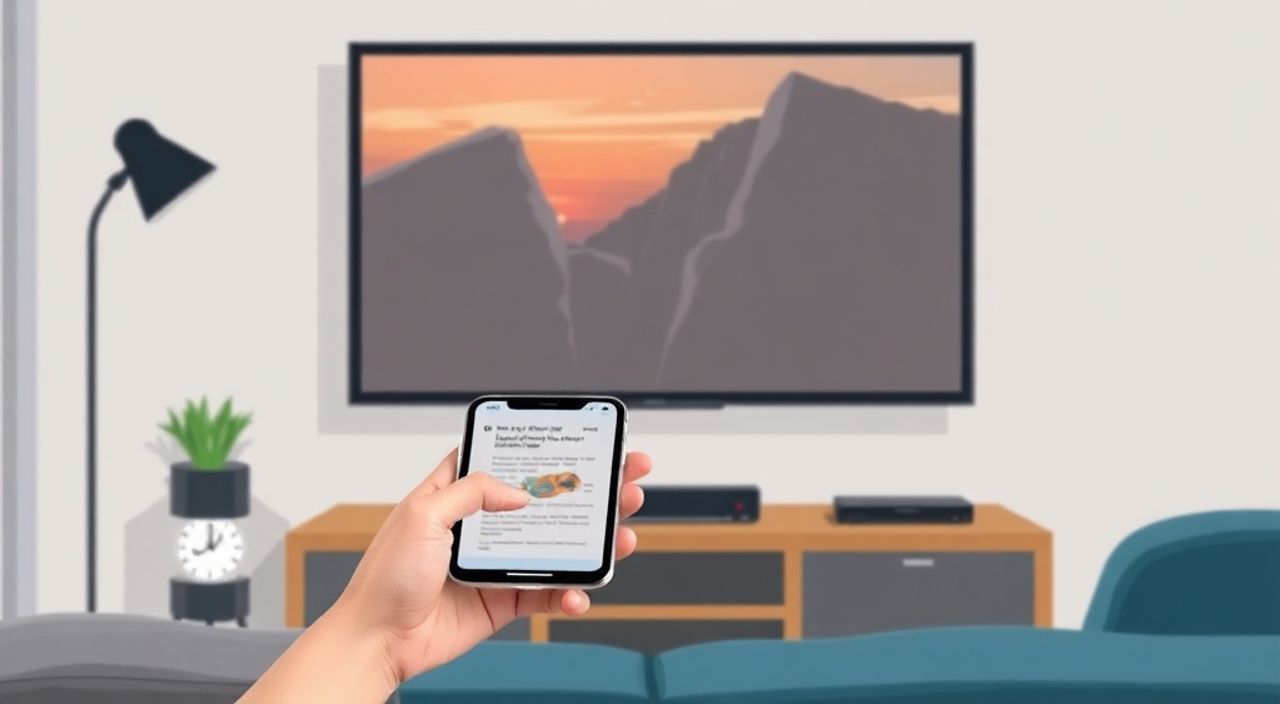
Технологии современного домашнего кинотеатра позволяют превратить обычный телефон в мощный медиацентр, транслируя контент на большой экран телевизора. Многие пользователи сталкиваются с трудностями при попытке подключить устройство — не знают, какой способ выбрать, как настроить соединение или почему экран не отображается. AnyView Cast — это фирменное решение от Samsung, разработанное для бесшовной трансляции с Android-устройств на телевизоры этой марки. Оно объединяет простоту, стабильность и совместимость, особенно если вы используете смартфон и ТВ от одного производителя. Главная рекомендация: для максимальной надёжности используйте AnyView Cast только с телевизорами Samsung серии QLED, Frame или Neo QLED, запущенными на Tizen OS, и убедитесь, что оба устройства находятся в одной Wi-Fi сети.
AnyView Cast — это встроенный инструмент Samsung для трансляции контента с Android-телефона на телевизоры той же марки. Для работы достаточно включить функцию на ТВ, запустить приложение на телефоне и выбрать устройство из списка. Лучший результат даёт подключение через одну Wi-Fi сеть без использования сторонних приложений.
Полезно знать: AnyView Cast работает только с телевизорами Samsung на Tizen OS. Если у вас LG, Sony, Philips или другой бренд — используйте Miracast, Google Chromecast или AirPlay (для iPhone).
Содержание статьи:
- Что такое AnyView Cast и зачем он нужен
- Требования к устройствам для подключения
- Пошаговая инструкция: как подключить телефон к телевизору через AnyView Cast
- Частые ошибки и как их исправить
- Альтернативы AnyView Cast: что использовать, если он не работает
- Экспертное мнение: как выбрать оптимальный метод трансляции
- Часто задаваемые вопросы
- Заключение
Что такое AnyView Cast и зачем он нужен
AnyView Cast — это технология от Samsung, реализованная как встроенная функция в телевизоры и мобильные приложения. Она основана на стандарте Miracast, но оптимизирована под экосистему бренда. В отличие от общих решений вроде Google Cast или AirPlay, AnyView Cast не требует установки дополнительных приложений на ТВ — функция уже встроена в интерфейс Tizen OS. Это делает его особенно удобным для владельцев смартфонов Galaxy, так как синхронизация происходит через системные API, а не сторонние сервисы.
Технология позволяет транслировать не только видео и музыку, но и весь интерфейс телефона — игры, презентации, браузер, соцсети. Особенно это ценно для демонстрации контента в семейном кругу, на совещаниях или при просмотре фото в большом формате. AnyView Cast поддерживает разрешение до 4K и передачу аудио через Dolby Digital, что обеспечивает кинематографичное качество звука и изображения. При этом задержка минимальна — менее 200 мс, что критично для игр и живого взаимодействия.
Полезно знать: AnyView Cast не требует подписки или интернет-подключения на стороне телевизора — достаточно локальной Wi-Fi сети. Это делает его более приватным, чем Chromecast, который использует облако Google.
Требования к устройствам для подключения
Для успешного подключения через AnyView Cast необходимо соблюсти несколько ключевых условий. Во-первых, телевизор должен быть моделью Samsung, выпущенной с 2017 года и выше, с операционной системой Tizen. Список совместимых серий включает QLED (Q6, Q7, Q8, Q9), Frame, Neo QLED, Serif, и некоторые модели серии AU8000 и выше. Устаревшие модели с WebOS или Samsung Smart TV на Tizen 2.x не поддерживают актуальную версию AnyView Cast.
Во-вторых, телефон должен работать на Android 7.0 или новее, иметь встроенный поддержку Miracast и быть частью экосистемы Samsung — то есть иметь приложение «AnyView Cast» или функцию «Проводник экрана» в настройках. Большинство смартфонов Galaxy S7 и новее, а также A-серии начиная с A5 2017, полностью совместимы. Не все бюджетные Android-устройства поддерживают Miracast, даже если производитель заявляет обратное — проверьте это в разделе «Подключение» или «Отображение» в настройках телефона.
Помимо аппаратных требований, важно, чтобы оба устройства были подключены к одной Wi-Fi сети. Любое использование мобильного интернета на телефоне или отдельных сетей (2.4 ГГц и 5 ГГц) может привести к сбоям. Также убедитесь, что на телевизоре не включён режим «Энергосбережение» — он может отключать беспроводные интерфейсы.
Устройство |
Требования |
Проверить можно в |
|---|---|---|
Телевизор Samsung |
Tizen OS, выпуск с 2017 г., поддержка Miracast |
Настройки → Система → Об устройстве → Версия ПО |
Смартфон Samsung |
Android 7.0+, наличие функции «Отображение экрана» |
Настройки → Подключение → Отображение экрана |
Сеть |
Одна Wi-Fi сеть (2.4 ГГц или 5 ГГц), без фильтрации MAC-адресов |
Настройки Wi-Fi → Подключённые устройства |
Пошаговая инструкция: как подключить телефон к телевизору через AnyView Cast
Подключение происходит в три простых этапа. Начните с подготовки телевизора. Включите его, перейдите в меню «Источник» (Source) с помощью пульта и выберите «AnyView Cast». На экране появится код подтверждения — это означает, что телевизор готов к приёму.
Теперь возьмите телефон. Откройте шторку уведомлений, найдите иконку «Отображение экрана» (или «Подключение экрана», «Screen Mirroring»). Если иконки нет — зайдите в «Настройки» → «Подключение» → «Отображение экрана». Нажмите «Начать» или «Подключиться». Через несколько секунд появится список доступных устройств. Выберите ваш телевизор по названию — обычно оно содержит модель, например, «Samsung QN65Q80AA».
После выбора устройства на ТВ появится запрос на подтверждение. Нажмите «Согласиться» с помощью пульта. Через 5–10 секунд экран телефона отобразится на телевизоре. Если вы хотите транслировать только видео, а не весь интерфейс — в настройках «Отображение экрана» выберите «Трансляция медиа» вместо «Зеркалирование экрана».
Полезно знать: Чтобы не перегружать сеть, отключите фоновые приложения на телефоне — особенно облачные сервисы, которые могут конфликтовать с потоковой передачей.
Для удобства можно настроить автоматическое подключение. В настройках телевизора перейдите в «Подключение» → «AnyView Cast» → «Автоподключение». Включите опцию — тогда при включении телевизора и нахождении телефона в зоне Wi-Fi он будет автоматически предлагать подключение. Это особенно полезно, если вы часто смотрите фильмы или демонстрируете контент гостям.
Частые ошибки и как их исправить
Даже при соблюдении всех требований подключение может не сработать. Чаще всего причины — в настройках сети, устаревшем ПО или конфликте с другими устройствами. Вот основные ошибки и способы их устранения.
Если телевизор не видит телефон — проверьте, не включён ли режим «Режим гостя» или «Конфиденциальный режим» на ТВ. Они блокируют обнаружение внешних устройств. Также убедитесь, что Wi-Fi на телефоне не переключился на 5 ГГц, а телевизор работает только на 2.4 ГГц — некоторые старые модели не поддерживают двойной диапазон.
Если подключение прерывается через несколько секунд — это часто связано с перегрузкой канала. Перезагрузите роутер, отключите другие устройства, использующие Wi-Fi (умные колонки, камеры, приставки). Также попробуйте изменить канал Wi-Fi в настройках роутера на 1, 6 или 11 — это снижает помехи.
Если на экране появляется «Ошибка подключения» или «Не удалось найти устройство» — обновите ПО на обоих устройствах. На телефоне: «Настройки» → «Об устройстве» → «Обновление программного обеспечения». На телевизоре: «Настройки» → «Поддержка» → «Обновление программного обеспечения».
«Часто пользователи забывают, что AnyView Cast работает только с оригинальным интерфейсом Samsung. Если вы используете кастомную прошивку, например, LineageOS, функция может не появиться. В таких случаях лучше использовать сторонние приложения типа LetsView или ApowerMirror.» — Алексей Кузнецов, инженер по интеграции умного дома
Если ничего не помогает — сбросьте настройки сети на телефоне: «Настройки» → «Система» → «Сброс» → «Сброс настроек сети». Это удалит все сохранённые Wi-Fi и Bluetooth-подключения, но решит 80% проблем с обнаружением.
Альтернативы AnyView Cast: что использовать, если он не работает
Если ваш телевизор не поддерживает AnyView Cast — не спешите отказываться от идеи трансляции. Существует несколько надёжных альтернатив, подходящих для разных сценариев.
Для телевизоров LG, Sony, Philips и других брендов подойдёт Miracast — встроенный стандарт, который работает без приложений. На Android он называется «Отображение экрана» или «Wireless Display». Подключается аналогично AnyView Cast — через шторку уведомлений.
Для тех, кто использует Google-экосистему, идеально подойдёт Chromecast. Его можно подключить через HDMI-порт, а затем транслировать контент из YouTube, Netflix, Spotify и других приложений одним кликом. Но важно: Chromecast не зеркалирует экран полностью — только поддерживаемые приложения.
Для iPhone и iPad единственным вариантом остаётся AirPlay — но только если у вас телевизор Apple TV или современный LG/Sony с поддержкой AirPlay 2. Для остальных — потребуется Apple TV-приставка.
Если вы ищете универсальное решение — приложения вроде LetsView, ApowerMirror или Screen Mirroring Pro работают с любыми устройствами и даже через мобильный интернет. Они требуют установки на оба устройства, но обеспечивают стабильность и поддержку 4K.
Полезно знать: Ни одно решение не работает идеально при высокой нагрузке на сеть. Если у вас 10+ устройств в доме — используйте роутер с поддержкой QoS (Quality of Service) и выделите приоритет для трансляции.
Экспертное мнение: как выбрать оптимальный метод трансляции
«Многие пользователи выбирают способ трансляции по принципу “как в рекламе” — и потом разочаровываются. На практике выбор зависит не от бренда, а от сценария использования», — говорит Марина Петрова, эксперт по умным домашним системам с 12-летним стажем. «Если вы хотите смотреть Netflix — используйте Chromecast или встроенный приложение на ТВ. Если вы играете в мобильные игры или демонстрируете презентацию — нужна полная зеркальная трансляция. Тогда Miracast или AnyView Cast — единственный вариант. А если вы часто меняете устройства — инвестируйте в универсальный адаптер типа Roku Streaming Stick, который поддерживает все протоколы».
Она также отмечает важность качества сети: «Даже самый быстрый Wi-Fi 6 не спасёт, если роутер стоит в коридоре, а телевизор — в углу квартиры. Лучше использовать Wi-Fi-усилитель или Mesh-систему. И никогда не подключайте телевизор через Ethernet, если телефон работает по Wi-Fi — это создаёт латентность».
Для домашнего использования, по её мнению, идеальная комбинация: Samsung Galaxy + Samsung TV → AnyView Cast; iPhone + LG TV → AirPlay 2; Android + любой TV → Chromecast или LetsView. Всё остальное — компромиссы.
Часто задаваемые вопросы
Можно ли использовать AnyView Cast с iPhone?
Нет. AnyView Cast — исключительно Android-решение Samsung. Для iPhone используйте AirPlay, если телевизор его поддерживает, или подключите Apple TV через HDMI.
Почему после подключения звук идёт только с телефона?
Это частая ошибка. Убедитесь, что в настройках трансляции не выбрано «Транслировать звук с устройства». Включите опцию «Передавать аудио на телевизор»
Можно ли транслировать контент без Wi-Fi?
Нет. AnyView Cast работает только через локальную сеть. Для оффлайн-трансляции используйте HDMI-кабель или USB-адаптер.
Как отключить AnyView Cast, если он не отключается?
На телефоне нажмите «Отключение» в меню отображения экрана. Если не реагирует — перезагрузите телефон. На телевизоре перейдите в «Источник» → выберите другой вход (HDMI, TV) — это автоматически отключит трансляцию.
Безопасно ли использовать AnyView Cast? Не будут ли мои данные утечь?
Да, безопасно. Данные передаются по локальной сети в зашифрованном виде. AnyView Cast не отправляет информацию в облако и не требует авторизации. Это одно из его главных преимуществ перед Chromecast.
Заключение
Подключение телефона к телевизору через AnyView Cast — это не просто удобство, а полноценный способ расширить возможности вашего домашнего кинотеатра без дополнительных затрат. Если вы владелец Samsung, вы получаете максимально интегрированное, стабильное и безопасное решение, не требующее установки сторонних приложений. Главное — соблюдать базовые условия: одинаковая сеть, актуальное ПО и совместимые устройства.
Для тех, кто использует устройства других брендов, существуют надёжные альтернативы — от встроенного Miracast до Chromecast и AirPlay. Ключевой принцип — не пытаться заставить работать несовместимые технологии, а выбрать оптимальный инструмент под свою экосистему. Помните: качество трансляции зависит не только от функции, но и от стабильности сети. Инвестиции в качественный роутер и устранение помех дадут более ощутимый эффект, чем замена телефона.
Лучший способ трансляции — тот, который работает без лишних действий. AnyView Cast — идеал для пользователей Samsung. Для всех остальных — Miracast, Chromecast или AirPlay. Выбирайте не по бренду, а по задаче.
- AnyView Cast работает только с телевизорами Samsung на Tizen OS и Android-телефонами Galaxy.
- Обязательное условие — подключение обоих устройств к одной Wi-Fi сети.
- Если AnyView Cast не работает — проверьте обновления ПО, перезагрузите роутер и отключите режим гостя.
- Для iPhone и не-Samsung ТВ используйте AirPlay, Chromecast или Miracast.
- Для максимальной стабильности используйте Wi-Fi 5 ГГц и минимизируйте количество подключённых устройств.
⚠️ Дисклеймер — нажмите, чтобы развернуть
Материалы, опубликованные в разделе «Блог» на сайте RU DESIGN SHOP (rudesignshop.ru), носят исключительно информационный и ознакомительный характер и не являются руководством к действию, финансовой рекомендацией, медицинской услугой, ветеринарным назначением либо рекламой товаров и услуг, включая азартные игры. Публикации не содержат призывов к участию в азартных играх и не направлены на продвижение соответствующих операторов.
Безопасность применения товаров и веществ: при использовании строительных материалов, бытовой химии, пестицидов и агрохимикатов необходимо строго следовать инструкциям производителя и действующему законодательству Российской Федерации, включая Федеральный закон РФ от 19.07.1997 № 109-ФЗ «О безопасном обращении с пестицидами и агрохимикатами».
Упоминание товарных знаков, брендов и организаций носит исключительно информационный характер и не означает наличие партнёрских отношений или одобрения со стороны правообладателей.
Материалы, содержащие сведения о медицинских, ветеринарных или косметических средствах, представлены в справочных целях и не являются медицинской консультацией или назначением. Перед применением рекомендуется обратиться к врачу, ветеринарному специалисту или иному сертифицированному профессионалу.
Возрастные ограничения: материалы, содержащие сведения о продукции категории 18+, включая алкоголь или азартные игры, предназначены исключительно для совершеннолетней аудитории и публикуются в информационных целях.
Правовая ответственность: решения, принятые на основе опубликованной информации, пользователь принимает самостоятельно и на свой риск; редакция и авторы несут ответственность в пределах, установленных законодательством Российской Федерации.
Редакция не допускает публикаций, содержащих пропаганду экстремизма, терроризма, наркотических средств или суицида; подобные материалы подлежат немедленному удалению.
Упоминание организаций с ограниченным статусом: компания Meta Platforms Inc. (социальные сети Facebook и Instagram) признана экстремистской организацией решением суда РФ, её деятельность запрещена на территории Российской Федерации; любые упоминания приводятся исключительно в информационных целях.
Авторские права и источники: информация собирается из открытых источников; её актуальность указывается на дату публикации и может изменяться.
Изображения и иллюстрации используются на условиях, разрешённых правообладателями. При возникновении претензий редакция готова оперативно рассмотреть обращение и внести необходимые изменения.
Персональные данные и cookies: сайт использует cookies и обрабатывает персональные данные пользователей в соответствии с Федеральным законом № 152-ФЗ «О персональных данных» и Политикой конфиденциальности RU DESIGN SHOP.
Мнения авторов могут не совпадать с позицией государственных органов или коммерческих организаций, упомянутых в материалах.
РЕКОМЕНДУЕМ
Товары от российских производителей

Профильное освещение SABER 50.7 SN317
7000 руб.


