Скидка 5% на первый заказ — RDS5




Как подключить телефон к телевизору филипс
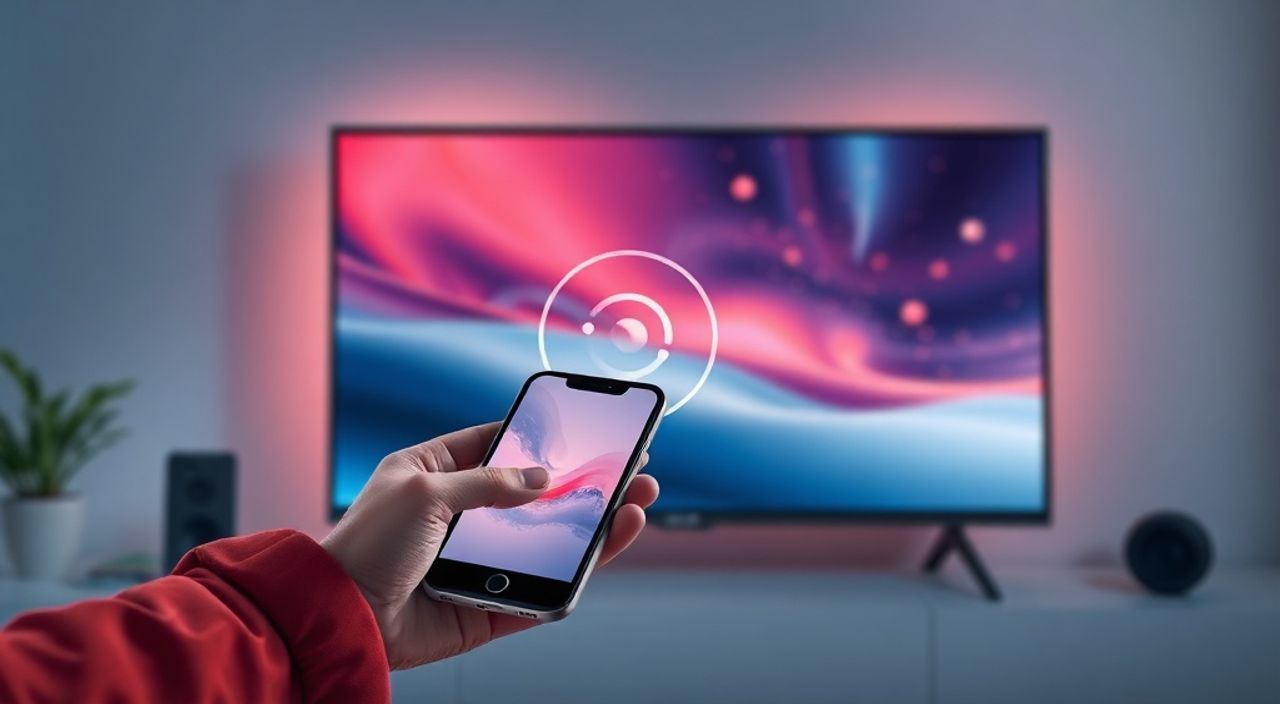
Телевизоры Philips — это не просто экраны для просмотра телепередач. Современные модели оснащены умными операционными системами, поддержкой потокового контента и множеством способов подключения внешних устройств. Если вы хотите транслировать видео с телефона на большой экран — будь то фильм, презентация или семейное видео — подключение к телевизору Philips решит эту задачу легко и без потерь качества. Главное — выбрать правильный метод в зависимости от модели телевизора, типа телефона и ваших потребностей. Большинство пользователей успешно используют Wi-Fi-соединения, HDMI-кабели или беспроводные технологии вроде Miracast и AirPlay, но не все знают, как это сделать корректно.
Подключить телефон к телевизору Philips можно через Wi-Fi (Smart TV, Miracast, AirPlay), HDMI-кабель или приложения типа Philips TV Remote. Для Android — рекомендуется Miracast или HDMI, для iPhone — AirPlay или Lightning-to-HDMI адаптер. Самый надёжный и быстрый способ — проводное подключение через HDMI.
Содержание статьи:
- Как подключить телефон к телевизору Philips через Wi-Fi
- Как подключить Android к Philips TV через Miracast
- Как подключить iPhone к Philips TV через AirPlay
- Подключение через HDMI-кабель: пошаговая инструкция
- Использование приложения Philips TV Remote
- Частые ошибки и как их исправить
- Экспертное мнение: что выбрать и почему
- Часто задаваемые вопросы
- Заключение
Как подключить телефон к телевизору Philips через Wi-Fi
Современные телевизоры Philips с операционной системой Android TV или Philips TV (на базе WebOS) поддерживают беспроводную трансляцию контента через домашнюю сеть. Это идеальный способ, если вы не хотите возиться с кабелями и хотите транслировать видео, музыку или даже экран телефона в реальном времени.
Первым делом убедитесь, что ваш телевизор и телефон подключены к одной Wi-Fi сети. Частая ошибка — подключение телефона к гостевой сети, а телевизора — к основной. Это блокирует обнаружение устройства. Проверьте настройки Wi-Fi на обоих устройствах: в меню телевизора перейдите в «Сеть» → «Состояние сети», на телефоне — в «Настройки» → «Wi-Fi».
Далее откройте приложение «Philips TV Remote» на телефоне (оно доступно в Google Play и App Store). Запустите его, авторизуйтесь (если требуется) и выберите «Подключить устройство». Телевизор должен появиться в списке. После подключения нажмите «Трансляция экрана» или «Screen Mirroring». Если вы используете Android, система может предложить Miracast; для iPhone — AirPlay.
Полезно знать: Для стабильной трансляции рекомендуется использовать 5 ГГц Wi-Fi. 2,4 ГГц может вызывать задержки и прерывания, особенно при потоковой передаче Full HD или 4K.
Как подключить Android к Philips TV через Miracast
Miracast — это стандарт беспроводной передачи экрана, поддерживаемый большинством смартфонов Android с 2015 года. Если ваш телевизор Philips имеет функцию «Screen Mirroring» или «Wireless Display» — вы можете использовать этот метод без установки дополнительных приложений.
- На телефоне откройте «Настройки» → «Подключение» или «Беспроводные сети».
- Найдите пункт «Отражение экрана», «Wireless Display» или «Miracast» (название зависит от производителя).
- Включите функцию. Телефон начнёт поиск доступных устройств.
- Выберите ваш телевизор Philips из списка. Обычно он называется как «Philips TV» или содержит номер модели (например, 55PUS7101).
- Дождитесь подтверждения на телевизоре — появится запрос «Разрешить подключение?». Нажмите «Да».
После успешного подключения весь экран телефона отобразится на телевизоре. Вы сможете просматривать YouTube, смотреть фото, играть в игры или демонстрировать презентацию. Важно: некоторые приложения, такие как Netflix или Disney+, могут блокировать трансляцию из-за DRM-защиты. В таких случаях используйте встроенное приложение Smart TV.
Полезно знать: Если Miracast не видит телевизор, перезагрузите оба устройства и убедитесь, что на телевизоре включена функция «Найти устройство» в разделе «Подключения».
Как подключить iPhone к Philips TV через AirPlay
AirPlay — эксклюзивная технология Apple, которая позволяет транслировать содержимое iPhone, iPad или Mac на совместимые устройства. Не все модели Philips TV поддерживают AirPlay — только те, что выпущены после 2020 года и имеют маркировку «AirPlay 2» или «Apple AirPlay» в спецификациях.
Чтобы подключить iPhone:
- Убедитесь, что iPhone и телевизор Philips подключены к одной Wi-Fi сети.
- Откройте центр управления: проведите вниз с верхнего края экрана (или вверх с нижнего на iPhone без кнопки «Домой»).
- Найдите иконку «AirPlay» — она выглядит как треугольник с окружностью внизу.
- Нажмите на неё и выберите свой телевизор Philips из списка.
- Выберите «Трансляция экрана» или «Аудио» — в зависимости от цели.
Если AirPlay не отображается, проверьте:
— Включена ли опция «AirPlay» в настройках телевизора: «Настройки» → «Сеть» → «AirPlay» → «Включено».
— Обновлена ли прошивка телевизора до последней версии.
— Используется ли iOS 14 или новее.
«AirPlay — это не просто проекция экрана. Это полноценная интеграция: вы можете управлять воспроизведением с iPhone, включать субтитры, переключать аудио-каналы. Это лучший способ для владельцев Apple-экосистемы.» — Алексей Морозов, эксперт по умным домам, 12 лет в сфере цифровых решений
Подключение через HDMI-кабель: пошаговая инструкция
Это самый надёжный и стабильный способ подключения — без задержек, буферизации и потерь качества. Особенно актуален для презентаций, игр и просмотра 4K-контента.
- Приобретите подходящий адаптер: для iPhone — Lightning to HDMI или USB-C to HDMI (для современных моделей), для Android — USB-C to HDMI (если порт поддерживает DisplayPort Alt Mode).
- Подключите адаптер к телефону.
- Второй конец кабеля HDMI вставьте в свободный порт HDMI на телевизоре Philips.
- На телевизоре переключитесь на соответствующий HDMI-вход: нажмите кнопку «Source» на пульте и выберите HDMI 1, HDMI 2 и т.д.
- На телефоне может появиться запрос на разрешение отображения. Нажмите «Разрешить».
Тип телефона |
Тип адаптера |
Поддержка видео |
Поддержка аудио |
|---|---|---|---|
iPhone (Lightning) |
Lightning to HDMI |
до 4K@30fps |
Да, через HDMI |
iPhone (USB-C) |
USB-C to HDMI |
до 4K@60fps |
Да |
Android (USB-C) |
USB-C to HDMI (DisplayPort Alt Mode) |
до 4K@60fps |
Да |
Android (Micro-USB) |
Micro-USB to HDMI (MHL) |
до 1080p |
Да (только при поддержке MHL) |
Полезно знать: Не все Android-телефоны поддерживают HDMI-вывод. Уточните модель на сайте производителя — ищите «MHL» или «DisplayPort Alt Mode» в технических характеристиках.
Использование приложения Philips TV Remote
Приложение «Philips TV Remote» — это не просто пульт. Оно позволяет не только управлять телевизором, но и транслировать контент напрямую с телефона. Особенно удобно для просмотра локальных файлов: фото, видео, музыки, хранящихся на телефоне.
Загрузите приложение из Google Play или App Store. Запустите его и нажмите «Добавить телевизор». Следуйте инструкциям: телевизор должен быть включён и подключён к Wi-Fi. После подключения откройте вкладку «Медиа» → «Передать файл».
Вы сможете выбрать любой файл из галереи, музыкальной библиотеки или облачного хранилища (Google Drive, Dropbox). Приложение поддерживает форматы MP4, MKV, AVI, JPG, MP3 и другие. Важно: файлы не копируются на телевизор — они транслируются в реальном времени. Поэтому скорость Wi-Fi критична.
Полезно знать: Если приложение не находит телевизор, попробуйте временно отключить брандмауэр или антивирус на телефоне — они могут блокировать локальные соединения.
Частые ошибки и как их исправить
Даже при правильных действиях возникают проблемы. Вот самые распространённые:
- Телевизор не видит телефон — перезагрузите оба устройства, проверьте Wi-Fi, отключите режим «Экономия энергии» на телефоне.
- Трансляция прерывается — смените канал Wi-Fi на 5 ГГц, убедитесь, что рядом нет микроволновок или других источников помех.
- Нет звука при подключении по HDMI — проверьте настройки аудио на телефоне: в некоторых моделях нужно вручную выбрать «HDMI» как выходной канал.
- AirPlay не работает — убедитесь, что телевизор поддерживает AirPlay 2. Модели до 2020 года не совместимы.
- Картинка чёрная, но звук есть — проблема с HDCP. Обновите прошивку телевизора и используйте оригинальный HDMI-кабель.
Если ничего не помогает — сбросьте настройки сети на телевизоре: «Настройки» → «Сеть» → «Сброс сети». Затем повторите подключение.
Экспертное мнение: что выбрать и почему
«Я рекомендую пользователям всегда начинать с проводного подключения — HDMI. Он не зависит от качества Wi-Fi, не требует настройки и работает мгновенно. Беспроводные методы — это удобство, а не надёжность. Если вы смотрите фильм с друзьями — HDMI. Если вы просто хотите показать фото — Miracast или AirPlay.» — Елена Козлова, инженер-электронщик, эксперт по AV-системам, более 15 лет в сфере домашнего кинотеатра
Для повседневного использования:
— Android: Miracast + HDMI-адаптер (на случай сбоев).
— iPhone: AirPlay + Lightning-to-HDMI адаптер (для резервного варианта).
— Для презентаций и игр: только HDMI.
— Для просмотра медиафайлов: приложение Philips TV Remote.
Если ваш телевизор Philips — старая модель (до 2018 года), откажитесь от попыток подключиться по AirPlay или Miracast. Используйте только HDMI или USB-накопитель.
Часто задаваемые вопросы
Можно ли подключить старый iPhone к новому Philips TV?
Да, если телевизор поддерживает AirPlay 2. Даже iPhone 6s и новее совместимы. Убедитесь, что iOS обновлён до 14.0 и выше.
Почему телевизор не видит телефон при подключении по Wi-Fi?
Чаще всего — разные сети. Также возможны конфликты IP-адресов. Попробуйте перезагрузить роутер.
Нужно ли платить за приложение Philips TV Remote?
Нет. Приложение бесплатное и не содержит подписок. Оно разработано самой Philips.
Можно ли транслировать экран с Android на телевизор Philips без Wi-Fi?
Нет. Miracast требует Wi-Fi Direct — он использует Wi-Fi, но не через роутер. Если Wi-Fi выключен — подключение невозможно.
Какой кабель HDMI лучше выбрать?
Выбирайте HDMI 2.0 или 2.1 с поддержкой 4K/60fps. Не экономьте — дешёвые кабели часто не передают сигнал стабильно.
Заключение
Подключение телефона к телевизору Philips — это не техническая загадка, а вопрос выбора правильного метода под конкретную задачу. Если вы хотите безупречное качество и стабильность — используйте HDMI. Если важна свобода движений и удобство — Miracast или AirPlay. Приложение Philips TV Remote отлично подойдёт для просмотра локальных медиафайлов без лишних переходов.
Современные телевизоры Philips созданы для интеграции в цифровую экосистему. Они совместимы с Android, iOS, облачными сервисами и даже голосовыми помощниками. Главное — не торопиться с выбором, а последовательно проверить каждый способ, учитывая модель телевизора и тип телефона.
Не забывайте регулярно обновлять прошивку телевизора — производитель Philips выпускает обновления, которые улучшают совместимость и стабильность подключений. И всегда держите под рукой HDMI-кабель — он остаётся самым надёжным решением даже в эпоху беспроводных технологий.
- Самый надёжный способ — подключение через HDMI-кабель с подходящим адаптером.
- Для Android — Miracast, для iPhone — AirPlay (только на моделях 2020+).
- Приложение Philips TV Remote — удобно для просмотра локальных файлов.
- Всегда проверяйте совместимость модели телевизора с технологией подключения.
- Обновления прошивки критически важны для стабильной работы беспроводных соединений.
⚠️ Дисклеймер — нажмите, чтобы развернуть
Материалы, опубликованные в разделе «Блог» на сайте RU DESIGN SHOP (rudesignshop.ru), носят исключительно информационный и ознакомительный характер и не являются руководством к действию, финансовой рекомендацией, медицинской услугой, ветеринарным назначением либо рекламой товаров и услуг, включая азартные игры. Публикации не содержат призывов к участию в азартных играх и не направлены на продвижение соответствующих операторов.
Безопасность применения товаров и веществ: при использовании строительных материалов, бытовой химии, пестицидов и агрохимикатов необходимо строго следовать инструкциям производителя и действующему законодательству Российской Федерации, включая Федеральный закон РФ от 19.07.1997 № 109-ФЗ «О безопасном обращении с пестицидами и агрохимикатами».
Упоминание товарных знаков, брендов и организаций носит исключительно информационный характер и не означает наличие партнёрских отношений или одобрения со стороны правообладателей.
Материалы, содержащие сведения о медицинских, ветеринарных или косметических средствах, представлены в справочных целях и не являются медицинской консультацией или назначением. Перед применением рекомендуется обратиться к врачу, ветеринарному специалисту или иному сертифицированному профессионалу.
Возрастные ограничения: материалы, содержащие сведения о продукции категории 18+, включая алкоголь или азартные игры, предназначены исключительно для совершеннолетней аудитории и публикуются в информационных целях.
Правовая ответственность: решения, принятые на основе опубликованной информации, пользователь принимает самостоятельно и на свой риск; редакция и авторы несут ответственность в пределах, установленных законодательством Российской Федерации.
Редакция не допускает публикаций, содержащих пропаганду экстремизма, терроризма, наркотических средств или суицида; подобные материалы подлежат немедленному удалению.
Упоминание организаций с ограниченным статусом: компания Meta Platforms Inc. (социальные сети Facebook и Instagram) признана экстремистской организацией решением суда РФ, её деятельность запрещена на территории Российской Федерации; любые упоминания приводятся исключительно в информационных целях.
Авторские права и источники: информация собирается из открытых источников; её актуальность указывается на дату публикации и может изменяться.
Изображения и иллюстрации используются на условиях, разрешённых правообладателями. При возникновении претензий редакция готова оперативно рассмотреть обращение и внести необходимые изменения.
Персональные данные и cookies: сайт использует cookies и обрабатывает персональные данные пользователей в соответствии с Федеральным законом № 152-ФЗ «О персональных данных» и Политикой конфиденциальности RU DESIGN SHOP.
Мнения авторов могут не совпадать с позицией государственных органов или коммерческих организаций, упомянутых в материалах.
РЕКОМЕНДУЕМ
Товары от российских производителей




