Скидка 5% на первый заказ — RDS5




Как настроить новый роутер вай фай
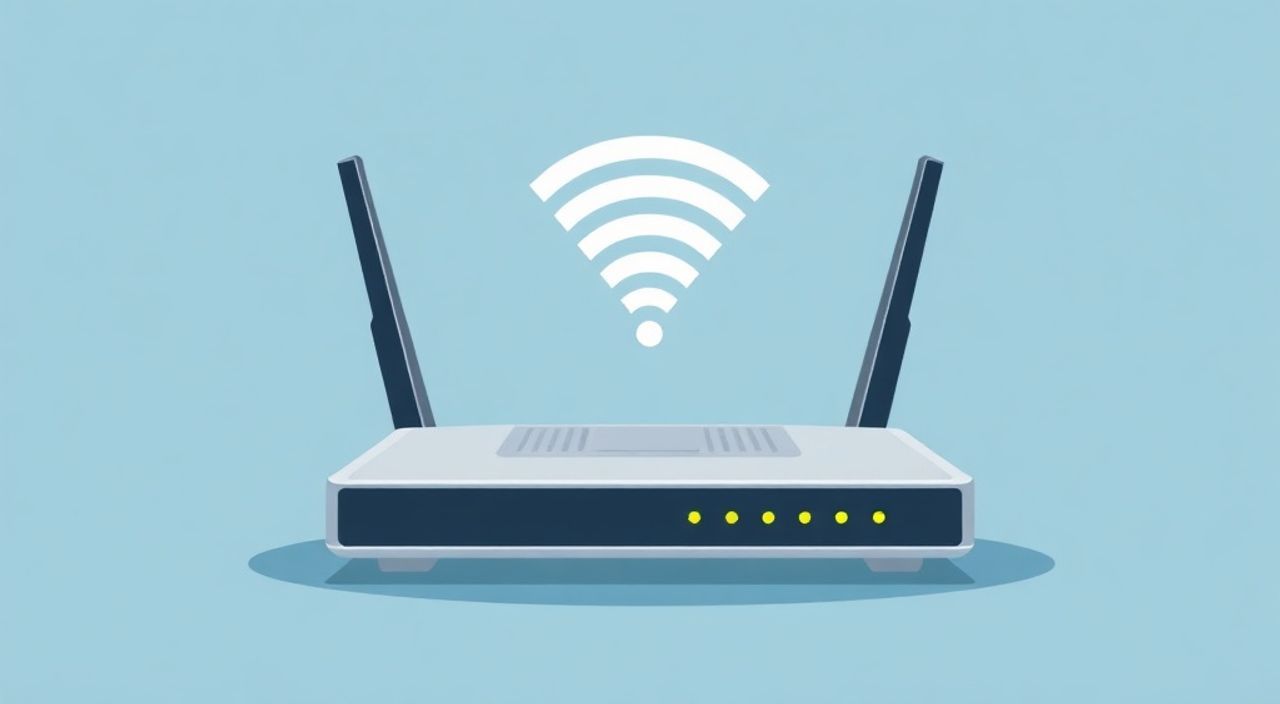
Настроить новый Wi-Fi роутер может каждый, даже без технического опыта. Достаточно следовать пошаговой инструкции: подключить устройство к питанию и провайдеру, зайти в веб-интерфейс через браузер, задать имя сети (SSID) и пароль, выбрать безопасный протокол шифрования (WPA2 или WPA3) и обновить прошивку. Главное — не пропустить настройку безопасности и регулярно проверять стабильность сигнала.
Чтобы быстро и правильно настроить новый роутер, подключите его к интернету, зайдите в интерфейс управления по адресу 192.168.1.1 или 192.168.0.1, выполните базовую настройку Wi-Fi и обязательно установите надёжный пароль. Не забудьте обновить прошивку для максимальной защиты.
Содержание статьи:
- Подготовка к настройке нового роутера
- Необходимые компоненты для настройки
- Подключение к сети и доступ к веб-интерфейсу
- Вход в панель управления
- Основная настройка Wi-Fi сети
- Выбор диапазона и канала
- Дополнительные функции и усовершенствование
- Оптимизация сигнала
- Типичные ошибки и их решение
- Экспертное мнение
- Вопросы и ответы
- Заключение
Подготовка к настройке нового роутера
Перед тем как начать настройку Wi-Fi роутера, важно правильно подготовить оборудование и рабочее место. Новый роутер должен быть распакован, все компоненты проверены на наличие повреждений. В комплект обычно входят сам маршрутизатор, блок питания, LAN-кабель и инструкция. Убедитесь, что вы используете оригинальный адаптер питания — нестабильное напряжение может повредить устройство.
Разместите роутер в центральной части квартиры или дома, желательно на возвышении, подальше от толстых стен, металлических предметов и бытовой техники (микроволновки, холодильники). Это обеспечит равномерное распространение сигнала. Избегайте размещения в закрытых шкафах или за телевизором — это снижает мощность Wi-Fi на 30–50%.
Перед включением проверьте тип подключения к интернету. Большинство пользователей используют PPPoE, DHCP или статический IP. Эти данные можно уточнить у интернет-провайдера. Также заранее подготовьте логин и пароль, если они требуются для авторизации в сети.
Полезно знать: Если у вас был старый роутер, перед установкой нового рекомендуется отключить питание модема или ONT-терминала на 2 минуты — это сбросит сессию провайдера и поможет избежать конфликтов при активации нового устройства.
Необходимые компоненты для настройки
- Wi-Fi роутер — основное устройство, обеспечивающее беспроводную сеть.
- Блок питания — должен соответствовать модели (напряжение и сила тока).
- LAN-кабель — используется для подключения роутера к компьютеру или провайдерскому оборудованию.
- Устройство с браузером — ПК, ноутбук, планшет или смартфон для доступа к интерфейсу настройки.
- Данные от провайдера — логин, пароль, тип подключения (PPPoE, DHCP и др.).
Подключение к сети и доступ к веб-интерфейсу
Первый шаг — физическое подключение роутера. Подключите блок питания к роутеру и в розетку. Затем используйте LAN-кабель, чтобы соединить порт WAN (часто выделен цветом — жёлтым или синим) на роутере с портом LAN на модеме или ONT-терминале провайдера. Если у вас прямое подключение по кабелю (например, от Ростелеком или МТС), подключите кабель провайдера именно в WAN-порт.
Для первоначальной настройки удобнее использовать проводное соединение между компьютером и одним из LAN-портов роутера. Это исключает возможные проблемы с подключением по Wi-Fi. Включите роутер и дождитесь полной загрузки — индикаторы должны перестать мигать и стабильно гореть.
Теперь откройте любой современный браузер (Chrome, Firefox, Edge) и введите в адресной строке стандартный IP-адрес роутера. Чаще всего это 192.168.1.1 или 192.168.0.1. Адрес указан на наклейке снизу устройства вместе с логином и паролем для входа. Если страница не загружается, проверьте подключение кабеля и попробуйте альтернативный адрес: 192.168.10.1, tplinklogin.net или asus.com.
Вход в панель управления
После перехода по IP-адресу откроется окно входа. Введите логин и пароль. Стандартные значения:
- Логин: admin
- Пароль: admin или оставить пустым
Если данные не подходят, проверьте наклейку на роутере или документацию. Некоторые модели (например, TP-Link Archer или Keenetic) используют уникальные адреса вроде tplogin.cn или my.keenetic.net.
«Никогда не используйте стандартные логин и пароль после настройки. Это одна из самых частых причин взлома домашних сетей.» — Алексей Ковалёв, сетевой инженер, 12 лет опыта
После входа вы попадёте в мастер быстрой настройки. Большинство современных роутеров автоматически определяют тип подключения. Выберите «Автоматическое определение» или «DHCP», если у вас нет данных PPPoE. В противном случае введите логин и пароль от провайдера вручную.
Основная настройка Wi-Fi сети
После подключения к интернету необходимо настроить беспроводную сеть. Перейдите в раздел «Беспроводная сеть» (Wireless) или «Wi-Fi». Здесь нужно задать два ключевых параметра: имя сети (SSID) и пароль.
Выберите понятное и уникальное имя Wi-Fi. Избегайте использования личных данных (фамилии, номера квартиры). Например, вместо «Ivanov_75» лучше указать «Home_Network_2G» и «Home_Network_5G» для разных диапазонов.
Пароль должен быть надёжным — не менее 12 символов, включая заглавные и строчные буквы, цифры и спецсимволы. Используйте генератор паролей, если сложно придумать самостоятельно. Ни в коем случае не оставляйте сеть открытой (без пароля).
Выбор диапазона и канала
Современные роутеры работают в двух диапазонах:
- 2.4 ГГц — дальнобойный, но медленный и перегруженный (подходит для IoT-устройств и далёких комнат).
- 5 ГГц — высокая скорость, меньше помех, но меньший радиус действия (идеален для стриминга и игр).
Активируйте оба диапазона. Для 2.4 ГГц выберите канал 1, 6 или 11 — они не пересекаются. В 5 ГГц лучше использовать автоматический выбор канала. Если рядом много соседских сетей, анализатор Wi-Fi (например, приложение Wi-Fi Analyzer) поможет найти свободный канал.
Параметр |
Рекомендация |
|---|---|
Протокол безопасности |
WPA2-PSK (AES) или WPA3, если поддерживается |
Ширина канала (2.4 ГГц) |
20 МГц (для стабильности) |
Ширина канала (5 ГГц) |
80 МГц (для скорости) |
Режим работы |
802.11ax (Wi-Fi 6), если возможно |
Полезно знать: Роутеры с поддержкой Wi-Fi 6 (802.11ax) обеспечивают до 40% более высокую скорость и лучшую работу в условиях плотной застройки. Если у вас новые устройства (смартфоны, ноутбуки), стоит активировать этот режим.
Дополнительные функции и усовершенствование
После базовой настройки можно улучшить производительность и безопасность сети. Первое — обновите прошивку. Производители регулярно выпускают обновления с исправлением уязвимостей и улучшением стабильности. В интерфейсе роутера найдите раздел «Системные инструменты» → «Обновление прошивки» и нажмите «Проверить обновления». Убедитесь, что роутер не будет выключен во время процесса.
Включите функцию родительского контроля, если в доме есть дети. Можно ограничить доступ к сайтам, установить временные рамки для интернета или заблокировать устройства по MAC-адресу. Также полезна гостевая сеть — она изолирует посетителей от основной сети, защищая ваши файлы и устройства.
Оптимизация сигнала
- Используйте режим повторителя (Repeater) или точки доступа (AP), если есть «мертвые зоны».
- Настройте QoS (Quality of Service), чтобы приоритизировать трафик — например, для видеоконференций или онлайн-игр.
- Отключите WPS — эта функция упрощает подключение, но имеет серьёзные уязвимости.
- Измените имя сети (SSID) так, чтобы оно не совпадало с соседскими — это упрощает выбор правильной сети.
«Регулярно перезагружайте роутер — хотя бы раз в месяц. Это помогает очистить кэш, освободить память и восстановить стабильное соединение.» — Екатерина Миронова, технический консультант по сетевому оборудованию
Типичные ошибки и их решение
Даже при следовании инструкции могут возникнуть проблемы. Самая частая — отсутствие интернета после настройки. Причины: неправильный тип подключения, ошибка в логине/пароле PPPoE или неподключённый кабель в WAN-порт. Проверьте все соединения и повторите настройку.
Если Wi-Fi не виден на устройствах, убедитесь, что он включён в интерфейсе роутера. Возможно, SSID скрыт — тогда придётся подключаться вручную, вводя имя сети. Также проверьте, не исчерпан ли лимит подключённых устройств.
Иногда роутер «зависает» или теряет связь. Это может быть связано с перегревом (особенно в летнее время) или устаревшей прошивкой. Разместите устройство в хорошо проветриваемом месте и обновите программное обеспечение.
Полезно знать: Если вы случайно сбросили настройки (нажав кнопку Reset), вам нужно будет повторить всю настройку заново. Рекомендуется сохранить резервную копию конфигурации в интерфейсе роутера (раздел «Резервное копирование»).
Экспертное мнение
«Многие пользователи считают, что настройка роутера — это разовое действие. На самом деле, это живая система, требующая ухода. Обновляйте прошивку, меняйте пароли раз в 3–6 месяцев и следите за подключёнными устройствами. Современные роутеры позволяют видеть всех клиентов в реальном времени — используйте эту функцию для контроля безопасности.» — Дмитрий Фролов, руководитель отдела сетевой безопасности, IT-компания «СвязьТех»
По его словам, около 60% домашних сетей используют слабые пароли или стандартные настройки. Это делает их лёгкой мишенью для злоумышленников. Особенно уязвимы роутеры с устаревшим WPA или WEP-шифрованием.
Вопросы и ответы
Как узнать, поддерживает ли мой роутер Wi-Fi 6?
Проверьте маркировку на корпусе или в спецификациях: ищите обозначения 802.11ax, Wi-Fi 6 или AX. Также информация есть в веб-интерфейсе в разделе «Статус» или «О системе».
Что делать, если я забыл пароль от роутера?
Выполните сброс настроек, нажав кнопку Reset на задней панели удерживанием 10 секунд. После этого устройство вернётся к заводским настройкам, и вы сможете войти с помощью стандартных данных (admin/admin).
Можно ли настроить роутер только по Wi-Fi?
Да, большинство современных моделей позволяют это. Подключитесь к сети роутера (имя указано на наклейке), откройте браузер и перейдите по IP-адресу. Однако проводное подключение надёжнее на этапе первоначальной настройки.
Почему интернет медленный на некоторых устройствах?
Причина может быть в старом Wi-Fi адаптере (например, поддержка только 802.11n), удаленности от роутера или перегруженности канала. Попробуйте подключиться по кабелю или перейти на диапазон 5 ГГц.
Заключение
Настройка нового Wi-Fi роутера — простой, но важный процесс, от которого зависит качество и безопасность вашего домашнего интернета. Следуя пошаговой инструкции, вы можете самостоятельно подключить устройство, настроить сеть и оптимизировать её работу. Главное — не пренебрегать безопасностью: установите надёжный пароль, обновите прошивку и активируйте современные протоколы шифрования.
Правильно настроенный роутер обеспечивает стабильный интернет, защиту от несанкционированного доступа и комфортное использование всех ваших устройств — от смартфонов до умных колонок и телевизоров.
- Всегда начинайте с проверки подключения и входа в веб-интерфейс.
- Используйте WPA2 или WPA3 для защиты Wi-Fi сети.
- Обновляйте прошивку роутера минимум раз в 3–6 месяцев.
- Размещайте роутер в центре помещения для равномерного покрытия.
- Настройте гостевую сеть и родительский контроль для дополнительной безопасности.
⚠️ Дисклеймер — нажмите, чтобы развернуть
Материалы, опубликованные в разделе «Блог» на сайте RU DESIGN SHOP (rudesignshop.ru), носят исключительно информационный и ознакомительный характер и не являются руководством к действию, финансовой рекомендацией, медицинской услугой, ветеринарным назначением либо рекламой товаров и услуг, включая азартные игры. Публикации не содержат призывов к участию в азартных играх и не направлены на продвижение соответствующих операторов.
Безопасность применения товаров и веществ: при использовании строительных материалов, бытовой химии, пестицидов и агрохимикатов необходимо строго следовать инструкциям производителя и действующему законодательству Российской Федерации, включая Федеральный закон РФ от 19.07.1997 № 109-ФЗ «О безопасном обращении с пестицидами и агрохимикатами».
Упоминание товарных знаков, брендов и организаций носит исключительно информационный характер и не означает наличие партнёрских отношений или одобрения со стороны правообладателей.
Материалы, содержащие сведения о медицинских, ветеринарных или косметических средствах, представлены в справочных целях и не являются медицинской консультацией или назначением. Перед применением рекомендуется обратиться к врачу, ветеринарному специалисту или иному сертифицированному профессионалу.
Возрастные ограничения: материалы, содержащие сведения о продукции категории 18+, включая алкоголь или азартные игры, предназначены исключительно для совершеннолетней аудитории и публикуются в информационных целях.
Правовая ответственность: решения, принятые на основе опубликованной информации, пользователь принимает самостоятельно и на свой риск; редакция и авторы несут ответственность в пределах, установленных законодательством Российской Федерации.
Редакция не допускает публикаций, содержащих пропаганду экстремизма, терроризма, наркотических средств или суицида; подобные материалы подлежат немедленному удалению.
Упоминание организаций с ограниченным статусом: компания Meta Platforms Inc. (социальные сети Facebook и Instagram) признана экстремистской организацией решением суда РФ, её деятельность запрещена на территории Российской Федерации; любые упоминания приводятся исключительно в информационных целях.
Авторские права и источники: информация собирается из открытых источников; её актуальность указывается на дату публикации и может изменяться.
Изображения и иллюстрации используются на условиях, разрешённых правообладателями. При возникновении претензий редакция готова оперативно рассмотреть обращение и внести необходимые изменения.
Персональные данные и cookies: сайт использует cookies и обрабатывает персональные данные пользователей в соответствии с Федеральным законом № 152-ФЗ «О персональных данных» и Политикой конфиденциальности RU DESIGN SHOP.
Мнения авторов могут не совпадать с позицией государственных органов или коммерческих организаций, упомянутых в материалах.
Читайте также

РЕКОМЕНДУЕМ
Товары от российских производителей