Скидка 5% на первый заказ — RDS5




Dmss как настроить на телефоне
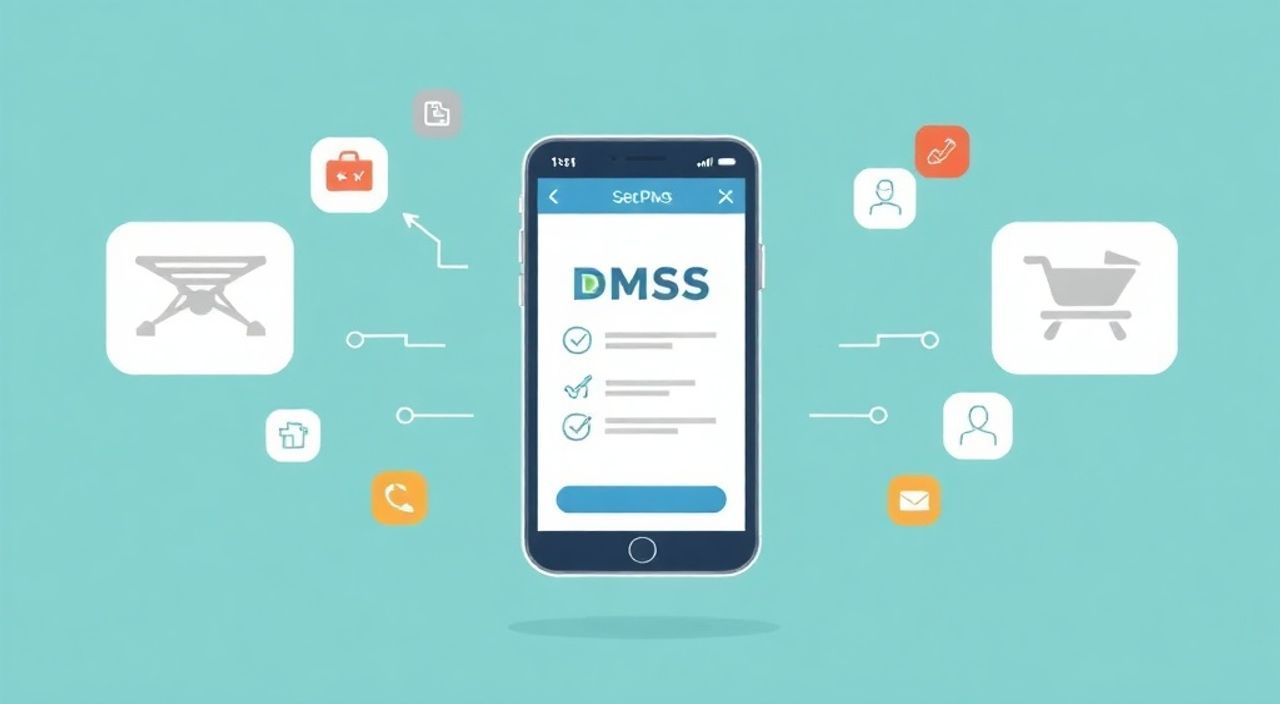
DMSS (Dahua Mobile Surveillance System) — это специализированное приложение, разработанное компанией Dahua Technology для удалённого доступа к видеокамерам и системам видеонаблюдения через смартфон. Оно позволяет просматривать прямую трансляцию с камер, воспроизводить архивные записи, управлять поворотными устройствами (PTZ), получать уведомления о тревогах и настраивать параметры системы в реальном времени. Настройка DMSS на телефоне необходима каждому пользователю, который хочет контролировать безопасность дома, офиса или торговой точки из любой точки мира. Процесс установки и конфигурации интуитивно понятен, но требует точного следования инструкциям и корректных сетевых настроек.
Для настройки DMSS на телефоне установите официальное приложение из App Store или Google Play, добавьте устройство по серийному номеру и паролю, затем подключитесь к сети. Убедитесь, что камера поддерживает P2P и имеет статический IP или правильно настроенный DHCP.
Содержание статьи:
- Основные этапы настройки DMSS
- Добавление устройства по серийному номеру
- Проверка подключения и настройка уведомлений
- Почему не получается подключиться к камере
- Ошибка: Неверный логин или пароль
- Проблемы с сетью и IP-адресацией
- P2P и облачное подключение
- Настройка PTZ и дополнительных функций
- Настройка пресетов (preset positions)
- Двусторонняя аудиосвязь
- Обновление прошивки и повышение безопасности
- Защита учётных записей
- Шифрование и HTTPS
- Экспертное мнение
- Вопросы и ответы
- Заключение
Основные этапы настройки DMSS
Первым шагом является загрузка приложения DMSS. Для владельцев устройств на базе Android необходимо перейти в Google Play, в строке поиска ввести «DMSS» и выбрать официальное приложение от компании Dahua Technology. Для пользователей iPhone и iPad откройте App Store и выполните аналогичный поиск. Убедитесь, что разработчик указан как «Dahua Technology Co., Ltd.», чтобы избежать поддельных или фишинговых версий.
После установки запустите приложение. При первом запуске вы увидите приветственный экран с предложением войти или зарегистрироваться. Важно отметить: регистрация в DMSS не обязательна для базового функционала, но рекомендуется для синхронизации устройств между несколькими гаджетами и получения push-уведомлений. Если вы не хотите создавать аккаунт, нажмите «Пропустить» или «Continue without login».
Добавление устройства по серийному номеру
Чтобы подключить камеру, найдите кнопку «+» или «Add Device» в главном интерфейсе. Откроется окно выбора способа добавления. Рекомендуется использовать метод «Manual Add» (ручное добавление), так как он даёт больше контроля над процессом. Вам потребуется:
- Серийный номер камеры (он указан на корпусе устройства и в веб-интерфейсе)
- IP-адрес камеры в локальной сети
- Имя пользователя (по умолчанию — admin)
- Пароль администратора
Если вы не знаете IP-адрес, используйте бесплатную утилиту Dahua Config Tool, доступную для Windows. Она сканирует локальную сеть и показывает все обнаруженные устройства Dahua с их IP, MAC-адресами и серийными номерами. Это особенно полезно при настройке первой камеры.
Полезно знать: Серийный номер устройства часто начинается с символов «DS-«, например, DS-2CD2143G0-I. Не путайте его с модельным номером.
Проверка подключения и настройка уведомлений
После ввода данных нажмите «ОК». Приложение попытается установить соединение. Если всё сделано верно, вы увидите прямую трансляцию с камеры. В противном случае появится сообщение об ошибке — наиболее частые причины мы разберём далее.
После успешного подключения настройте уведомления. Перейдите в меню камеры, выберите «Alarm Settings» → «Push Notification». Активируйте оповещения о движении, звуке или потере сигнала. Убедитесь, что в настройках телефона разрешены push-уведомления для DMSS. Без этого вы не будете получать оповещения даже при активной настройке в приложении.
- Откройте DMSS и нажмите «+» для добавления устройства.
- Выберите «Manual Add» и введите серийный номер, IP, логин и пароль.
- Подтвердите подключение и дождитесь появления видео.
- Настройте уведомления в разделе Alarm Settings.
- Проверьте работу камеры в разных условиях освещения и сети.
«Всегда меняйте стандартный пароль после первого входа. Пароль по умолчанию делает вашу систему уязвимой для взлома. Используйте комбинацию из букв, цифр и символов длиной не менее 8 знаков.» — Алексей Козлов, инженер по безопасности, 12 лет опыта
Почему не получается подключиться к камере
Несмотря на простоту интерфейса, пользователи часто сталкиваются с проблемами подключения. Ниже приведены наиболее распространённые причины и способы их устранения.
Ошибка: Неверный логин или пароль
Самая частая ошибка — использование неправильных учётных данных. По умолчанию логин — admin, пароль — пустой или совпадает с логином. Однако если вы ранее меняли пароль и забыли его, восстановить доступ можно только через сброс устройства до заводских настроек. Для этого удерживайте кнопку Reset на камере 10–15 секунд, пока индикатор не начнёт мигать красным.
Проблемы с сетью и IP-адресацией
Если камера находится в другой сети (например, за NAT или без проброса портов), подключение через интернет может не работать. В этом случае используйте облачный сервис Dahua DDNS (Dahua Dynamic DNS). Он автоматически присваивает устройству постоянное доменное имя, что упрощает доступ извне.
Проблема |
Причина |
Решение |
|---|---|---|
Нет соединения |
Камера не в одной сети с телефоном |
Подключитесь к той же Wi-Fi сети или используйте DDNS |
Видео не загружается |
Низкая скорость интернета |
Уменьшите битрейт в настройках камеры |
Ошибки аутентификации |
Неправильный пароль или блокировка после попыток |
Сбросьте пароль через кнопку Reset |
Нет звука |
Микрофон отключён или нет поддержки |
Проверьте настройки аудио в веб-интерфейсе |
P2P и облачное подключение
Dahua поддерживает технологию P2P (Peer-to-Peer), которая позволяет подключаться к камере без сложной настройки роутера. Для этого в приложении выберите способ добавления «Scan QR Code» или «Cloud ID». На камере должен быть активирован режим P2P (в веб-интерфейсе: Configuration → Network → Advanced Settings → P2P).
Полезно знать: P2P работает только при условии, что камера подключена к интернету. Проверьте, есть ли у роутера внешний IP-адрес и не блокирует ли провайдер UDP-трафик.
Настройка PTZ и дополнительных функций
Если у вас поворотная камера (PTZ — Pan-Tilt-Zoom), DMSS предоставляет полный контроль над её перемещением. После подключения зайдите в режим просмотра видео, нажмите на значок креста (joystick) в правом нижнем углу. С помощью жестов вы можете управлять поворотом, наклоном и масштабированием.
Настройка пресетов (preset positions)
Пресеты — это сохранённые положения камеры. Например, один пресет может быть направлен на входную дверь, другой — на детскую комнату. Чтобы создать пресет:
- Переместите камеру в нужное положение с помощью управления в приложении.
- Нажмите на иконку «Пресет» или «Preset».
- Выберите свободный номер (например, 1) и нажмите «Set».
- Присвойте название (например, «Вход»).
Теперь вы можете быстро переключаться между пресетами прямо из меню DMSS.
Двусторонняя аудиосвязь
Некоторые модели камер поддерживают двустороннюю аудиосвязь. Это полезно, например, для разговора с курьером у двери. В интерфейсе DMSS найдите значок микрофона. Нажмите и удерживайте его, чтобы говорить. Громкость воспроизведения регулируется в настройках звука телефона.
«Используйте пресеты для автоматического патрулирования. Настройте автопатруль в веб-интерфейсе камеры — она будет последовательно переходить между заданными точками каждые 10–30 секунд.» — Марина Петрова, системный интегратор, 9 лет в сфере видеонаблюдения
Обновление прошивки и повышение безопасности
Регулярное обновление прошивки камеры — ключевой элемент защиты от хакерских атак. Устаревшие версии могут содержать уязвимости, позволяющие получить несанкционированный доступ. Чтобы проверить наличие обновлений:
- Войдите в веб-интерфейс камеры через браузер (введите IP-адрес).
- Перейдите в раздел Maintenance → Upgrade.
- Скачайте последнюю версию прошивки с официального сайта Dahua (dahuasecurity.com).
- Загрузите файл и начните процесс обновления.
Никогда не скачивайте прошивки с третьих сайтов — они могут содержать вредоносный код.
Защита учётных записей
Используйте сложные пароли и двухфакторную аутентификацию (если поддерживается). Избегайте использования одного пароля для всех устройств. Также рекомендуется создать второго пользователя с ограниченными правами (например, только просмотр), чтобы минимизировать риски при утечке данных.
Шифрование и HTTPS
В настройках сети камеры включите шифрование HTTPS. Это защитит передаваемые данные от перехвата. Также активируйте функцию фильтрации IP-адресов, если вы всегда подключаетесь с одного или нескольких известных мест. Это ограничит доступ только доверенным IP.
Полезно знать: Dahua внедряет технологии AI, такие как распознавание лиц, обнаружение вторжений и анализ поведения. Эти функции доступны в новых моделях и требуют соответствующей лицензии или прошивки.
Экспертное мнение
«Сегодня многие пользователи считают, что установка камеры — это конец настройки. На самом деле, это только начало. Без регулярного мониторинга, обновлений и анализа журналов событий система теряет свою эффективность. DMSS — мощный инструмент, но его нужно использовать правильно. Особенно важно настроить уведомления о тревогах и тестировать их хотя бы раз в месяц.» — Дмитрий Смирнов, руководитель отдела технической поддержки Dahua Russia, 15 лет опыта
По его словам, около 60% обращений в службу поддержки связаны с неправильно настроенными сетями или устаревшей прошивкой. «Люди покупают современные камеры, но забывают их обслуживать. Представьте, что вы купили автомобиль, но никогда не меняете масло. То же самое с камерами — без обновлений и проверок они становятся бесполезными.»
Вопросы и ответы
Можно ли использовать DMSS без интернета?
Да, если телефон и камера находятся в одной локальной Wi-Fi сети. В этом случае вы сможете просматривать видео напрямую, но функции удалённого доступа и уведомлений работать не будут.
Как найти серийный номер камеры?
Серийный номер указан на наклейке снизу или сзади устройства. Также его можно посмотреть в веб-интерфейсе камеры в разделе Information или Status.
Почему DMSS не видит мою камеру?
Проверьте, включена ли камера, подключена ли к сети, и совпадает ли IP-адрес. Убедитесь, что брандмауэр роутера не блокирует порты Dahua (по умолчанию 37777, 37778, 80, 443).
Поддерживает ли DMSS архивные записи?
Да. В приложении есть функция воспроизведения архива. Вы можете выбрать дату и время, и посмотреть, что происходило. Архив хранится на SD-карте (если она установлена) или на NVR.
Безопасно ли использовать DMSS?
При условии соблюдения базовых мер безопасности — да. Всегда меняйте пароли, обновляйте прошивку и используйте HTTPS. Избегайте публичных Wi-Fi при доступе к камере.
Заключение
Настройка DMSS на телефоне — это простой, но ответственный процесс, который открывает доступ к мощной системе видеонаблюдения. Главное — чётко следовать инструкциям, использовать официальное приложение и обеспечить безопасность учётных данных. Современные камеры Dahua предлагают широкие возможности: от удалённого просмотра до интеллектуального анализа видео.
DMSS — это не просто приложение, а полноценный инструмент контроля и безопасности. Правильно настроенная система позволяет чувствовать себя уверенно, где бы вы ни находились.
- Всегда используйте официальное приложение DMSS из Google Play или App Store.
- Меняйте стандартные пароли сразу после установки.
- Регулярно обновляйте прошивку камеры для защиты от уязвимостей.
- Настройте уведомления о тревогах для оперативного реагирования.
- Используйте P2P или DDNS для удобного удалённого доступа.
⚠️ Дисклеймер — нажмите, чтобы развернуть
Материалы, опубликованные в разделе «Блог» на сайте RU DESIGN SHOP (rudesignshop.ru), носят исключительно информационный и ознакомительный характер и не являются руководством к действию, финансовой рекомендацией, медицинской услугой, ветеринарным назначением либо рекламой товаров и услуг, включая азартные игры. Публикации не содержат призывов к участию в азартных играх и не направлены на продвижение соответствующих операторов.
Безопасность применения товаров и веществ: при использовании строительных материалов, бытовой химии, пестицидов и агрохимикатов необходимо строго следовать инструкциям производителя и действующему законодательству Российской Федерации, включая Федеральный закон РФ от 19.07.1997 № 109-ФЗ «О безопасном обращении с пестицидами и агрохимикатами».
Упоминание товарных знаков, брендов и организаций носит исключительно информационный характер и не означает наличие партнёрских отношений или одобрения со стороны правообладателей.
Материалы, содержащие сведения о медицинских, ветеринарных или косметических средствах, представлены в справочных целях и не являются медицинской консультацией или назначением. Перед применением рекомендуется обратиться к врачу, ветеринарному специалисту или иному сертифицированному профессионалу.
Возрастные ограничения: материалы, содержащие сведения о продукции категории 18+, включая алкоголь или азартные игры, предназначены исключительно для совершеннолетней аудитории и публикуются в информационных целях.
Правовая ответственность: решения, принятые на основе опубликованной информации, пользователь принимает самостоятельно и на свой риск; редакция и авторы несут ответственность в пределах, установленных законодательством Российской Федерации.
Редакция не допускает публикаций, содержащих пропаганду экстремизма, терроризма, наркотических средств или суицида; подобные материалы подлежат немедленному удалению.
Упоминание организаций с ограниченным статусом: компания Meta Platforms Inc. (социальные сети Facebook и Instagram) признана экстремистской организацией решением суда РФ, её деятельность запрещена на территории Российской Федерации; любые упоминания приводятся исключительно в информационных целях.
Авторские права и источники: информация собирается из открытых источников; её актуальность указывается на дату публикации и может изменяться.
Изображения и иллюстрации используются на условиях, разрешённых правообладателями. При возникновении претензий редакция готова оперативно рассмотреть обращение и внести необходимые изменения.
Персональные данные и cookies: сайт использует cookies и обрабатывает персональные данные пользователей в соответствии с Федеральным законом № 152-ФЗ «О персональных данных» и Политикой конфиденциальности RU DESIGN SHOP.
Мнения авторов могут не совпадать с позицией государственных органов или коммерческих организаций, упомянутых в материалах.
РЕКОМЕНДУЕМ
Товары от российских производителей


Настенный светильник SUBRA-M 60 SN014
4300 руб.

