Скидка 5% на первый заказ — RDS5




Fifine микрофон как настроить
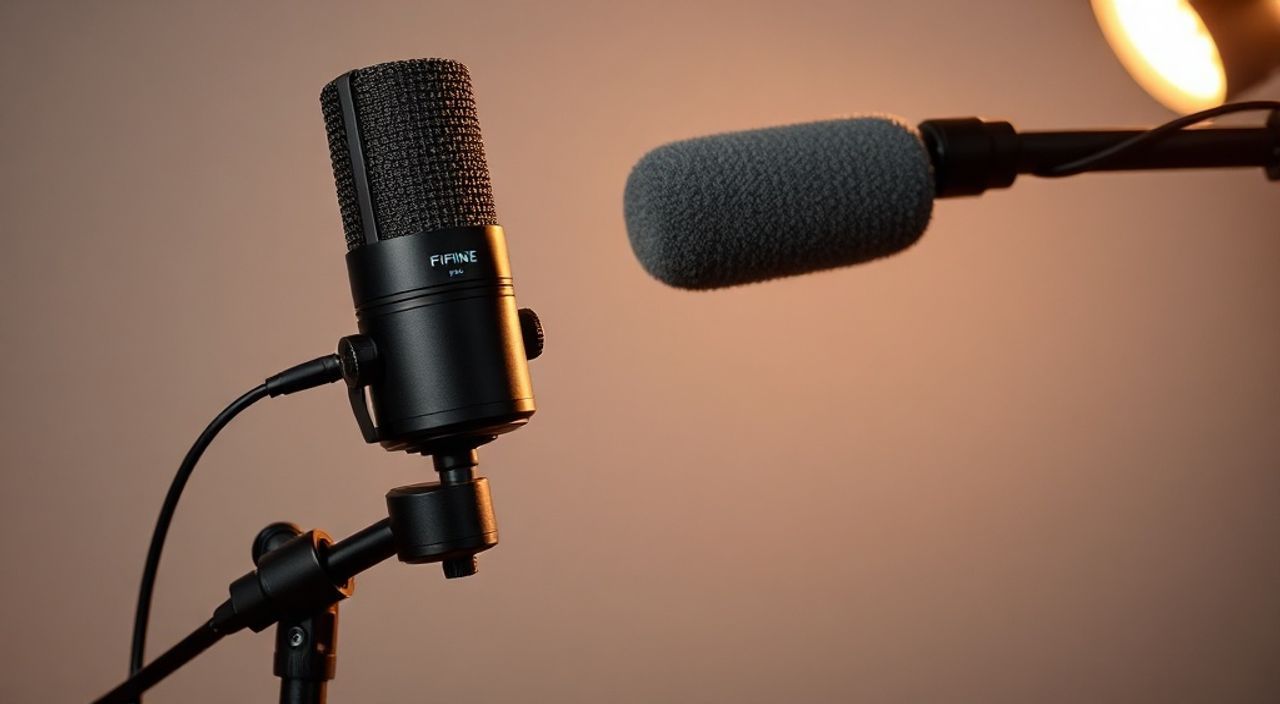
Fifine микрофон — один из самых популярных выборов для начинающих контент-мейкеров, стримеров, подкастеров и домашних звукозаписывающих студий. Бренд известен своей доступной ценой, надёжной сборкой и совместимостью с большинством устройств: от Windows и macOS до iPad и Android. Однако многие пользователи сталкиваются с одной и той же проблемой: даже при покупке качественного микрофона звук остаётся тихим, искажённым или с фоновым шумом. Чаще всего виной тому — неправильная настройка, а не дефект устройства. Настройка Fifine микрофона — это не просто подключение к компьютеру, а комплексная оптимизация аппаратной и программной цепочки: от физического положения до параметров драйверов и программного обеспечения. Правильно настроенный микрофон превращает даже бюджетную модель в инструмент профессионального звукозаписывающего качества.
Чтобы настроить Fifine микрофон правильно, подключите его к USB-порту, установите драйверы (если требуется), настройте уровень входа в системе и программе записи, отключите шумоподавление на этапе записи и используйте пассивный фильтр или акустическую обработку для снижения эха. Главное — не полагайтесь на автоматику, а ручная настройка даст чистый, насыщенный звук.
Содержание статьи:
Как подключить Fifine микрофон к компьютеру
Fifine микрофоны, как правило, используют интерфейс USB Type-A или Type-C, что делает их plug-and-play совместимыми с большинством современных устройств. Первым шагом всегда является физическое подключение. Используйте оригинальный кабель, который шёл в комплекте — сторонние кабели, особенно дешёвые, могут вызывать помехи, прерывания или низкую чувствительность. Подключайте микрофон напрямую к порту на компьютере, а не через USB-хаб, особенно если он не имеет собственного питания. Хабы могут ограничивать ток, необходимый для стабильной работы конденсаторного микрофона.
После подключения система должна автоматически распознать устройство. В Windows это отобразится в «Звуковых устройствах» в разделе «Запись». В macOS — в «Системных настройках» → «Звук» → «Вход». Если микрофон не появляется, попробуйте перезагрузить компьютер или подключить его к другому порту. Не забудьте проверить, не отключен ли микрофон в настройках BIOS/UEFI (редко, но бывает на корпоративных ПК).
Полезно знать: Некоторые модели Fifine, такие как K669 или T669, имеют встроенный цифровой процессор. Они не требуют дополнительных драйверов на Windows 10/11 и macOS, но могут требовать настройки через фирменное ПО.
Нужны ли драйверы и как их установить
Большинство моделей Fifine — это классовые USB-аудиоустройства, что означает: они работают без драйверов на современных ОС. Однако есть исключения. Например, Fifine K670, K688 и некоторые профессиональные модели могут требовать установки драйвера для поддержки 24-bit/96kHz и более низкой задержки. Драйверы можно скачать на официальном сайте Fifine — перейдите в раздел «Поддержка» → выберите вашу модель → загрузите архив для вашей ОС.
После скачивания распакуйте файл, запустите установщик от имени администратора и следуйте инструкциям. После установки перезагрузите компьютер. Важно: не устанавливайте драйверы с посторонних сайтов — они могут содержать вредоносное ПО. Также убедитесь, что вы скачиваете версию, соответствующую вашей разрядности системы (32- или 64-бит).
«Драйверы Fifine не всегда улучшают качество звука, но они критически важны для работы с DAW-программами типа Reaper или Cubase. Без них вы можете не получить доступ к полной частотной характеристике микрофона.» — Алексей Кузнецов, звукорежиссёр, 12 лет опыта в домашних студиях.
Настройка микрофона в Windows
После подключения перейдите в «Панель управления» → «Звук» → вкладка «Запись». Вы должны увидеть свой микрофон Fifine в списке. Щёлкните по нему правой кнопкой и выберите «Использовать по умолчанию». Затем нажмите «Свойства» → вкладка «Уровни». Здесь вы настраиваете чувствительность — начните с 60–70%. Если звук слишком тихий, увеличьте до 80%, но не выше 90%: это вызовет клиппинг — искажение при громких звуках.
Перейдите на вкладку «Дополнительно» и выберите формат: 16 бит, 44100 Гц (CD-качество) — это оптимально для подкастов и стримов. Для профессиональной записи можно выбрать 24 бит, 48000 Гц. Не включайте «Улучшение звука» и «Подавление шума» — эти функции в Windows работают плохо и размывают детали голоса. Лучше обрабатывать шумы в программе после записи.
Полезно знать: Если микрофон не отображается в Windows, откройте диспетчер устройств → «Звуковые, видео и игровые устройства» → найдите устройство с восклицательным знаком → щёлкните правой кнопкой → «Обновить драйвер» → «Автоматический поиск».
Настройка в macOS
На Mac настройка проще: откройте «Системные настройки» → «Звук» → вкладка «Вход». Выберите ваш Fifine микрофон из списка. Уровень громкости регулируется ползунком — начните с 50–60%. Проверьте, чтобы в списке не было активированного «Автоматического регулирования громкости» — его нужно отключить. Этот режим может снижать громкость при резких звуках, что критично для стримов и подкастов.
Для продвинутой настройки откройте «Аудио Мониторинг» в приложении «Звук» → выберите «Микрофон» как источник. Если вы используете Logic Pro, GarageBand или Audacity — убедитесь, что в настройках программы выбран именно Fifine, а не встроенный микрофон Mac. В macOS нет встроенных шумоподавителей на уровне ОС, что является преимуществом — меньше обработки, чище исходный сигнал.
Настройка в программах записи: OBS, Audacity, Zoom
Каждая программа имеет собственные настройки входного сигнала. В OBS Studio перейдите в «Настройки» → «Аудио» → в разделе «Микрофон/Аудио источник» выберите ваш Fifine. Убедитесь, что «Микрофон» не отключён и не перегружен. Включите «Автоуровень» только если вы не уверены в стабильности громкости — он может сжимать динамику. Лучше использовать ручную настройку: говорите в микрофон на обычной громкости, смотрите на уровень — он должен колебаться в пределах -18dB до -6dB.
В Audacity: меню «Устройства» → «Запись» → выберите Fifine. Нажмите кнопку записи и сделайте пробный голосовой тест. Если вы видите пиковую амплитуду выше 0 dB — снижайте уровень в системе. Используйте эффект «Шумоподавление» только после записи, а не в реальном времени.
В Zoom: «Настройки» → «Аудио» → «Микрофон» → выберите Fifine. Отключите «Автоматическую настройку громкости» и «Подавление шума». Zoom часто «переусердствует» с обработкой — и в результате голос звучит как из трубы. Для стримов лучше использовать OBS как источник звука, а Zoom — как платформу для трансляции.
Полезно знать: В Zoom и Teams рекомендуется использовать внешний микрофон, даже если встроенный в ноутбук кажется «достаточно хорошим» — Fifine обеспечит в 3–5 раз лучшее соотношение сигнал/шум.
Как убрать шум и эхо
Шум и эхо — главные враги чистого звука. Шум может быть электронным (гудение, шипение) или акустическим (вентилятор, эхо комнаты). Для электронного шума: используйте фильтр USB-изолятор (особенно если микрофон подключён через зарядное устройство). Для акустического — снизьте уровень отражений.
Поставьте микрофон на штатив, а не на стол. Используйте акустическую губку или тканевый экран — даже простая толстая ткань между вами и микрофоном уменьшит дыхание и щелчки. Не сидите у стены — отойдите на 1–1,5 метра. Повесьте одеяло или ковёр за спиной — это снизит эхо на 60–80%.
Для постобработки используйте плагины: Audacity (шумоподавление), Reaper (ReaFIR), или бесплатный Noise Gate в Audacity. Принцип: запишите 3–5 секунд тишины, выделите её, примените «Шумоподавление» → затем примените ко всему треку. Не удаляйте шум полностью — это создаёт «глухой» звук. Оставьте естественный фон.
«Лучший фильтр от эха — это расстояние и поглощение. Не тратите деньги на дорогие звуковые карты, пока не решите проблему с комнатой.» — Марина Смирнова, подкастер, 300+ выпусков, автор курса «Звук для новичков».
Советы по размещению и использованию
Правильное положение микрофона — это 15–20 см от рта, чуть ниже уровня губ. Так вы избегаете прямого попадания воздушных потоков (п-звуки, б-звуки). Используйте встроенный в Fifine фильтр от ветра (если есть) — он снижает «поп-звуки». Включите режим «Cardioid» (если микрофон имеет переключатель) — он улавливает звук только спереди, игнорируя задние и боковые источники.
Не используйте микрофон в ванной, на кухне или в комнате с большими зеркалами — они отражают звук. Лучшее место — узкая комната с ковром, шторами и мебелью. Используйте мониторинг на наушниках — это позволяет слышать, что записываете, и корректировать позицию в реальном времени.
Проверяйте уровень перед каждой записью. Даже если вы уже всё настроили, изменения в окружающей среде (включённый кондиционер, проезжающий грузовик) могут повлиять на сигнал. Ведите лог: записывайте, когда и где вы снимали — это поможет выявить паттерны.
Полезно знать: Если вы используете Fifine с iPad, подключайте его через Lightning-USB-адаптер, а не через беспроводной адаптер — последний может вызывать задержку в 200–500 мс.
Частые вопросы и ошибки
- Почему микрофон Fifine не определяется в Windows? Скорее всего, проблема в кабеле, порте или драйвере. Попробуйте другой USB-порт, перезагрузите ПК, проверьте в диспетчере устройств наличие неизвестного устройства. Убедитесь, что в BIOS не отключён USB-аудио.
- Можно ли использовать Fifine с iPhone? Да, но только через Lightning-USB-адаптер. Некоторые модели, как Fifine K669, работают с iOS без дополнительного питания. Убедитесь, что в настройках аудио iPhone выбран именно внешний микрофон.
- Почему звук искажается при громкой речи? Это клиппинг. Уровень входа слишком высок. Снизьте громкость в системе или отодвиньте микрофон на 5–10 см дальше. В Audacity или Reaper используйте компрессор — он сглаживает пики без потери громкости.
- Можно ли использовать два микрофона Fifine одновременно? Да, но только если у вас есть аудиоинтерфейс или программа, поддерживающая несколько устройств. На Windows это сложно — лучше использовать один микрофон с несколькими источниками через OBS.
- Сколько времени служит Fifine микрофон? При правильном использовании — 5–7 лет. Не оставляйте его влажным, не бросайте, не подключайте при включённом питании. Многие пользователи используют свои K669 и K670 более 4 лет без проблем.
Заключение
Настройка Fifine микрофона — это не разовая операция, а постоянный процесс оптимизации. От правильного подключения и выбора порта до настройки в каждой программе — каждый шаг влияет на итоговое качество. Многие считают, что дорогой микрофон — это уже 80% успеха. На самом деле, 80% успеха — это правильная среда, правильная позиция и правильные настройки. Fifine — это инструмент, а не волшебная палочка. Его потенциал раскрывается только при грамотной эксплуатации.
Не полагайтесь на автоматику. Отключите все «умные» функции шумоподавления в системе и программах — они работают плохо и разрушают естественность голоса. Всегда записывайте тестовый фрагмент, слушайте его на наушниках и корректируйте. Даже простой ковёр за спиной и расстояние в 20 см от рта могут сделать звук в разы чище.
Чистый звук — это не вопрос оборудования, а вопрос внимания к деталям. Fifine микрофон — отличный старт. Но чтобы он звучал как студийный, вам нужно заботиться о каждой детали: от кабеля до положения в комнате.
- Подключайте микрофон напрямую к USB-порту, без хабов.
- Отключайте автоматическое шумоподавление в системе и программах.
- Регулируйте уровень входа вручную — не выше 80%.
- Используйте физические методы подавления эха: ковры, шторы, расстояние.
- Всегда делайте пробную запись и слушайте её на наушниках перед основной сессией.
⚠️ Дисклеймер — нажмите, чтобы развернуть
Материалы, опубликованные в разделе «Блог» на сайте RU DESIGN SHOP (rudesignshop.ru), носят исключительно информационный и ознакомительный характер и не являются руководством к действию, финансовой рекомендацией, медицинской услугой, ветеринарным назначением либо рекламой товаров и услуг, включая азартные игры. Публикации не содержат призывов к участию в азартных играх и не направлены на продвижение соответствующих операторов.
Безопасность применения товаров и веществ: при использовании строительных материалов, бытовой химии, пестицидов и агрохимикатов необходимо строго следовать инструкциям производителя и действующему законодательству Российской Федерации, включая Федеральный закон РФ от 19.07.1997 № 109-ФЗ «О безопасном обращении с пестицидами и агрохимикатами».
Упоминание товарных знаков, брендов и организаций носит исключительно информационный характер и не означает наличие партнёрских отношений или одобрения со стороны правообладателей.
Материалы, содержащие сведения о медицинских, ветеринарных или косметических средствах, представлены в справочных целях и не являются медицинской консультацией или назначением. Перед применением рекомендуется обратиться к врачу, ветеринарному специалисту или иному сертифицированному профессионалу.
Возрастные ограничения: материалы, содержащие сведения о продукции категории 18+, включая алкоголь или азартные игры, предназначены исключительно для совершеннолетней аудитории и публикуются в информационных целях.
Правовая ответственность: решения, принятые на основе опубликованной информации, пользователь принимает самостоятельно и на свой риск; редакция и авторы несут ответственность в пределах, установленных законодательством Российской Федерации.
Редакция не допускает публикаций, содержащих пропаганду экстремизма, терроризма, наркотических средств или суицида; подобные материалы подлежат немедленному удалению.
Упоминание организаций с ограниченным статусом: компания Meta Platforms Inc. (социальные сети Facebook и Instagram) признана экстремистской организацией решением суда РФ, её деятельность запрещена на территории Российской Федерации; любые упоминания приводятся исключительно в информационных целях.
Авторские права и источники: информация собирается из открытых источников; её актуальность указывается на дату публикации и может изменяться.
Изображения и иллюстрации используются на условиях, разрешённых правообладателями. При возникновении претензий редакция готова оперативно рассмотреть обращение и внести необходимые изменения.
Персональные данные и cookies: сайт использует cookies и обрабатывает персональные данные пользователей в соответствии с Федеральным законом № 152-ФЗ «О персональных данных» и Политикой конфиденциальности RU DESIGN SHOP.
Мнения авторов могут не совпадать с позицией государственных органов или коммерческих организаций, упомянутых в материалах.
РЕКОМЕНДУЕМ
Товары от российских производителей




