Скидка 5% на первый заказ — RDS5




Как настроить микрофон для обс
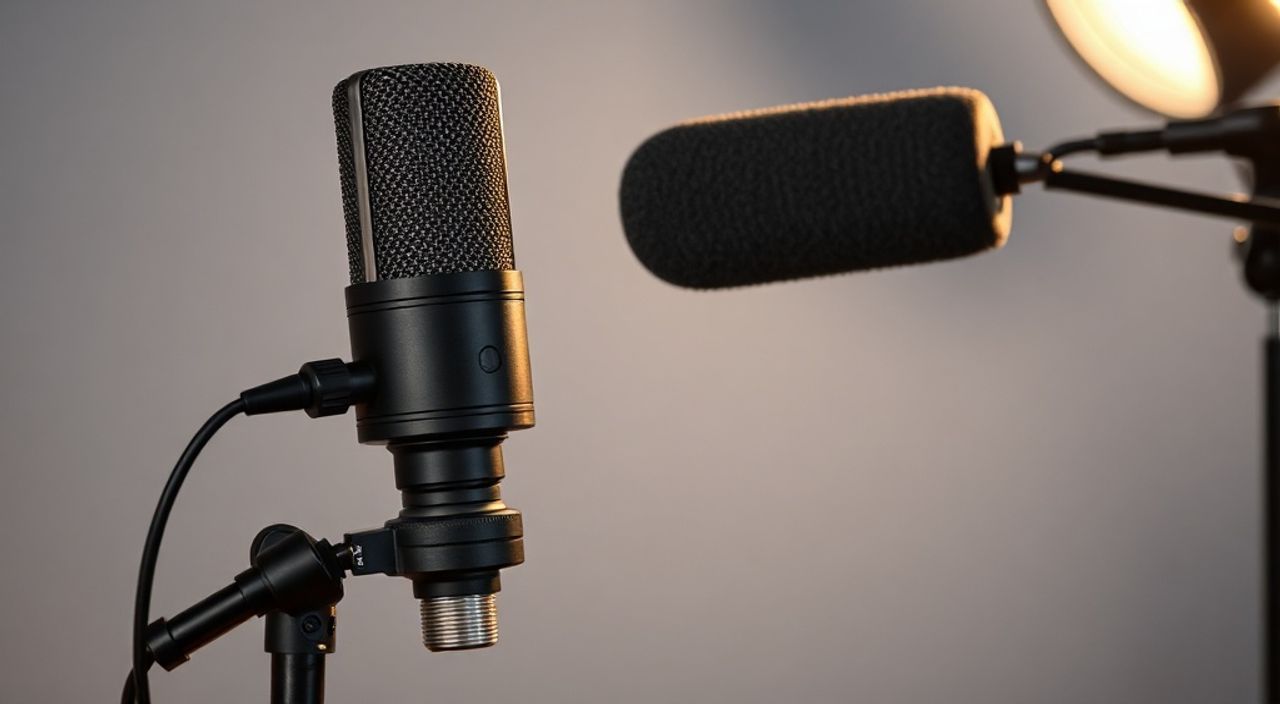
Вы настроили микрофон в OBS, но звук всё равно хрипит, пропадает или перегружает аудиоканалы? Это распространённая проблема даже у опытных стримеров и контент-мейкеров. Настройка микрофона в OBS — это не просто выбор устройства в меню. Это комплексная задача: от физического расположения микрофона до коррекции эквалайзера и подавления шумов в программе. Правильная настройка обеспечивает чистый, профессиональный звук без посторонних шумов, эха и искажений — ключевой фактор для удержания аудитории и роста канала.
Чтобы настроить микрофон для OBS правильно, сначала проверьте физическое подключение и драйверы, затем в OBS выберите правильный источник, настройте уровень входа на 70–80% и включите шумоподавление через Noise Suppression или RNNoise. Не забудьте протестировать звук в режиме записи перед прямой трансляцией.
Содержание статьи:
- Почему настройка микрофона в OBS критически важна
- Физическая настройка микрофона: выбор, расположение, кабели
- Добавление и выбор микрофона в OBS
- Настройка уровней входа и предотвращение клиппинга
- Подавление шума и эха: фильтры и плагины
- Эквалайзер: как сделать голос чище и громче
- Тестирование и контроль: чек-лист перед трансляцией
- Экспертное мнение: что скажет звукорежиссёр
- Часто задаваемые вопросы
- Заключение
Почему настройка микрофона в OBS критически важна
Звук — это не менее важный элемент трансляции, чем изображение. Согласно исследованию StreamElements, 68% зрителей покидают стрим из-за плохого звука, даже если видео идеально. Люди прощают низкое разрешение камеры, но не прощают хрипоту, эхо или фоновые шумы. Неправильно настроенный микрофон в OBS — это не просто техническая ошибка, это потеря доверия аудитории. Зритель должен слышать вас так, будто вы сидите рядом — чётко, спокойно, без лишних помех.
ОBS — мощный инструмент, но он не умеет «волшебным образом» исправить плохой звук. Все улучшения происходят на этапе обработки входящего сигнала. Если микрофон плохо выбран, неправильно расположен или настроен на максимальный уровень — никакие фильтры не спасут ситуацию. Важно понимать: OBS не заменяет аудиооборудование, а оптимизирует его работу.
Физическая настройка микрофона: выбор, расположение, кабели
Первый шаг — это не OBS, а физическая среда. Выбор микрофона влияет на всё последующее. Для стриминга и записи подойдут конденсаторные микрофоны с кардиоидной направленностью — они фокусируются на звуке спереди и подавляют шумы сбоку и сзади. Популярные модели: Rode NT-USB, Audio-Technica AT2020USB+, Elgato Wave:3, HyperX QuadCast. Не используйте встроенные микрофоны ноутбуков — они улавливают все шумы, включая вентиляторы и клавиатуру.
Расположение микрофона — ключевой фактор. Оптимальное расстояние — 15–20 см от рта, чуть ниже уровня подбородка. Так вы избегаете «поп-звука» от гласных и снижаете риск перегрузки. Используйте амортизационную подвеску (pop filter и shock mount), чтобы поглотить вибрации и воздушные импульсы. Избегайте размещения микрофона рядом с мониторами, колонками или вентиляторами — это источник постоянного фона.
Полезно знать: Если вы используете USB-микрофон, подключайте его напрямую в порт компьютера, а не через USB-хаб — это снижает риск потери сигнала и артефактов.
Проверьте кабели и драйверы. Для микрофонов с XLR-разъёмом необходима аудиоинтерфейсная карта (например, Focusrite Scarlett 2i2). Убедитесь, что установлены последние драйверы для вашего устройства. В Windows проверьте это через «Диспетчер устройств» — если микрофон отображается как «Неизвестное устройство», проблема в драйвере.
Добавление и выбор микрофона в OBS
Откройте OBS и перейдите в раздел «Звуки» (Audio) в нижней панели. Найдите блок «Микрофон/Аудио источник». Нажмите «+» и выберите «Аудио вход (устройство)». В списке появятся все доступные аудиоустройства. Выберите именно тот, который вы используете — не «Стерео микшер» и не «Виртуальный кабель», если не знаете, зачем они нужны.
После добавления нажмите правой кнопкой на источник и выберите «Свойства». Здесь вы увидите:
— Название устройства (должно совпадать с физическим);
— Каналы (стерео/моно — для микрофонов лучше моно);
— Частота дискретизации (рекомендуется 48 кГц).
Если у вас несколько микрофонов (например, один для стрима, другой для игр), используйте отдельные источники и включайте только нужный. Не забудьте отключить «Слушать это устройство» — оно вызывает эхо и петлю обратной связи.
Полезно знать: Если вы используете Bluetooth-микрофон — отключите его. Они имеют высокую задержку (латентность), что неприемлемо для стриминга.
Настройка уровней входа и предотвращение клиппинга
Самая частая ошибка — слишком высокий уровень входа. Если индикатор на панели OBS постоянно красный — вы перегружаете входной сигнал. Это называется клиппингом: звук обрезается, становится хриплым и необратимо искажённым. Никакие фильтры не восстановят потерянные данные.
Правило: настройте уровень так, чтобы ваш обычный голос достигал 70–80% от максимума. Когда вы говорите спокойно — индикатор должен колебаться в жёлтой зоне. При крике — не должен заходить в красную. Для точной настройки:
1. Запустите запись или превью.
2. Прочитайте вслух 1–2 предложения в обычном тоне.
3. Поднимайте ползунок «Уровень микрофона» постепенно.
4. Остановитесь, когда максимальный пик — 75%.
Если уровень слишком низкий — вы получите тихий звук, который придётся усиливать в постобработке, усиливая шум. Если слишком высокий — звук будет резать слух. Лучше немного тише, чем перегруженный.
«Многие новички думают, что громче — значит лучше. Но в звуке важна динамика. Хороший звук — это не громкость, а чистота.» — Алексей Кузнецов, звукорежиссёр стриминговых платформ
Подавление шума и эха: фильтры и плагины
В OBS есть встроенные аудиофилтри, которые решают 80% проблем со звуком. Перейдите в настройки микрофона → «Фильтры». Добавьте два обязательных фильтра:
1. Шумоподавление (Noise Suppression) — выбирается из списка. Рекомендуется RNNoise — он эффективно убирает фоновый шум (вентиляторы, клики клавиатуры, шум улицы) без искажения голоса. Установите значение 70–80%. Не ставьте 100% — голос станет «цифровым» и неестественным.
2. Компрессор (Compressor) — смягчает динамический диапазон. Позволяет голосу оставаться чётким при шепоте и не «выбивается» при крике. Параметры:
— Порог (Threshold): -20 dB
— Соотношение (Ratio): 4:1
— Время атаки (Attack): 10 мс
— Время восстановления (Release): 100 мс
Если вы снимаете в комнате с жёсткими стенами, добавьте Акустическое подавление эха (Echo Canceller). Он работает только при наличии аудиовыхода (колонки или наушники). Для стримеров с наушниками — обязательный фильтр.
Полезно знать: Если вы используете наушники — никогда не включайте «Слушать это устройство» в OBS. Это гарантированно вызовет петлю обратной связи и гул.
Эквалайзер: как сделать голос чище и громче
Эквалайзер (EQ) — это инструмент для тонкой настройки частот. Он не делает голос громче, а делает его *ощутимо* чище. Добавьте фильтр «Эквалайзер» в настройки микрофона. Используйте следующие параметры как отправную точку:
Частота (Гц) | Усиление (dB) | Эффект |
|---|---|---|
————— | —————- | ——— |
80 | -6 | Убирает низкочастотный гул и вибрации |
200 | -3 | Снижает «бубнение» |
1000 | +2 | Усиливает ясность речи |
3000 | +4 | Добавляет «прозрачность» и выразительность |
6000 | +3 | Придаёт «воздушность» и детализацию |
10000 | -2 | Снижает шипение (сиффлинг) |
Не меняйте больше 5–6 частот. Слишком агрессивная коррекция сделает голос неестественным. После настройки прослушайте запись в наушниках. Если голос стал «тонким» — уменьшите усиление на 3000–6000 Гц. Если «глухим» — поднимите 1000–2000 Гц.
Тестирование и контроль: чек-лист перед трансляцией
Никогда не начинайте стрим без теста. Создайте простой чек-лист:
- Проверьте, что микрофон выбран в OBS и не отключен
- Уровень входа — 70–80%, индикатор не в красной зоне
- Шумоподавление включено (RNNoise)
- Компрессор настроен
- Эквалайзер применён
- Эхо-подавление включено (если используете наушники)
- Запущена запись на 30 секунд — прослушайте в наушниках
- Попросите друга прокомментировать звук — «слышно ли чётко?»
Используйте функцию «Превью» в OBS — она показывает реальное аудио без записи. Включите «Показывать аудио метры» в настройках OBS → «Общие» → «Панель управления».
«Перед каждым стримом я запускаю 10-секундный тест: говорю «1-2-3-тест-тест-тест» — и слушаю, как звучит. Если что-то не так — сразу исправляю.» — Марина Смирнова, стример с 300K+ зрителей
Экспертное мнение: что скажет звукорежиссёр
«Я работаю с 200+ стримерами. Самая частая ошибка — они тратят деньги на дорогой микрофон, но не настраивают фильтры. Правильный микрофон + правильные фильтры в OBS = результат, который превосходит дорогие студийные решения. Не бойтесь экспериментировать с EQ и компрессором — это ваша творческая палитра.» — Дмитрий Волков, звукорежиссёр и продюсер стриминговых проектов, более 7 лет в индустрии
Дмитрий рекомендует использовать OBS с плагином ReaPlugs (бесплатный набор VST-фильтров). Он позволяет добавить более точный компрессор, лимитер и даже динамический ревербератор для создания «студийного» звучания. Однако для новичков достаточно встроенных фильтров OBS — они оптимизированы под реальное время и не нагружают процессор.
Часто задаваемые вопросы
Почему мой микрофон не виден в OBS?
Проверьте, подключён ли он к компьютеру, включён ли он в системе (Панель управления → Звук → Запись). Убедитесь, что вы не используете USB-хаб. Перезагрузите OBS и компьютер. Если микрофон XLR — проверьте, включён ли фантомное питание на аудиоинтерфейсе.
Как избавиться от эха в комнате?
Используйте акустические панели, ковры, шторы. В OBS включите фильтр «Эхо-подавление». Если вы используете колонки — замените их на наушники. Эхо возникает, когда звук с колонок ловится микрофоном.
Можно ли использовать микрофон Bluetooth?
Нет. Bluetooth-микрофоны имеют задержку от 150 до 300 мс, что делает синхронизацию с видео невозможной. Это неприемлемо для стримов, игр и интерактивов.
Почему звук пропадает во время стрима?
Возможные причины: перегрузка системы, нестабильный USB-порт, конфликт драйверов. Проверьте загрузку процессора в диспетчере задач. Отключите фоновые программы (Zoom, Discord, антивирус). Обновите OBS до последней версии.
Как сделать голос громче без искажений?
Не поднимайте уровень входа. Используйте компрессор и лимитер. После этого включите «Усиление» в настройках аудио (не выше +6 дБ). Дополнительно — настройте эквалайзер на частоты 1–4 кГц.
Заключение
Настройка микрофона в OBS — это не разовая процедура, а постоянный процесс оптимизации. От правильного выбора оборудования до тонкой настройки фильтров — каждый шаг влияет на восприятие вашей аудитории. Вы не обязаны быть звукорежиссёром, но обязаны понимать базовые принципы: чистота сигнала, баланс уровней, подавление шумов и естественность звука.
Не экономьте на звуке. Даже бюджетный микрофон с грамотной настройкой в OBS звучит лучше дорогого, но неотрегулированного. Тестируйте, записывайте, прослушивайте — и не бойтесь экспериментировать. Звук — это ваш голос в цифровом пространстве. Сделайте его узнаваемым, чётким и комфортным для слушателя.
Лучший микрофон — тот, который вы научились правильно настраивать. В OBS всё можно исправить — если вы знаете, куда смотреть.
- Используйте конденсаторный микрофон с кардиоидной направленностью
- Настройте уровень входа на 70–80%, избегая клиппинга
- Обязательно включите шумоподавление (RNNoise) и компрессор
- Примените эквалайзер для улучшения тембра голоса
- Тестируйте звук перед каждой трансляцией — даже если всё «работало вчера»
⚠️ Дисклеймер — нажмите, чтобы развернуть
Материалы, опубликованные в разделе «Блог» на сайте RU DESIGN SHOP (rudesignshop.ru), носят исключительно информационный и ознакомительный характер и не являются руководством к действию, финансовой рекомендацией, медицинской услугой, ветеринарным назначением либо рекламой товаров и услуг, включая азартные игры. Публикации не содержат призывов к участию в азартных играх и не направлены на продвижение соответствующих операторов.
Безопасность применения товаров и веществ: при использовании строительных материалов, бытовой химии, пестицидов и агрохимикатов необходимо строго следовать инструкциям производителя и действующему законодательству Российской Федерации, включая Федеральный закон РФ от 19.07.1997 № 109-ФЗ «О безопасном обращении с пестицидами и агрохимикатами».
Упоминание товарных знаков, брендов и организаций носит исключительно информационный характер и не означает наличие партнёрских отношений или одобрения со стороны правообладателей.
Материалы, содержащие сведения о медицинских, ветеринарных или косметических средствах, представлены в справочных целях и не являются медицинской консультацией или назначением. Перед применением рекомендуется обратиться к врачу, ветеринарному специалисту или иному сертифицированному профессионалу.
Возрастные ограничения: материалы, содержащие сведения о продукции категории 18+, включая алкоголь или азартные игры, предназначены исключительно для совершеннолетней аудитории и публикуются в информационных целях.
Правовая ответственность: решения, принятые на основе опубликованной информации, пользователь принимает самостоятельно и на свой риск; редакция и авторы несут ответственность в пределах, установленных законодательством Российской Федерации.
Редакция не допускает публикаций, содержащих пропаганду экстремизма, терроризма, наркотических средств или суицида; подобные материалы подлежат немедленному удалению.
Упоминание организаций с ограниченным статусом: компания Meta Platforms Inc. (социальные сети Facebook и Instagram) признана экстремистской организацией решением суда РФ, её деятельность запрещена на территории Российской Федерации; любые упоминания приводятся исключительно в информационных целях.
Авторские права и источники: информация собирается из открытых источников; её актуальность указывается на дату публикации и может изменяться.
Изображения и иллюстрации используются на условиях, разрешённых правообладателями. При возникновении претензий редакция готова оперативно рассмотреть обращение и внести необходимые изменения.
Персональные данные и cookies: сайт использует cookies и обрабатывает персональные данные пользователей в соответствии с Федеральным законом № 152-ФЗ «О персональных данных» и Политикой конфиденциальности RU DESIGN SHOP.
Мнения авторов могут не совпадать с позицией государственных органов или коммерческих организаций, упомянутых в материалах.
РЕКОМЕНДУЕМ
Товары от российских производителей




