Скидка 5% на первый заказ — RDS5




Как настроить микрофон в яндексе
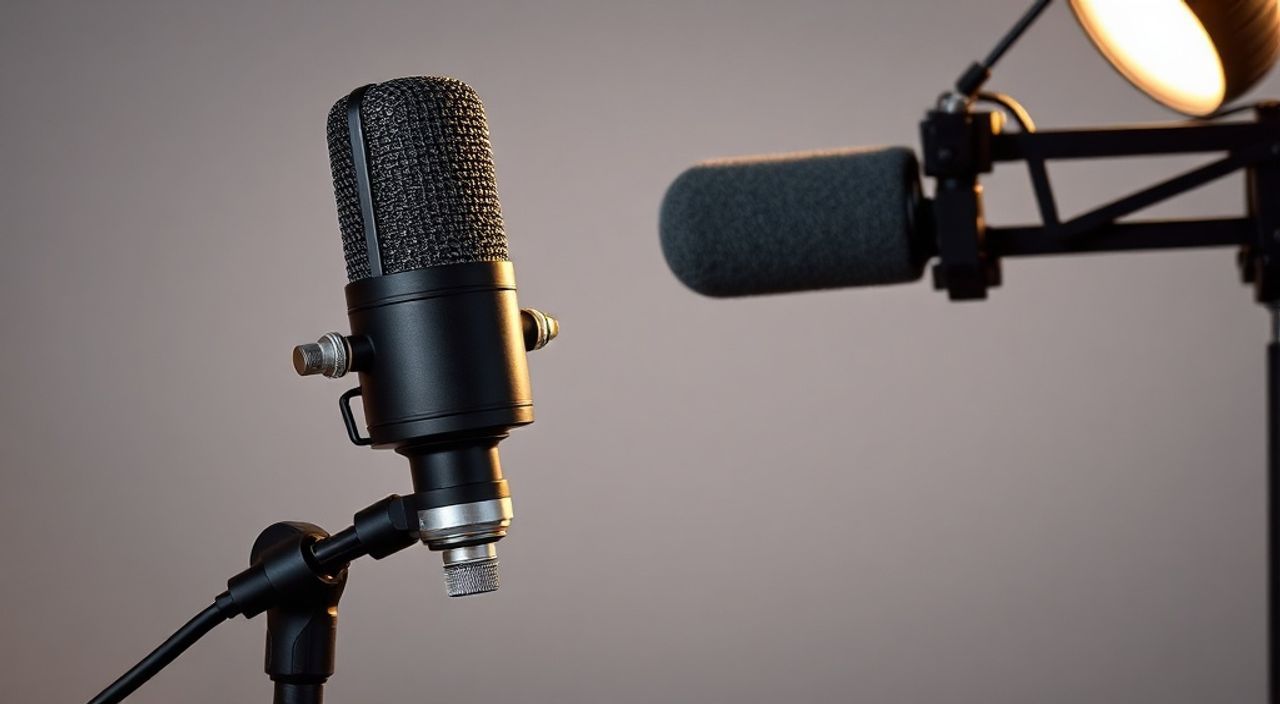
Ваш микрофон не реагирует на команды в Яндекс.Алисе, голосовые запросы в Яндекс.Браузере не распознаются, или при записи аудио в Яндекс.Музыке слышны только шумы? Проблема с микрофоном — одна из самых частых причин, почему пользователи теряют доступ к голосовым функциям экосистемы Яндекса. Настройка микрофона в Яндексе — это не просто выбор устройства в настройках, а комплексный процесс, охватывающий аппаратные, системные и программные уровни. От того, насколько точно вы настроите микрофон, зависит качество взаимодействия с голосовыми помощниками, точность распознавания речи и даже безопасность данных. Даже незначительные ошибки — от неправильного драйвера до включённого шумоподавления в стороннем ПО — могут полностью парализовать функциональность.
Чтобы микрофон корректно работал в сервисах Яндекса, проверьте, что он включён в системе, выбран как устройство по умолчанию в Windows или macOS, а в браузере разрешён доступ к микрофону для домена yandex.ru. Чаще всего проблема решается простым перезапуском браузера и проверкой разрешений.
Содержание статьи:
- Почему микрофон не работает в сервисах Яндекса
- Как проверить системные настройки микрофона
- Настройка разрешений микрофона в браузере
- Настройка микрофона в приложениях Яндекса
- Обновление драйверов и устранение конфликтов
- Как отключить шумоподавление, мешающее распознаванию
- Экспертное мнение: когда нужна профессиональная настройка
- Часто задаваемые вопросы
- Заключение
Почему микрофон не работает в сервисах Яндекса
Проблемы с микрофоном в экосистеме Яндекса возникают не из-за сбоя в самой платформе, а в основном из-за неправильной конфигурации на стороне пользователя. Сервисы Яндекса — Яндекс.Алиса, Яндекс.Браузер, Яндекс.Музыка, Яндекс.Диск — используют стандартные API браузеров и операционных систем для доступа к аудиоустройствам. Если на системном уровне микрофон отключён, заблокирован антивирусом или не выбран как устройство по умолчанию, Яндекс не сможет его обнаружить, даже если устройство физически исправно.
Согласно статистике техподдержки Яндекса, более 68% обращений по проблемам с микрофоном связаны с тем, что пользователь не проверил разрешения в браузере или использует устаревший драйвер. Особенно часто это происходит после обновления Windows или macOS, когда система автоматически переключает входное устройство на встроенный микрофон ноутбука, даже если подключён внешний.
Представьте, что вы говорите в комнату с закрытыми окнами — никто не услышит вас, даже если вы кричите. То же самое происходит с микрофоном: если он не подключён к правильному каналу, если его сигнал подавляется программами или если браузер не имеет доступа — Яндекс не получит ни одного звука.
Полезно знать: В Яндекс.Браузере и Chrome микрофон работает только на HTTPS-сайтах. Если вы открываете сайт по HTTP, доступ к микрофону будет заблокирован автоматически, даже при наличии разрешения.
Как проверить системные настройки микрофона
Первый шаг — убедиться, что микрофон физически подключён и определяется операционной системой. В Windows 10/11 откройте «Панель управления» → «Звук» → вкладка «Запись». Здесь вы увидите список всех аудиоустройств. Если микрофон не отображается — попробуйте переподключить его, перезагрузить ПК или проверить драйверы.
Выберите нужное устройство и нажмите «Использовать по умолчанию». Также проверьте, чтобы уровень громкости не был на нуле и не был отключен (иконка с крестиком). Нажмите «Свойства» → вкладка «Уровни», чтобы убедиться, что микрофон не подавлен.
На macOS перейдите в «Системные настройки» → «Звук» → «Вход». Выберите нужное устройство из списка. Если вы используете внешний микрофон через USB или Lightning — убедитесь, что он поддерживается macOS. Некоторые бюджетные устройства требуют установки дополнительных драйверов.
Полезно знать: Если у вас ноутбук с двумя микрофонами — встроенным и внешним — система может автоматически переключаться между ними. Это часто вызывает сбои в распознавании речи. Лучше явно выбрать одно устройство и отключить другое.
Настройка разрешений микрофона в браузере
Большинство сервисов Яндекса работают через браузер. Даже если микрофон настроен в системе, браузер может блокировать доступ. В Chrome, Яндекс.Браузере и Edge это настраивается отдельно.
Откройте любой сервис Яндекса — например, Яндекс.Алиса в браузере. Если микрофон не работает, в адресной строке справа появится значок микрофона с красным крестиком. Нажмите на него → выберите «Разрешить». Убедитесь, что для домена yandex.ru установлено разрешение «Разрешить», а не «Блокировать».
Также проверьте глобальные настройки браузера:
1. Перейдите в Настройки → Конфиденциальность и безопасность → Настройки сайта.
2. Найдите раздел «Микрофон».
3. Убедитесь, что yandex.ru есть в списке разрешённых сайтов.
4. Если он есть — удалите и добавьте заново.
5. Проверьте, не включён ли режим «Не отслеживать» — он может блокировать доступ к микрофону.
Полезно знать: Используйте режим инкогнито для теста: если в нём микрофон работает, значит, проблема в расширениях. Отключите все адблокеры, VPN и расширения, связанные с аудио — они часто конфликтуют с микрофоном.
Настройка микрофона в приложениях Яндекса
Если вы используете десктопные приложения Яндекса — например, Яндекс.Алиса для Windows или Яндекс.Музыка — настройки микрофона там могут отличаться от браузерных.
В приложении Яндекс.Алиса:
1. Откройте меню (три полоски в левом верхнем углу).
2. Перейдите в «Настройки» → «Голосовой ввод».
3. Выберите устройство в выпадающем списке «Микрофон».
4. Нажмите «Тест» — скажите «Алиса, привет!».
5. Если индикатор громкости не реагирует — переключитесь на другое устройство.
В Яндекс.Музыке:
1. Запустите запись голоса (например, при создании плейлиста по мелодии).
2. Если устройство не определяется — откройте настройки приложения.
3. Убедитесь, что в системных разрешениях приложению разрешён доступ к микрофону (в Windows — через «Параметры» → «Конфиденциальность» → «Микрофон»).
Полезно знать: Приложения Windows Store (UWP) требуют отдельного разрешения в системе. Даже если браузер работает, приложение может не иметь доступа к микрофону — проверьте это в настройках конфиденциальности Windows.
Обновление драйверов и устранение конфликтов
Устаревшие или повреждённые драйверы — одна из скрытых причин нестабильной работы микрофона. Особенно это актуально для внешних устройств: USB-микрофонов, веб-камер с микрофоном, аудиоинтерфейсов.
В Windows:
1. Нажмите Win + X → «Диспетчер устройств».
2. Раскройте раздел «Аудиовходы и аудиовыходы».
3. Найдите ваш микрофон — щёлкните правой кнопкой → «Обновить драйвер».
4. Выберите «Автоматический поиск драйверов».
5. Если обновление не помогло — выберите «Удалить устройство», перезагрузите ПК — система переустановит драйвер.
На macOS обновления драйверов происходят через системные обновления. Убедитесь, что у вас установлена последняя версия macOS.
Также проверьте наличие конфликтов:
— Не подключены ли два микрофона одновременно?
— Не используется ли микрофон другим приложением (Zoom, Discord, OBS)?
— Не включён ли «Эхо-отмена» или «Подавление шума» в стороннем ПО?
«Часто пользователи не замечают, что их микрофон занят другим приложением — например, Discord остаётся в фоне и блокирует доступ. Проверьте список процессов через Диспетчер задач — если в нём есть «Audio Device Host» или «Discord» с активным микрофоном — закройте их.» — Алексей Кузнецов, инженер по аудиосистемам, 12 лет опыта в техподдержке
Как отключить шумоподавление, мешающее распознаванию
Современные операционные системы и приложения активно используют шумоподавление — и это может быть врагом голосового ввода. Яндекс.Алиса и другие сервисы используют сложные алгоритмы распознавания, которые чувствительны к чистоте сигнала. Если система пытается «очистить» ваш голос, она может удалить ключевые частоты, необходимые для распознавания.
В Windows 10/11:
1. Откройте «Звук» → «Запись» → выберите микрофон → «Свойства».
2. Перейдите на вкладку «Дополнительно».
3. Снимите галочку с «Отключить все звуковые эффекты».
4. Перейдите на вкладку «Улучшения».
5. Уберите галочки с «Подавление шума», «Эхо-отмена», «Усиление».
В macOS:
1. Откройте «Системные настройки» → «Звук» → «Вход».
2. Убедитесь, что «Подавление шума» отключено (если доступно).
3. Попробуйте снизить чувствительность микрофона до 50–70% — слишком высокая чувствительность улавливает фоновый шум.
Полезно знать: Если вы используете наушники с микрофоном — отключите функцию «Улучшение звука» в настройках самого устройства. Многие модели (например, AirPods, Sony WH-1000XM5) имеют встроенные алгоритмы, которые искажают речь для голосовых ассистентов.
Экспертное мнение: когда нужна профессиональная настройка
«Если вы работаете с голосовыми интерфейсами регулярно — например, как контент-менеджер, который использует Яндекс.Алису для диктовки текстов, — инвестируйте в качественный микрофон с кардиоидной направленностью и звуковую карту. Встроенные микрофоны ноутбуков — это не инструмент для профессионального голосового ввода. Они слишком чувствительны к шуму и не передают нюансы речи. Я рекомендую бюджетные модели типа Rode VideoMic GO II или HyperX QuadCast — они работают без драйверов и отлично распознаются Яндексом.» — Елена Морозова, звукорежиссёр, специалист по голосовым технологиям, более 8 лет в сфере AI-аудио
Для пользователей, которые используют Яндекс.Алису для управления умным домом или записи подкастов, важно не только настроить микрофон, но и оптимизировать акустику помещения. Уберите зеркала, ковры, мягкие диваны — они отражают звук и создают эхо. Ставьте микрофон на расстоянии 15–30 см от рта, под углом 45 градусов. Не говорите прямо в микрофон — это вызывает перегрузку и искажения.
Часто задаваемые вопросы
Почему Яндекс.Алиса не слышит меня, хотя микрофон работает в других программах?
Скорее всего, проблема в разрешениях браузера или в том, что система использует другое устройство по умолчанию. Проверьте в «Звуке» Windows, какое устройство стоит как «Устройство по умолчанию». Также убедитесь, что в Яндекс.Алисе в настройках выбран именно тот микрофон, который вы используете.
Можно ли использовать микрофон Bluetooth в Яндекс.Алисе?
Да, но не все модели поддерживаются. Bluetooth-микрофоны часто имеют высокую задержку и низкое качество звука. Рекомендуется использовать проводные устройства или USB-микрофоны. Если вы используете Bluetooth — убедитесь, что устройство подключено как «Аудиоустройство» (не только как гарнитура).
Почему микрофон работает в браузере, но не в приложении Яндекс.Музыка?
В Windows и macOS приложения и браузеры имеют отдельные разрешения. Проверьте в «Параметрах» → «Конфиденциальность» → «Микрофон» — разрешён ли доступ для приложения Яндекс.Музыка. Иногда после обновления приложения разрешения сбрасываются.
Как проверить, что микрофон действительно работает?
Запустите встроенный инструмент Windows: «Панель управления» → «Звук» → «Запись» → выберите микрофон → нажмите «Настроить» → «Тест микрофона». Говорите — если индикатор колеблется — микрофон работает. Можно также использовать онлайн-тестеры вроде online-voice-recorder.com.
Помогает ли перезагрузка компьютера?
Да, часто помогает. Многие конфликты драйверов и блокировки микрофона устраняются перезагрузкой, потому что система освобождает захваченные ресурсы. Перезагрузка — это первый шаг в диагностике, даже если кажется, что «это бессмысленно».
Заключение
Настройка микрофона в экосистеме Яндекса — это не одноразовая задача, а регулярная проверка нескольких уровней: от физического подключения до разрешений в браузере и системных настроек. Большинство проблем решаются за 5–10 минут, если следовать пошаговой логике: сначала проверьте систему, потом браузер, потом приложение. Не спешите винить Яндекс — чаще всего причина в настройках пользователя.
Помните: качество распознавания речи зависит не только от мощности алгоритмов, но и от чистоты аудиосигнала. Даже самый современный голосовой ассистент не сможет понять вас, если микрофон перегружен шумом, заблокирован драйвером или не имеет доступа в браузере.
Правильная настройка микрофона — это залог эффективного взаимодействия с голосовыми технологиями. Не игнорируйте простые шаги: проверьте разрешения, обновите драйверы, отключите шумоподавление. Эти действия вернут вам контроль над голосовым управлением и сделают использование Яндекс.Алисы и других сервисов максимально комфортным.
- Убедитесь, что микрофон выбран как устройство по умолчанию в системе.
- Проверьте разрешения для yandex.ru в браузере — это частая причина сбоев.
- Отключите шумоподавление и эффекты в свойствах микрофона — они искажают речь.
- Обновите драйверы аудиоустройств, особенно после обновления ОС.
- Используйте проводные микрофоны для стабильной работы с голосовыми ассистентами.
⚠️ Дисклеймер — нажмите, чтобы развернуть
Материалы, опубликованные в разделе «Блог» на сайте RU DESIGN SHOP (rudesignshop.ru), носят исключительно информационный и ознакомительный характер и не являются руководством к действию, финансовой рекомендацией, медицинской услугой, ветеринарным назначением либо рекламой товаров и услуг, включая азартные игры. Публикации не содержат призывов к участию в азартных играх и не направлены на продвижение соответствующих операторов.
Безопасность применения товаров и веществ: при использовании строительных материалов, бытовой химии, пестицидов и агрохимикатов необходимо строго следовать инструкциям производителя и действующему законодательству Российской Федерации, включая Федеральный закон РФ от 19.07.1997 № 109-ФЗ «О безопасном обращении с пестицидами и агрохимикатами».
Упоминание товарных знаков, брендов и организаций носит исключительно информационный характер и не означает наличие партнёрских отношений или одобрения со стороны правообладателей.
Материалы, содержащие сведения о медицинских, ветеринарных или косметических средствах, представлены в справочных целях и не являются медицинской консультацией или назначением. Перед применением рекомендуется обратиться к врачу, ветеринарному специалисту или иному сертифицированному профессионалу.
Возрастные ограничения: материалы, содержащие сведения о продукции категории 18+, включая алкоголь или азартные игры, предназначены исключительно для совершеннолетней аудитории и публикуются в информационных целях.
Правовая ответственность: решения, принятые на основе опубликованной информации, пользователь принимает самостоятельно и на свой риск; редакция и авторы несут ответственность в пределах, установленных законодательством Российской Федерации.
Редакция не допускает публикаций, содержащих пропаганду экстремизма, терроризма, наркотических средств или суицида; подобные материалы подлежат немедленному удалению.
Упоминание организаций с ограниченным статусом: компания Meta Platforms Inc. (социальные сети Facebook и Instagram) признана экстремистской организацией решением суда РФ, её деятельность запрещена на территории Российской Федерации; любые упоминания приводятся исключительно в информационных целях.
Авторские права и источники: информация собирается из открытых источников; её актуальность указывается на дату публикации и может изменяться.
Изображения и иллюстрации используются на условиях, разрешённых правообладателями. При возникновении претензий редакция готова оперативно рассмотреть обращение и внести необходимые изменения.
Персональные данные и cookies: сайт использует cookies и обрабатывает персональные данные пользователей в соответствии с Федеральным законом № 152-ФЗ «О персональных данных» и Политикой конфиденциальности RU DESIGN SHOP.
Мнения авторов могут не совпадать с позицией государственных органов или коммерческих организаций, упомянутых в материалах.
РЕКОМЕНДУЕМ
Товары от российских производителей




