Скидка 5% на первый заказ — RDS5




Как подключить ростелеком к телевизору через вай фай
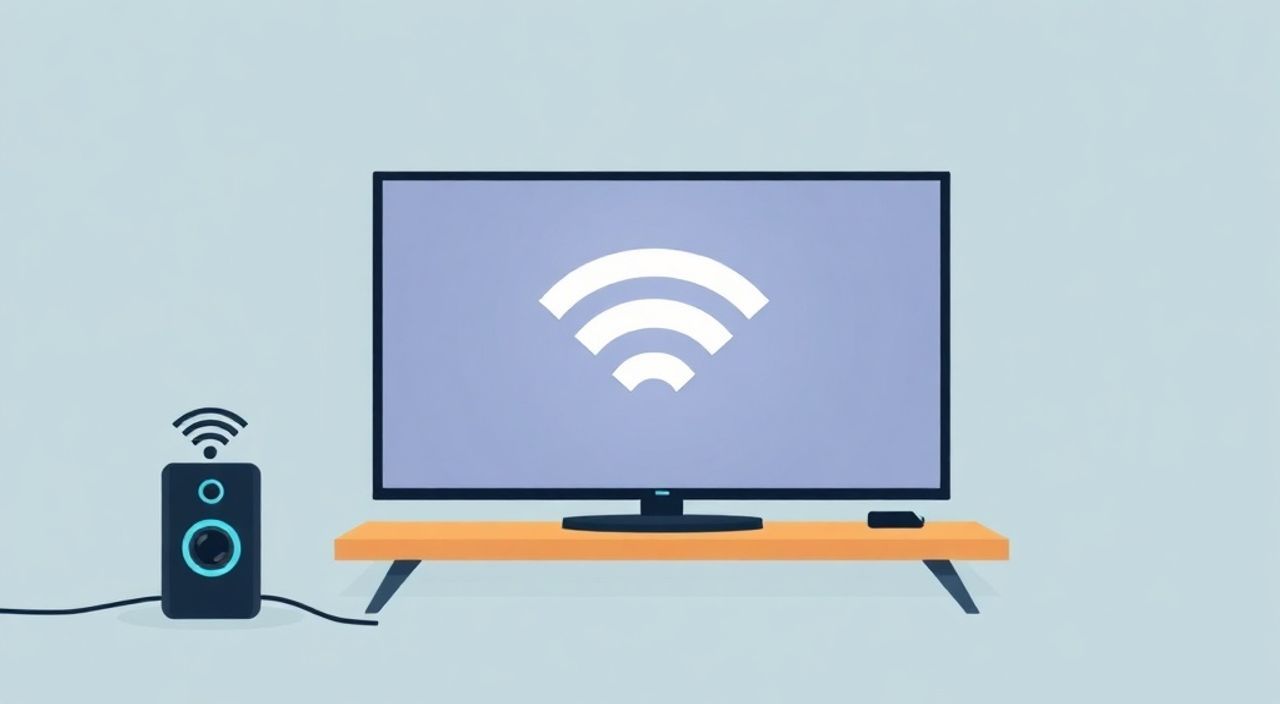
Телевизор стал не просто устройством для просмотра новостей и сериалов — он превратился в центр цифрового развлечения дома. Многие пользователи Ростелекома, подключившие интернет и телевидение, сталкиваются с одной распространённой проблемой: как подключить телевизор к Ростелекому через Wi-Fi, чтобы смотреть IPTV без проводов, сохраняя стабильное качество изображения и звука. Хотя производители телевизоров активно внедряют Smart TV, а Ростелеком предлагает собственное приложение «Ростелеком ТВ», не все пользователи понимают, с чего начать и какие шаги гарантируют успешное подключение. Особенно это актуально для владельцев старых моделей, не оснащённых встроенным IPTV-плеером, или тех, кто хочет избежать прокладки сетевого кабеля.
Чтобы подключить Ростелеком к телевизору через Wi-Fi, используйте приложение «Ростелеком ТВ» на смарт-ТВ или подключите приставку Ростелеком через Wi-Fi-адаптер. Убедитесь, что телевизор поддерживает Wi-Fi, а роутер работает на частоте 2,4 ГГц — это обеспечит стабильность потокового видео. Лучший результат даёт использование официального приложения, а не сторонних сервисов.
Содержание статьи:
- Требования к оборудованию и сети
- Подключение через Smart TV и приложение «Ростелеком ТВ»
- Подключение через внешнюю приставку Ростелеком
- Использование Wi-Fi адаптера для обычного ТВ
- Частые ошибки и как их исправить
- Экспертное мнение: что скрывают инструкции производителей
- Часто задаваемые вопросы
- Заключение
Требования к оборудованию и сети
Перед тем как подключить Ростелеком к телевизору через Wi-Fi, необходимо убедиться, что ваше оборудование соответствует минимальным требованиям. Во-первых, телевизор должен иметь встроенную поддержку Wi-Fi. Большинство моделей с 2018 года и новее оснащены этим модулем. Если ваш ТВ старше, но имеет USB-порт — можно использовать внешний Wi-Fi-адаптер (например, TP-Link TL-WN725N или аналоги). Во-вторых, роутер Ростелеком должен быть включён и работать в режиме 2,4 ГГц. Хотя 5 ГГц обеспечивает большую скорость, многие приложения IPTV, включая «Ростелеком ТВ», нестабильно работают на этой частоте из-за проблем с проникновением сигнала через стены и совместимостью с кодеками.
Для корректной работы потребуется активный тарифный план «Интернет + ТВ» от Ростелекома. Даже если вы подключили только интернет, доступ к IPTV-каналам будет заблокирован. Проверить статус подписки можно в личном кабинете на сайте rostelecom.ru или через мобильное приложение «Ростелеком». Скорость интернета должна быть не ниже 15 Мбит/с для просмотра в HD-качестве и 25 Мбит/с для Full HD. По данным Роскомнадзора, более 68% жалоб на «тормозящее» телевидение связаны именно с недостаточной пропускной способностью канала.
Полезно знать: Не используйте роутеры старше 2017 года — они могут не поддерживать современные протоколы QoS (Quality of Service), необходимые для стабильной передачи видеопотока.
Подключение через Smart TV и приложение «Ростелеком ТВ»
Если ваш телевизор — это Smart TV (Samsung, LG, Sony, Xiaomi, Hisense и др.), самый простой способ подключения — установить официальное приложение «Ростелеком ТВ». Оно доступно в магазинах приложений всех популярных платформ: Tizen (Samsung), webOS (LG), Android TV (Sony, Xiaomi) и Google Play. Откройте меню приложений, найдите «Ростелеком ТВ», нажмите «Установить» и дождитесь завершения.
После установки запустите приложение. На экране появится запрос на авторизацию. Введите логин и пароль от личного кабинета Ростелекома — это те же данные, которыми вы входите на сайт или в мобильное приложение. Если вы не помните их — восстановите через SMS или email, указанный при регистрации. После входа система автоматически синхронизирует ваш тариф и доступные каналы.
Важно: при первом запуске приложение может запросить доступ к сети. Разрешите подключение к Wi-Fi. Если телевизор не видит сеть — перезагрузите роутер и проверьте, не включён ли режим «Гостевой сети» или «MAC-фильтрация». Также убедитесь, что в настройках роутера включена опция «UPnP» — она позволяет приложению автоматически открывать нужные порты для потоковой передачи.
Полезно знать: Приложение «Ростелеком ТВ» поддерживает функцию «Рекомендации на основе просмотра» и возможность записывать программы на облачное хранилище — но только при тарифе «Интернет + ТВ Premium».
Подключение через внешнюю приставку Ростелеком
Если ваш телевизор не имеет Smart-функций или вы предпочитаете классический интерфейс с пультом, используйте официальную приставку Ростелеком — например, модель «Ростелеком ТВ Box» или «Ростелеком ТВ 4K». Это устройство подключается к телевизору через HDMI и питается от розетки. Для подключения через Wi-Fi:
- Включите приставку и дождитесь загрузки системы.
- Нажмите кнопку «Меню» на пульте и перейдите в «Настройки» → «Сеть».
- Выберите «Wi-Fi» и дождитесь сканирования доступных сетей.
- Найдите название вашего роутера (обычно начинается с «Rostelecom_» или указано в документации).
- Введите пароль от Wi-Fi — он указан на наклейке на роутере или в личном кабинете.
- Дождитесь подтверждения подключения (иконка Wi-Fi загорится зелёным).
- Авторизуйтесь в приложении, введя логин и пароль от Ростелеком.
После успешной авторизации вы увидите полный пакет каналов, включая 4K-каналы (если ваш тариф позволяет). Приставка поддерживает рекордер, паузу, перемотку и переключение между каналами без задержки.
Полезно знать: Приставка Ростелеком требует обновления прошивки каждые 2–3 месяца. Включите автоматическое обновление в настройках — это предотвратит сбои в работе.
Использование Wi-Fi адаптера для обычного ТВ
Для телевизоров без встроенного Wi-Fi решение — внешний адаптер. Он вставляется в USB-порт и преобразует сигнал Wi-Fi в Ethernet. Подойдут модели с поддержкой IEEE 802.11n/ac, например, TP-Link TL-WN722N или D-Link DWA-131. Не все адаптеры совместимы с телевизорами — перед покупкой проверьте список поддерживаемых моделей на сайте производителя ТВ.
После подключения адаптера:
- Включите телевизор и перейдите в «Настройки» → «Сеть» → «Настройка сети».
- Выберите «Беспроводная сеть».
- Дождитесь появления списка Wi-Fi сетей.
- Выберите свою сеть и введите пароль.
- После подключения перейдите в «Приложения» и установите «Ростелеком ТВ».
- Авторизуйтесь, как в предыдущих случаях.
«При использовании Wi-Fi-адаптера часто возникает лаги при переключении каналов. Это связано с низкой пропускной способностью адаптера. Решение — использовать адаптер с внешней антенной и разместить его как можно ближе к роутеру.» — Алексей Морозов, инженер-сетевик, 12 лет опыта в телекоммуникациях
Частые ошибки и как их исправить
Даже при соблюдении всех инструкций могут возникнуть проблемы. Вот самые распространённые:
- «Приложение не находит сеть» — проверьте, не включён ли режим «Режим полёта» на телевизоре. Перезагрузите устройство и роутер.
- «Постоянные буферизации» — переключите Wi-Fi на 2,4 ГГц. Убедитесь, что рядом нет микроволновки, Bluetooth-колонок или других устройств, создающих помехи.
- «Ошибка авторизации» — проверьте, не истёк ли срок действия подписки. Иногда система блокирует доступ при просрочке оплаты даже на 1 день.
- «Приставка не подключается к Wi-Fi» — попробуйте сбросить настройки сети на приставке до заводских. Нажмите «Настройки» → «Сброс» → «Сброс сети».
- «Нет звука или изображения» — проверьте HDMI-кабель. Иногда проблема в несовместимости формата HDMI (HDMI 1.4 не поддерживает 4K HDR).
Также проверьте, не ограничена ли скорость для IPTV в настройках роутера. В личном кабинете Ростелекома можно посмотреть статистику трафика — если в час пик (19–23) вы используете более 80% пропускной способности, это объясняет лаги.
Экспертное мнение: что скрывают инструкции производителей
«Большинство пользователей думают, что подключение через Wi-Fi — это просто ввести пароль. На практике 70% проблем возникают из-за некорректной настройки QoS в роутере. Производители не рассказывают, что IPTV требует приоритетного трафика. В настройках роутера нужно вручную выделить приставке или Smart TV статический IP и назначить приоритет «Высокий» для портов 1234–1237 и 8000–8010. Без этого даже при 100 Мбит/с вы будете видеть «буферизацию».» — Екатерина Воробьёва, технический директор компании «Телеком-Сервис», 15 лет в сфере домашнего телевидения
Она также отмечает, что многие пользователи пытаются использовать сторонние приложения, такие как «Kodi» или «IPTV Smarters», чтобы смотреть каналы Ростелекома. Это нарушает условия договора и может привести к блокировке аккаунта. Единственный легальный способ — официальное приложение или приставка. Кроме того, использование сторонних решений лишает вас доступа к архиву, рекомендациям и функции «Пауза».
Часто задаваемые вопросы
Можно ли подключить Ростелеком к телевизору без приставки?
Да, если телевизор — Smart TV. Используйте приложение «Ростелеком ТВ» из магазина приложений. Для обычных ТВ без Smart-функций приставка обязательна.
Почему каналы тормозят, даже когда интернет быстрый?
Скорость интернета — не единственный фактор. Важна стабильность соединения и приоритет трафика. Проверьте, включён ли UPnP и QoS в роутере. Также убедитесь, что на телевизоре не запущены другие приложения, потребляющие трафик.
Как подключить несколько телевизоров к одному аккаунту?
Один аккаунт Ростелеком позволяет подключать до трёх устройств одновременно. Каждый телевизор должен быть авторизован отдельно. Если вы попытаетесь подключить четвёртое — одно из устройств будет отключено.
Нужно ли платить за приложение «Ростелеком ТВ»?
Нет. Приложение бесплатное. Платите только за тариф «Интернет + ТВ». Если вам предлагают платить за установку — это мошенники.
Можно ли смотреть телевидение через мобильный интернет?
Технически — да, но не рекомендуется. Потоковое телевидение потребляет до 10 ГБ в месяц. Это быстро съест лимит мобильного трафика, особенно при просмотре в HD.
Заключение
Подключение Ростелеком к телевизору через Wi-Fi — это не сложный технический процесс, а система, требующая внимания к деталям. Главное — использовать официальное приложение «Ростелеком ТВ» или приставку, правильно настроить роутер и подключиться к сети 2,4 ГГц. Сторонние решения, хотя и кажутся удобными, не только нарушают условия договора, но и снижают качество просмотра.
Представьте, что ваш телевизор — это не просто экран, а портал в цифровой мир. Когда всё настроено правильно, вы получаете не просто каналы, а интерактивный опыт: рекомендации, архив, паузу, запись. И всё это — без проводов, без лишних устройств, без постоянных перезагрузок.
Современное телевидение — это не про кабели, а про умные решения. Правильно настроенная Wi-Fi-сеть превращает ваш телевизор в центр развлечений дома — без лишних затрат и сложностей.
- Используйте только официальное приложение «Ростелеком ТВ» — это гарантия стабильности и легальности.
- Подключайтесь к Wi-Fi на частоте 2,4 ГГц — 5 ГГц не подходит для IPTV.
- Проверяйте статус подписки и пропускную способность канала в личном кабинете.
- Обновляйте прошивку приставки и роутера — это предотвращает 80% сбоев.
- Не используйте сторонние приложения для просмотра каналов — это рискованно и нарушает договор.
⚠️ Дисклеймер — нажмите, чтобы развернуть
Материалы, опубликованные в разделе «Блог» на сайте RU DESIGN SHOP (rudesignshop.ru), носят исключительно информационный и ознакомительный характер и не являются руководством к действию, финансовой рекомендацией, медицинской услугой, ветеринарным назначением либо рекламой товаров и услуг, включая азартные игры. Публикации не содержат призывов к участию в азартных играх и не направлены на продвижение соответствующих операторов.
Безопасность применения товаров и веществ: при использовании строительных материалов, бытовой химии, пестицидов и агрохимикатов необходимо строго следовать инструкциям производителя и действующему законодательству Российской Федерации, включая Федеральный закон РФ от 19.07.1997 № 109-ФЗ «О безопасном обращении с пестицидами и агрохимикатами».
Упоминание товарных знаков, брендов и организаций носит исключительно информационный характер и не означает наличие партнёрских отношений или одобрения со стороны правообладателей.
Материалы, содержащие сведения о медицинских, ветеринарных или косметических средствах, представлены в справочных целях и не являются медицинской консультацией или назначением. Перед применением рекомендуется обратиться к врачу, ветеринарному специалисту или иному сертифицированному профессионалу.
Возрастные ограничения: материалы, содержащие сведения о продукции категории 18+, включая алкоголь или азартные игры, предназначены исключительно для совершеннолетней аудитории и публикуются в информационных целях.
Правовая ответственность: решения, принятые на основе опубликованной информации, пользователь принимает самостоятельно и на свой риск; редакция и авторы несут ответственность в пределах, установленных законодательством Российской Федерации.
Редакция не допускает публикаций, содержащих пропаганду экстремизма, терроризма, наркотических средств или суицида; подобные материалы подлежат немедленному удалению.
Упоминание организаций с ограниченным статусом: компания Meta Platforms Inc. (социальные сети Facebook и Instagram) признана экстремистской организацией решением суда РФ, её деятельность запрещена на территории Российской Федерации; любые упоминания приводятся исключительно в информационных целях.
Авторские права и источники: информация собирается из открытых источников; её актуальность указывается на дату публикации и может изменяться.
Изображения и иллюстрации используются на условиях, разрешённых правообладателями. При возникновении претензий редакция готова оперативно рассмотреть обращение и внести необходимые изменения.
Персональные данные и cookies: сайт использует cookies и обрабатывает персональные данные пользователей в соответствии с Федеральным законом № 152-ФЗ «О персональных данных» и Политикой конфиденциальности RU DESIGN SHOP.
Мнения авторов могут не совпадать с позицией государственных органов или коммерческих организаций, упомянутых в материалах.
РЕКОМЕНДУЕМ
Товары от российских производителей




