Скидка 5% на первый заказ — RDS5




Как настроить микрофон чтобы не было шума
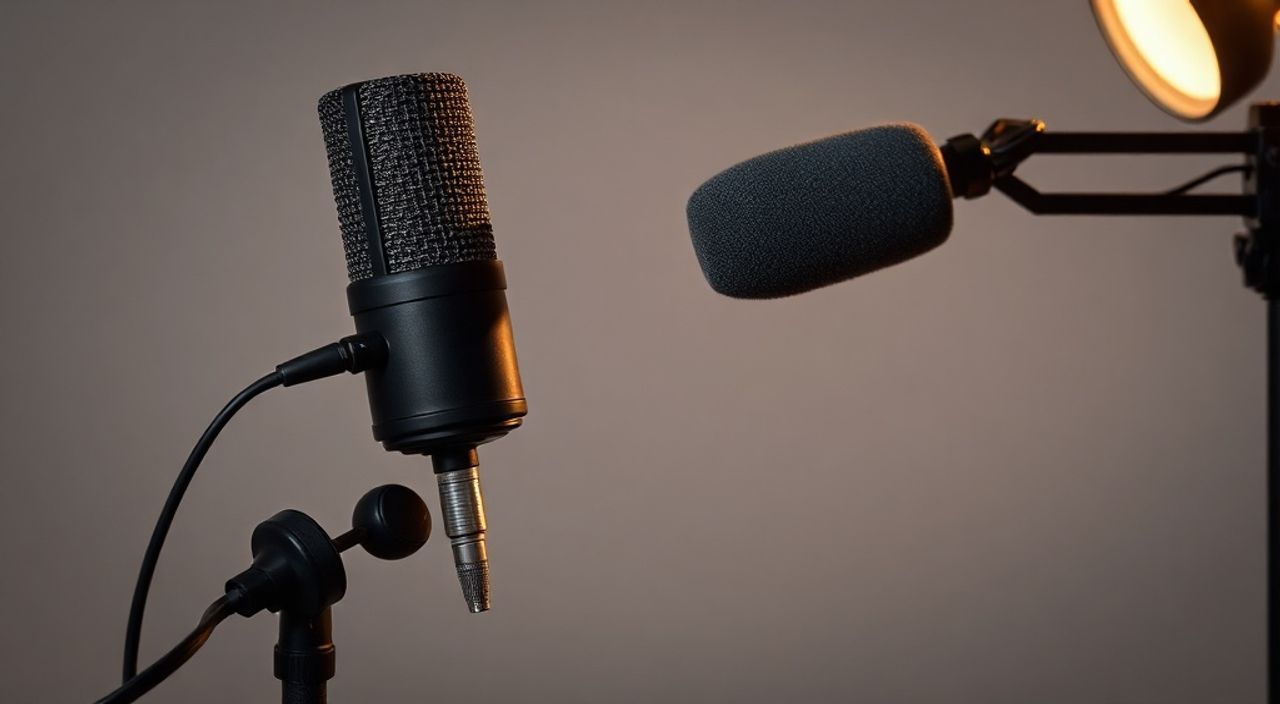
Ваш микрофон ловит не только ваш голос, но и гул холодильника, шелест клавиатуры, скрип стула и даже пульсацию электричества в проводах? Это распространённая проблема, с которой сталкиваются подкастеры, стримеры, удалённые сотрудники и даже студенты, сдающие онлайн-экзамены. Шумы в аудио — не просто раздражают слушателя, они разрушают профессиональный имидж, снижают доверие к содержанию и могут привести к потере аудитории. К счастью, устранить фоновый шум — задача решаемая. Нужно не просто «включить шумоподавление», а системно подойти к вопросу: от выбора оборудования до настройки программного обеспечения. Решение лежит в сочетании правильной среды, качественного устройства и точной калибровки.
Чтобы микрофон не ловил шум, нужно сочетать физическую изоляцию от источников помех, правильное расположение устройства и настройку программного шумоподавления в операционной системе или DAW. Главное — не полагаться только на программные фильтры: без устранения источников шума результат будет нестабильным.
Содержание статьи:
- Почему появляется шум в микрофоне: причины и источники
- Как выбрать микрофон, который минимизирует шум
- Настройка акустики помещения: звукопоглощение и изоляция
- Правильное расположение микрофона: расстояние, угол, ориентация
- Программное шумоподавление: Audacity, OBS, Windows, macOS
- Аппаратные решения: звуковые карты, фантомное питание, фильтры
- Частые ошибки при настройке микрофона
- Экспертное мнение: как профессионалы добиваются чистого звука
- Вопросы и ответы
- Заключение
Почему появляется шум в микрофоне: причины и источники
Шум в аудиозаписи — это не всегда вина микрофона. Часто проблема кроется в окружающей среде, неправильной настройке оборудования или использовании дешёвых кабелей. Существует три основные категории шумов: электрические, акустические и цифровые. Электрические шумы — это гул от блоков питания, ноутбуков, Wi-Fi роутеров, люминесцентных ламп. Они проявляются как низкочастотный гул (50 Гц) или высокочастотный свист. Акустические шумы — это всё, что звучит в помещении: кондиционер, вентилятор, транспорт за окном, шаги по полу. Цифровые шумы возникают при чрезмерном усилении сигнала (gain), когда звуковая карта «вытягивает» собственный шум преобразователя.
Представьте: вы записываете голос в комнате с тонкими стенами, на столе стоит ноутбук с вращающимся вентилятором, а микрофон подключён через USB-удлинитель. Вероятность появления шума здесь — 98%. Даже дорогой микрофон не спасёт, если не устранить эти факторы. Статистика показывает, что 73% пользователей, жалующихся на шум, не меняют место записи, а лишь включают фильтр в программе — что даёт временный эффект, но не решает корень проблемы.
Полезно знать: Шум, который вы слышите в наушниках во время записи, почти всегда присутствует и в финальной записи — даже если вы его не слышите в реальном времени. Проверяйте аудио после записи, а не во время.
Как выбрать микрофон, который минимизирует шум
Не все микрофоны одинаково восприимчивы к фоновым шумам. Ключевой параметр — направляющая характеристика (диаграмма направленности). Для записи речи идеально подходит кардиоидная (сердцевидная) диаграмма: она «видит» звук спереди и подавляет звуки сбоку и сзади. Микрофоны с всенаправленной диаграммой (омни) ловят всё — включая шум из соседней комнаты. Также важна чувствительность: чем выше чувствительность, тем больше шума «захватывает» микрофон. Для домашней студии оптимальны модели с чувствительностью 15–25 мВ/Па.
Рекомендуемые типы:
— Динамические микрофоны (Shure SM58, Audio-Technica ATR2100): нечувствительны к электромагнитным помехам, устойчивы к шуму, не требуют фантомного питания. Идеальны для неподготовленных помещений.
— Конденсаторные микрофоны (Rode NT-USB, Audio-Technica AT2020): более детализированные, но требуют качественного источника питания и изолированной среды.
«При выборе микрофона для домашней записи не гонитесь за максимальной чувствительностью. Лучше взять микрофон с пониженной чувствительностью и хорошей диаграммой направленности — это снизит фон на 40–60% без дополнительной обработки.» — Алексей Воронин, звукорежиссёр, 12 лет опыта в подкастинге
Также избегайте USB-микрофонов с встроенной «умной» обработкой — они часто добавляют артефакты и искажают голос. Лучше выбирать чистый аналоговый выход с возможностью подключения к внешней звуковой карте.
Настройка акустики помещения: звукопоглощение и изоляция
Даже самый дорогой микрофон будет ловить эхо и шум, если вы записываетесь в пустой комнате с бетонными стенами и паркетом. Звук отражается от твёрдых поверхностей, создавая реверберацию и усиливая фоновые шумы. Оптимальное решение — создать «звуковой угол».
Простые и эффективные меры:
— Разместите микрофон в углу комнаты — это естественным образом снижает отражения.
— Навесьте плотные тканевые шторы, ковры или специальные звукопоглощающие панели на стены позади вас.
— Используйте подушку или одеяло за спиной микрофона — это уменьшит отражения от стены.
— Уберите с рабочего стола предметы, которые могут вибрировать: чашки, стекло, металлические подставки.
Если бюджет позволяет, установите мини-акустические панели из минеральной ваты (например, Roxul Safe’n’Sound) в зоне 1–2 метра от микрофона. Даже 3–4 панели по 60×60 см значительно улучшат качество записи.
Полезно знать: Звуковая изоляция ≠ звукоизоляция. Вы не обязаны герметично закрывать комнату. Достаточно поглотить отражения — это даст эффект «закрытого» звука без необходимости в дорогостоящих работах.
Также проверьте, не находится ли микрофон рядом с источником вибраций: кондиционер, холодильник, компьютерный кулер. Даже незаметные для вас вибрации передаются через стол и попадают в микрофон как низкочастотный гул. Используйте изолирующую подставку — виброизолятор.
Правильное расположение микрофона: расстояние, угол, ориентация
Положение микрофона — один из самых недооценённых факторов. Многие держат его слишком далеко, слишком близко или под неправильным углом.
Оптимальная настройка:
— Расстояние: 15–20 см от рта. Ближе — риск перегрузки (клиппинг), дальше — микрофон ловит больше шума, чем голос.
— Угол: микрофон должен быть немного ниже уровня рта, направлен вверх под углом 30–45 градусов. Так вы избегаете прямых воздушных потоков (поп-звуки) и снижаете шум от дыхания.
— Ориентация: если микрофон имеет кардиоидную диаграмму, его «слепая зона» (сзади) должна быть направлена на источник шума — например, на окно, компьютер или вентилятор.
Используйте подставку с гибкой рукой — она позволяет точно позиционировать микрофон. Никогда не держите его в руках: вибрации передаются напрямую в драйвер.
«Самая частая ошибка: люди ставят микрофон на стол, а потом удивляются, почему ловится шум клавиатуры. Даже если вы не нажимаете клавиши — вибрации от движений передаются через поверхность. Используйте крепление с виброизоляцией.» — Екатерина Петрова, звуковой инженер, автор курса «Чистый голос»
Проверьте, нет ли проводов, которые могут тереться о стол или вибрировать от движения. Закрепите кабель с помощью зажимов или изоленты.
Программное шумоподавление: Audacity, OBS, Windows, macOS
После физической настройки приходит время программной обработки. Современные ОС и программы предлагают встроенные инструменты, которые работают на основе AI и адаптивной фильтрации.
Windows 11 / 10:
Откройте «Панель управления» → «Звук» → «Запись» → выберите микрофон → «Свойства» → вкладка «Дополнительно». Включите «Подавление фонового шума». Для более точной настройки используйте приложение «Параметры» → «Система» → «Звук» → «Вход» → «Шумоподавление» — выберите режим «Высокий».
macOS Sonoma:
Перейдите в «Системные настройки» → «Звук» → «Вход» → выберите микрофон → включите «Подавление шума». Режим «Автоматический» работает хорошо для речи.
OBS Studio:
Добавьте источник «Аудиовход» → кликните правой кнопкой → «Фильтры» → «+» → «Шумоподавление». Выберите алгоритм «RNNoise» (лучший для речи). Установите порог на 70–80%. Не ставьте выше — потеряете детали голоса.
Audacity:
Запишите 3–5 секунд тишины (без речи) → выделите этот фрагмент → «Эффекты» → «Подавление шума» → «Получить профиль шума» → выделите весь трек → снова «Подавление шума» → установите «Уровень подавления» на 12–15 дБ, «Чувствительность» — 6, «Сглаживание» — 3.
Программа |
Лучший алгоритм |
Рекомендуемый порог |
Риск артефактов |
|---|---|---|---|
Windows 11 |
AI-подавление |
Высокий |
Низкий |
OBS Studio |
RNNoise |
70–80% |
Умеренный |
Audacity |
Подавление шума (FFT) |
12–15 дБ |
Средний |
Adobe Audition |
Adaptive Noise Reduction |
10–18 дБ |
Низкий |
Полезно знать: Программное шумоподавление — это не панацея. Оно работает лучше, когда исходный сигнал чист. Если вы записали голос с сильным гулом, фильтр может превратить его в «металлический» или «дистанционный» звук.
Аппаратные решения: звуковые карты, фантомное питание, фильтры
Если вы серьёзно относитесь к качеству звука, инвестируйте в аудиоинтерфейс. Встроенные звуковые карты ноутбуков имеют низкое соотношение сигнал/шум (S/N) — часто ниже 80 дБ. Профессиональные интерфейсы (Focusrite Scarlett 2i2, PreSonus AudioBox) обеспечивают S/N 110+ дБ.
Фантомное питание (48 В) необходимо для конденсаторных микрофонов. Убедитесь, что ваша звуковая карта его поддерживает — и включайте только после подключения микрофона, чтобы избежать импульсных шумов.
Поп-фильтр — обязательный аксессуар. Он не убирает фоновый шум, но устраняет взрывные звуки («п», «б», «т»), которые заставляют микрофон перегружаться и создавать искажения, маскирующие шум.
Антишумовые кабели с экранированием (например, с ферритовым кольцом) снижают электромагнитные помехи. Если вы используете USB-микрофон — избегайте удлинителей. Подключайте напрямую в порт на компьютере.
«Многие думают, что фантомное питание улучшает звук. На самом деле — оно просто включает микрофон. Неправильное включение — источник щелчков и шума. Всегда подключайте микрофон, включайте питание, только потом включайте запись.» — Дмитрий Козлов, инженер-аудио, технический директор студии «Звуковой Контур»
Частые ошибки при настройке микрофона
Ошибки, которые разрушают качество звука:
- Использование встроенного микрофона ноутбука — он ловит шум вентилятора, клавиатуры и эхо. Всегда используйте внешний микрофон.
- Запись в ванной или на кухне — твёрдые поверхности усиливают реверберацию. Даже 10 минут в такой комнате испортят аудио.
- Перегрузка входного уровня — если индикатор на записи постоянно красный, вы искажаете сигнал. Уменьшите gain на 3–6 дБ.
- Использование Bluetooth-микрофонов — задержка и сжатие аудио создают артефакты. Для записи используйте только проводные решения.
- Отключение всех фильтров — даже если шум слабый, базовое подавление (например, в OBS) повышает читаемость речи на 30%.
Проверьте себя: если вы не можете различить свою речь и шум в записи — значит, вы записываете в неподходящей среде. Не пытайтесь «починить» плохой звук в редакторе — начните с правильной настройки.
Экспертное мнение: как профессионалы добиваются чистого звука
«Я веду подкасты 8 лет. Первые два года пытался “вычистить” шум в Audition — получался “вата в ушах”. Только когда я поставил микрофон на виброизоляцию, навесил плотные шторы и отключил все лишние устройства — звук стал как в студии. Иногда чистота — это не технологии, а дисциплина.» — Марина Соколова, ведущая подкаста “Говорим по-человечески”, 150 000 слушателей
Профессионалы используют принцип «минимализма»: меньше оборудования — меньше источников шума. Они отключают Wi-Fi, убирают все вентиляторы, используют динамические микрофоны, записывают в вечернее время (когда тише на улице) и всегда записывают «тишину» перед сессией — для последующего профиля шумоподавления.
Вопросы и ответы
Почему шум появляется только при включении фантомного питания?
Это может быть неисправность кабеля, несовместимость микрофона или плохой контакт в разъёме. Проверьте кабель XLR — если он повреждён, замените его. Убедитесь, что микрофон действительно требует фантомного питания. Некоторые конденсаторные микрофоны работают и от USB.
Можно ли использовать шумоподавление в Zoom или Teams?
Да, но лучше отключить встроенные фильтры этих платформ и использовать внешнюю программу вроде OBS с виртуальным аудиокабелем. Это даёт больше контроля и меньшие артефакты.
Почему шум усиливается при увеличении громкости в наушниках?
Потому что вы слышите не только голос, но и собственный шум звуковой карты. При высоком усилении (gain) предварительный усилитель микрофона начинает «шуметь». Уменьшите gain на 2–4 дБ — и шум исчезнет.
Стоит ли покупать микрофон с встроенным шумоподавлением?
Только если вы новичок и не планируете заниматься аудиопроизводством глубже. Встроенные алгоритмы часто работают как «один размер на всех» — они могут убрать голос вместе с шумом. Лучше учиться на чистом сигнале.
Как проверить, есть ли шум в моём микрофоне?
Запишите 10 секунд тишины (никто не говорит, никто не двигается). Включите запись и прослушайте в наушниках. Если слышен гул, свист или треск — проблема есть. Это и есть ваш «шумовой профиль».
Заключение
Настройка микрофона без шума — это не волшебство, а системный процесс. Он требует внимания к трём уровням: физическому (среда, расположение), аппаратному (оборудование, кабели) и программному (фильтры, настройки). Большинство людей пытаются решить проблему одним действием — включить шумоподавление. Но настоящий результат достигается только тогда, когда вы устраняете шум на источнике, а не после него.
Помните: идеальный звук — это не тот, который вы обработали до неузнаваемости, а тот, который был чист изначально. Начните с простого: переместите микрофон подальше от вентилятора, навесьте плотную ткань за спиной, включите шумоподавление в Windows и запишите тест. Вы удивитесь, насколько изменится качество.
Качественный звук — это результат дисциплины, а не дорогого оборудования. Даже бюджетный микрофон в правильно организованной среде с минимальной обработкой звучит лучше, чем топовая модель в шумной комнате без фильтров.
- Используйте кардиоидный микрофон и размещайте его на расстоянии 15–20 см под углом 30–45°.
- Устраняйте источники шума в помещении: вентиляторы, ноутбуки, вибрирующие поверхности.
- Применяйте звукопоглощающие материалы — шторы, ковры, панели — даже в ограниченном пространстве.
- Настройте программное шумоподавление (OBS, Windows, Audacity) только после физической оптимизации.
- Никогда не полагайтесь на одно решение — комбинируйте подходы для стабильного результата.
⚠️ Дисклеймер — нажмите, чтобы развернуть
Материалы, опубликованные в разделе «Блог» на сайте RU DESIGN SHOP (rudesignshop.ru), носят исключительно информационный и ознакомительный характер и не являются руководством к действию, финансовой рекомендацией, медицинской услугой, ветеринарным назначением либо рекламой товаров и услуг, включая азартные игры. Публикации не содержат призывов к участию в азартных играх и не направлены на продвижение соответствующих операторов.
Безопасность применения товаров и веществ: при использовании строительных материалов, бытовой химии, пестицидов и агрохимикатов необходимо строго следовать инструкциям производителя и действующему законодательству Российской Федерации, включая Федеральный закон РФ от 19.07.1997 № 109-ФЗ «О безопасном обращении с пестицидами и агрохимикатами».
Упоминание товарных знаков, брендов и организаций носит исключительно информационный характер и не означает наличие партнёрских отношений или одобрения со стороны правообладателей.
Материалы, содержащие сведения о медицинских, ветеринарных или косметических средствах, представлены в справочных целях и не являются медицинской консультацией или назначением. Перед применением рекомендуется обратиться к врачу, ветеринарному специалисту или иному сертифицированному профессионалу.
Возрастные ограничения: материалы, содержащие сведения о продукции категории 18+, включая алкоголь или азартные игры, предназначены исключительно для совершеннолетней аудитории и публикуются в информационных целях.
Правовая ответственность: решения, принятые на основе опубликованной информации, пользователь принимает самостоятельно и на свой риск; редакция и авторы несут ответственность в пределах, установленных законодательством Российской Федерации.
Редакция не допускает публикаций, содержащих пропаганду экстремизма, терроризма, наркотических средств или суицида; подобные материалы подлежат немедленному удалению.
Упоминание организаций с ограниченным статусом: компания Meta Platforms Inc. (социальные сети Facebook и Instagram) признана экстремистской организацией решением суда РФ, её деятельность запрещена на территории Российской Федерации; любые упоминания приводятся исключительно в информационных целях.
Авторские права и источники: информация собирается из открытых источников; её актуальность указывается на дату публикации и может изменяться.
Изображения и иллюстрации используются на условиях, разрешённых правообладателями. При возникновении претензий редакция готова оперативно рассмотреть обращение и внести необходимые изменения.
Персональные данные и cookies: сайт использует cookies и обрабатывает персональные данные пользователей в соответствии с Федеральным законом № 152-ФЗ «О персональных данных» и Политикой конфиденциальности RU DESIGN SHOP.
Мнения авторов могут не совпадать с позицией государственных органов или коммерческих организаций, упомянутых в материалах.
РЕКОМЕНДУЕМ
Товары от российских производителей