Скидка 5% на первый заказ — RDS5




Google cast как подключить к телевизору телефон
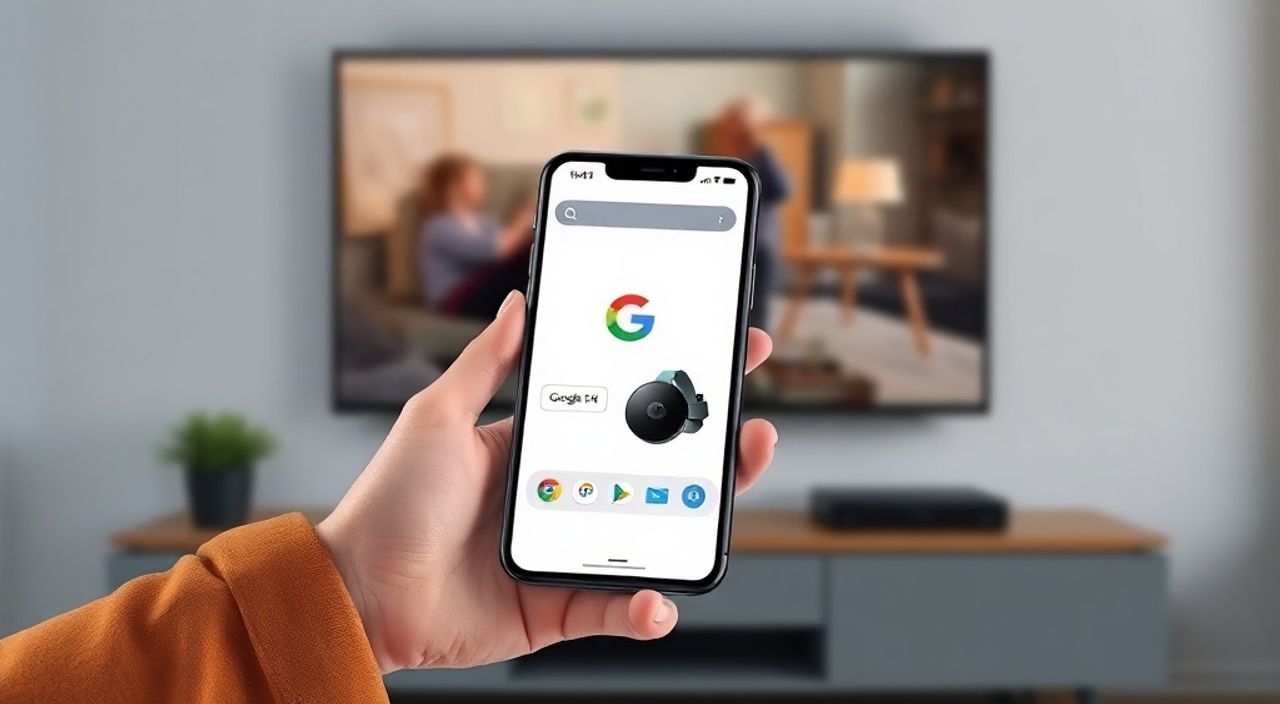
Google Cast — это технология, позволяющая транслировать контент с телефона на телевизор без проводов. Подключить телефон к телевизору через Google Cast можно даже на старых моделях, если к ним подключить внешний адаптер Chromecast. Главное — оба устройства должны быть в одной Wi-Fi сети, а на телефоне установлено приложение, поддерживающее Cast (YouTube, Netflix, Google Home и др.). Для большинства пользователей достаточно нажать значок Cast в приложении и выбрать телевизор — всё работает автоматически.
Чтобы подключить телефон к телевизору через Google Cast, убедитесь, что оба устройства подключены к одному Wi-Fi, откройте приложение с поддержкой Cast (например, YouTube), нажмите значок Cast (в виде прямоугольника с волной) и выберите свой телевизор. Если телевизор не виден — проверьте наличие Chromecast или встроенного Chromecast в Smart TV, а также обновите ПО.
Содержание статьи:
- Что такое Google Cast и как он работает
- Как проверить, совместим ли ваш телевизор с Google Cast
- Как подключить Android-телефон к телевизору через Google Cast
- Как подключить iPhone к телевизору через Google Cast
- Частые ошибки и способы их устранить
- 1. Телевизор не отображается в списке устройств
- 2. Значок Cast пропал в приложении
- 3. Трансляция прерывается или тормозит
- 4. Не работает звук
- Экспертное мнение: советы от инженера по умным домам
- Часто задаваемые вопросы
- Заключение
Что такое Google Cast и как он работает
Google Cast — это протокол, разработанный Google, который позволяет передавать аудио- и видеофайлы с мобильного устройства, планшета или компьютера на телевизор, звуковую систему или другое совместимое устройство. В отличие от Miracast или AirPlay, Google Cast не передаёт экран целиком — он отправляет команду на воспроизведение контента напрямую через интернет. То есть ваш телефон становится пультом управления, а не источником потока.
Технология работает через стандартный Wi-Fi. Когда вы нажимаете кнопку Cast, ваш телефон отправляет запрос на телевизор, который сам загружает контент с серверов YouTube, Netflix или другого сервиса. Это снижает нагрузку на сеть и позволяет использовать телефон для других задач — например, отвечать на сообщения или просматривать соцсети, пока фильм идёт на большом экране.
При этом Google Cast поддерживается не только устройствами Google, но и множеством брендов: Sony, LG, Samsung, Philips, Hisense и другими. Большинство Smart TV 2017–2025 годов выпуска имеют встроенную поддержку Chromecast. Если ваш телевизор старше, вы можете добавить функцию через внешний адаптер Chromecast с Google TV или Chromecast Ultra.
Полезно знать: Google Cast не требует Bluetooth. Даже если Bluetooth выключен — подключение работает, так как всё зависит от Wi-Fi и протокола DLNA/Chromecast.
Как проверить, совместим ли ваш телевизор с Google Cast
Перед тем как пытаться подключить телефон, убедитесь, что ваш телевизор поддерживает Google Cast. Это можно сделать несколькими способами.
Во-первых, проверьте модель телевизора. Если на корпусе или в инструкции указано «Chromecast built-in», «Google Cast» или «Android TV», значит, устройство совместимо. Также можно зайти в настройки телевизора — раздел «Сеть» или «Приложения». Там должно быть приложение «Google Home» или «Chromecast».
Во-вторых, используйте приложение Google Home. Откройте его на телефоне, нажмите «+» → «Настроить устройство» → «Новые устройства» → «Телевизоры, звуковые системы». Если ваш телевизор в списке — он готов к подключению.
Если телевизор не отображается, возможно, он не поддерживает Cast. В этом случае решение простое: купите Chromecast с Google TV (цена от 3 500 рублей) и подключите его к HDMI-порту. После настройки через приложение Google Home он появится как отдельное устройство.
Полезно знать: Некоторые телевизоры с Tizen (Samsung) или webOS (LG) не имеют встроенной поддержки Chromecast, но могут работать через сторонние приложения типа “Screen Mirroring” или “Smart View”. Это не Google Cast — это аналоги, и они работают иначе.
Как подключить Android-телефон к телевизору через Google Cast
Подключение Android-устройства — самый простой и надёжный процесс. Ниже пошаговая инструкция:
- Убедитесь, что телефон и телевизор подключены к одной Wi-Fi сети. Проверьте настройки сети на обоих устройствах — имя должно совпадать.
- Откройте приложение, которое поддерживает Google Cast: YouTube, Netflix, Disney+, Google Photos, Spotify, VK, Яндекс.Кино и др.
- Найдите видео или музыку, которую хотите транслировать.
- В плеере нажмите значок Cast — он выглядит как прямоугольник с волной справа вверху.
- Появится список доступных устройств. Выберите название своего телевизора или Chromecast.
- После подключения значок Cast станет окрашенным — это означает, что трансляция активна.
Если значок Cast не появляется — проверьте, не отключены ли службы Google. Перейдите в «Настройки» → «Приложения» → «Google Play сервисы» → «Включить» и «Очистить кэш». Также обновите приложение, в котором вы хотите транслировать контент.
Для полного контроля над устройством используйте приложение Google Home. Там вы можете переименовать Chromecast, настроить режим «Домашняя сеть» или включить голосовое управление через Google Assistant.
Полезно знать: На некоторых Android-устройствах (особенно Xiaomi, Realme, Oppo) значок Cast может быть скрыт в меню быстрых настроек. Потяните шторку вниз дважды — там может быть иконка «Поделиться экраном» или «Cast».
Как подключить iPhone к телевизору через Google Cast
Подключение iPhone слегка отличается, потому что iOS не имеет встроенной поддержки Google Cast на системном уровне. Однако большинство популярных приложений поддерживают его напрямую.
- Убедитесь, что iPhone и телевизор находятся в одной Wi-Fi сети. Проверьте настройки — имя сети должно быть одинаковым.
- Установите приложения, поддерживающие Google Cast: YouTube, Netflix, Spotify, Disney+, Google Photos, VLC, Plex и другие.
- Откройте приложение и запустите видео или музыку.
- Найдите значок Cast — он расположен в том же месте, что и на Android: в правом верхнем углу плеера.
- Выберите ваш телевизор или Chromecast из списка.
- После подключения значок станет синим — трансляция активна.
Если значок Cast не появляется, проверьте, не блокирует ли iOS подключение. Перейдите в «Настройки» → «Часы» → «Дом» и убедитесь, что «Разрешить трансляцию» включено. Также обновите iOS до последней версии — старые версии могут не поддерживать новые протоколы.
Важно: iPhone не может транслировать весь экран, как AirPlay. Для этого нужно использовать сторонние приложения, например, Reflector или AirServer, но это уже не Google Cast, а зеркальное отображение.
Полезно знать: Приложение Google Home на iPhone не позволяет управлять трансляцией напрямую — только настраивать устройство. Для управления используйте только медиаприложения.
Частые ошибки и способы их устранить
Даже при правильных настройках подключение может не работать. Вот основные проблемы и их решения:
1. Телевизор не отображается в списке устройств
- Перезагрузите телевизор и телефон.
- Перезапустите роутер — иногда DHCP-выдача IP-адресов сбоит.
- Убедитесь, что на телевизоре включена функция «Удалённое управление» или «Chromecast».
- Проверьте, не включён ли режим «Гостевой сети» — он изолирует устройства.
2. Значок Cast пропал в приложении
- Обновите приложение через App Store или Google Play.
- Переустановите приложение — иногда кэш повреждается.
- Проверьте, не отключены ли Google Play сервисы (на Android) или iCloud (на iOS).
3. Трансляция прерывается или тормозит
- Смените канал Wi-Fi на 5 ГГц — он стабильнее, чем 2,4 ГГц.
- Уменьшите количество подключённых устройств в сети.
- При использовании Chromecast Ultra — подключите его к розетке, а не через USB-порт телевизора.
4. Не работает звук
- Проверьте громкость на телевизоре — она может быть выключена.
- Убедитесь, что на телевизоре не включён режим «Телевизор как аудио-устройство».
- На iPhone: откройте «Панель управления» → «Медиа» → выберите нужное устройство.
«Часто пользователи думают, что Google Cast — это Bluetooth-передача. Это не так. Если вы видите, что устройство не появляется — не ищите его в списке Bluetooth. Ищите в Wi-Fi-списке Cast.» — Алексей Морозов, инженер-разработчик умных домов
Экспертное мнение: советы от инженера по умным домам
«Я рекомендую всегда использовать Chromecast с Google TV, а не встроенный Cast в старых телевизорах. Встроенные системы часто не обновляются, теряют совместимость с новыми приложениями и имеют задержки. Chromecast с Google TV — это полноценный Android TV с доступом к магазину приложений, голосовым помощником и регулярными обновлениями. Стоит он немного дороже, но окупается в первую неделю использования.» — Дмитрий Козлов, системный инженер, более 10 лет в сфере умного дома
Также Дмитрий отмечает: не стоит использовать Chromecast в качестве замены телевизионной приставки. Он идеален для трансляции контента с телефона, но не для просмотра локальных файлов с флешки или работы с торрентами. Для этого лучше подойдёт Fire TV Stick или Android TV-бокс.
Если вы хотите создать домашнюю мультимедийную систему — подключите Chromecast к телевизору, а к усилителю — второй Chromecast Audio. Это позволит синхронно воспроизводить звук в разных комнатах.
Часто задаваемые вопросы
Можно ли подключить телефон к телевизору без Wi-Fi?
Нет. Google Cast требует стабильного Wi-Fi соединения. Без сети устройство не обнаруживается. Bluetooth и USB-кабели не работают для Cast.
Почему на iPhone не появляется значок Cast в некоторых приложениях?
Разработчики не всегда интегрируют Cast в свои приложения. Например, в приложении «ВКонтакте» Cast работает, а в «Телеканале РЕН ТВ» — нет. Проверяйте поддержку на сайте разработчика.
Можно ли транслировать экран телефона целиком?
На Android — да, через «Поделиться экраном» в Google Home. На iPhone — только через сторонние программы (Reflector, AirServer), но это не Google Cast, а зеркалирование.
Как отключить Google Cast?
Просто нажмите на значок Cast и выберите «Остановить трансляцию». Или отключите телевизор. Также можно отключить Cast в настройках приложения Google Home.
Безопасно ли использовать Google Cast? Может ли кто-то подключиться к моему телевизору?
Только если вы включили режим «Разрешить подключение с любого устройства». По умолчанию телевизор принимает подключения только из вашей сети. Для максимальной безопасности включите «Требовать подтверждение» в настройках Google Home.
Заключение
Google Cast — это простой, надёжный и бесплатный способ транслировать контент с телефона на телевизор. Независимо от того, используете ли вы Android или iPhone, подключение занимает не более 30 секунд при правильных настройках. Главное — оба устройства должны быть в одной сети, а на телевизоре — активирована поддержка Chromecast.
Если ваш телевизор не поддерживает Cast — не стоит переплачивать за новый экран. Достаточно купить Chromecast с Google TV за 3–4 тысячи рублей. Он не только решит проблему, но и превратит ваш старый телевизор в полноценный Smart TV с доступом к сотням приложений.
Google Cast — это не просто функция, а переход от пассивного просмотра к интерактивному контролю. Вы управляете контентом с телефона, а телевизор выполняет его — без задержек, без кабелей, без лишних настроек.
- Google Cast работает только через Wi-Fi — Bluetooth не подходит.
- Для iPhone используйте только приложения, поддерживающие Cast — экран не транслируется напрямую.
- Старые телевизоры можно «оживить» с помощью Chromecast с Google TV.
- Всегда обновляйте приложения и ПО телевизора — это устраняет 80% проблем.
- Для стабильной трансляции используйте Wi-Fi 5 ГГц и минимизируйте количество подключённых устройств.
⚠️ Дисклеймер — нажмите, чтобы развернуть
Материалы, опубликованные в разделе «Блог» на сайте RU DESIGN SHOP (rudesignshop.ru), носят исключительно информационный и ознакомительный характер и не являются руководством к действию, финансовой рекомендацией, медицинской услугой, ветеринарным назначением либо рекламой товаров и услуг, включая азартные игры. Публикации не содержат призывов к участию в азартных играх и не направлены на продвижение соответствующих операторов.
Безопасность применения товаров и веществ: при использовании строительных материалов, бытовой химии, пестицидов и агрохимикатов необходимо строго следовать инструкциям производителя и действующему законодательству Российской Федерации, включая Федеральный закон РФ от 19.07.1997 № 109-ФЗ «О безопасном обращении с пестицидами и агрохимикатами».
Упоминание товарных знаков, брендов и организаций носит исключительно информационный характер и не означает наличие партнёрских отношений или одобрения со стороны правообладателей.
Материалы, содержащие сведения о медицинских, ветеринарных или косметических средствах, представлены в справочных целях и не являются медицинской консультацией или назначением. Перед применением рекомендуется обратиться к врачу, ветеринарному специалисту или иному сертифицированному профессионалу.
Возрастные ограничения: материалы, содержащие сведения о продукции категории 18+, включая алкоголь или азартные игры, предназначены исключительно для совершеннолетней аудитории и публикуются в информационных целях.
Правовая ответственность: решения, принятые на основе опубликованной информации, пользователь принимает самостоятельно и на свой риск; редакция и авторы несут ответственность в пределах, установленных законодательством Российской Федерации.
Редакция не допускает публикаций, содержащих пропаганду экстремизма, терроризма, наркотических средств или суицида; подобные материалы подлежат немедленному удалению.
Упоминание организаций с ограниченным статусом: компания Meta Platforms Inc. (социальные сети Facebook и Instagram) признана экстремистской организацией решением суда РФ, её деятельность запрещена на территории Российской Федерации; любые упоминания приводятся исключительно в информационных целях.
Авторские права и источники: информация собирается из открытых источников; её актуальность указывается на дату публикации и может изменяться.
Изображения и иллюстрации используются на условиях, разрешённых правообладателями. При возникновении претензий редакция готова оперативно рассмотреть обращение и внести необходимые изменения.
Персональные данные и cookies: сайт использует cookies и обрабатывает персональные данные пользователей в соответствии с Федеральным законом № 152-ФЗ «О персональных данных» и Политикой конфиденциальности RU DESIGN SHOP.
Мнения авторов могут не совпадать с позицией государственных органов или коммерческих организаций, упомянутых в материалах.
РЕКОМЕНДУЕМ
Товары от российских производителей




