Скидка 5% на первый заказ — RDS5




Screen share как подключить телефон к телевизору
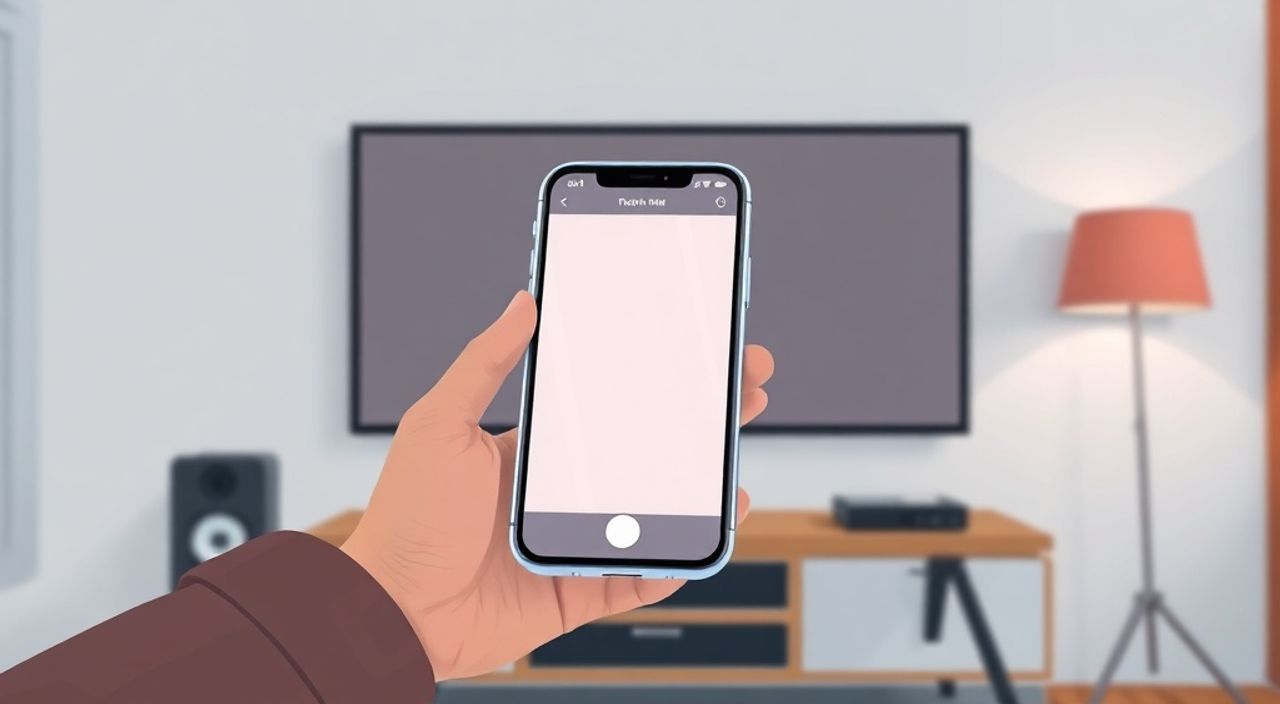
Представьте, что вы сидите на диване, хотите показать друзьям видео с телефона, но экран слишком мал, или хотите транслировать презентацию с рабочего смартфона на большой экран для команды — и тут вспоминаете, что телевизор у вас современный, с поддержкой Wi-Fi. Как подключить телефон к телевизору для экранного транслирования? Это не просто вопрос удобства — это ключевой навык цифровой гибкости в домашней и офисной среде. Сегодня технологии позволяют передавать изображение с мобильного устройства на телевизор без проводов, с минимальной задержкой и высоким качеством. Главное — выбрать правильный метод подключения, учитывая модель устройства, операционную систему и тип телевизора.
Подключить телефон к телевизору можно через Wi-Fi (Miracast, AirPlay, Google Cast), HDMI-кабель или специальные адаптеры. Для большинства пользователей оптимальный вариант — беспроводная трансляция через встроенные функции смартфона и телевизора, особенно если оба устройства поддерживают стандарты Miracast или AirPlay.
Содержание статьи:
- Зачем нужен screen share: преимущества и сценарии использования
- Как подключить Android к телевизору: пошаговые методы
- Метод 1: Miracast (беспроводной экран)
- Метод 2: Google Cast (Chromecast, Android TV)
- Метод 3: HDMI-кабель (проводное подключение)
- Как подключить iPhone к телевизору: AirPlay и другие способы
- Метод 1: AirPlay 2 (беспроводной)
- Метод 2: HDMI-адаптер Lightning → HDMI
- Метод 3: Сторонние приложения (Reflector, AirServer)
- Проводное vs беспроводное подключение: сравнение и выбор
- Частые ошибки при подключении и как их исправить
- Экспертное мнение: советы профессионалов
- Часто задаваемые вопросы
- Заключение
Зачем нужен screen share: преимущества и сценарии использования
Экранное транслирование (screen share) — это не просто модная функция, а практический инструмент, повышающий эффективность взаимодействия с цифровым контентом. Согласно исследованиям Statista, более 68% пользователей смартфонов в России регулярно используют трансляцию экрана для просмотра видео, презентаций или игр на большом экране. Это особенно актуально в условиях роста популярности стриминговых сервисов, таких как Netflix, YouTube и VK Video, где качество изображения на телевизоре в разы превосходит мобильный дисплей.
Для домашнего использования screen share позволяет превратить обычный вечер в кинопоказ: транслируйте фильм с телефона на телевизор, не переключаясь между устройствами. Работающим людям это помогает демонстрировать отчёты, презентации или макеты сайтов на совещаниях без необходимости переносить ноутбук. Даже для родителей это удобно: можно показать ребёнку мультик с телефона на большом экране, не перекачивая файлы на USB-накопитель.
Кроме того, screen share устраняет необходимость в дополнительных медиаплеерах, приставках или сложной настройке. Современные телевизоры LG, Samsung, Sony и Xiaomi уже встроенно поддерживают протоколы Miracast, AirPlay 2 и Google Cast — достаточно включить функцию на телефоне, и соединение происходит автоматически. Это снижает порог входа для пользователей, не разбирающихся в технике.
Полезно знать: Если ваш телевизор старше 2018 года и не поддерживает беспроводные протоколы, не спешите его менять — подключение через HDMI-адаптер остаётся надёжным и бесплатным решением.
Как подключить Android к телевизору: пошаговые методы
Подключение Android-устройства к телевизору зависит от модели телевизора и версии Android. Основные методы — это Miracast, Google Cast (Chromecast) и HDMI-кабель. Рассмотрим каждый по порядку.
Метод 1: Miracast (беспроводной экран)
Miracast — это стандарт, позволяющий транслировать экран без интернета, напрямую через Wi-Fi Direct. Поддерживается большинством смартфонов Samsung, Xiaomi, Huawei и телевизоров LG, Sony, Philips.
- На телевизоре откройте меню → «Настройки» → «Сеть» → «Miracast» или «Экранное отражение».
- Включите режим приёма — телевизор начнёт искать устройства.
- На Android: откройте «Настройки» → «Подключения» → «Подключаемые устройства» → «Экранное отражение».
- Выберите имя телевизора из списка — дождитесь подключения (обычно 5–10 секунд).
- После успешного соединения экран телефона отобразится на телевизоре.
Метод 2: Google Cast (Chromecast, Android TV)
Если у вас телевизор с Android TV или подключён Chromecast, используйте функцию «Трансляция» в приложениях.
- Убедитесь, что телефон и телевизор находятся в одной Wi-Fi сети.
- Откройте приложение, поддерживающее трансляцию (YouTube, Netflix, VK, Google Photos).
- Найдите значок «Трансляция» (прямоугольник с Wi-Fi-сигналом в углу).
- Выберите название телевизора или Chromecast.
- Начните воспроизведение — видео пойдёт на телевизор, а телефон можно использовать для других задач.
Метод 3: HDMI-кабель (проводное подключение)
Для максимальной стабильности и нулевой задержки подойдёт HDMI-адаптер. Вам понадобится:
— USB-C или Micro-USB к HDMI-адаптер (в зависимости от порта телефона);
— HDMI-кабель;
— телевизор с HDMI-входом.
- Подключите адаптер к телефону.
- Подключите HDMI-кабель от адаптера к телевизору.
- На телевизоре переключитесь на соответствующий HDMI-вход.
- На телефоне может появиться уведомление — выберите «Отображение через HDMI».
Полезно знать: Некоторые адаптеры требуют дополнительного питания — используйте внешний аккумулятор или адаптер USB-PD, если экран мигает или отключается.
Как подключить iPhone к телевизору: AirPlay и другие способы
Для пользователей iPhone основной метод — AirPlay. Это экосистемная технология Apple, которая работает исключительно с устройствами, поддерживающими её: Apple TV, телевизоры Samsung (2019+), LG (2020+), Sony Bravia (2021+), а также с приставками, совместимыми с AirPlay 2.
Метод 1: AirPlay 2 (беспроводной)
- Убедитесь, что iPhone и телевизор подключены к одной Wi-Fi сети.
- Откройте центр управления: проведите вниз от верхнего правого угла (iPhone X и новее) или вверх от нижнего края (iPhone 8 и старше).
- Найдите значок «AirPlay» — он выглядит как треугольник с окружностью.
- Нажмите на него → выберите название телевизора.
- Выберите «Экран» для полной трансляции или «Аудио» для воспроизведения звука.
Если AirPlay не отображается, проверьте настройки телевизора: в меню «Сеть» или «AirPlay» должна быть включена опция «Принимать запросы».
Метод 2: HDMI-адаптер Lightning → HDMI
Для тех, кто хочет гарантированную стабильность, подойдёт официальный адаптер Apple Lightning to HDMI. Он совместим с iPhone 5 и новее.
- Подключите адаптер к iPhone.
- Подключите HDMI-кабель к телевизору.
- На телевизоре выберите нужный HDMI-вход.
- На iPhone может появиться запрос — разрешите отображение через HDMI.
Метод 3: Сторонние приложения (Reflector, AirServer)
Если ваш телевизор не поддерживает AirPlay, но подключён к компьютеру, можно установить на ПК программу Reflector или AirServer. Они превращают компьютер в AirPlay-приёмник. Затем транслируйте с iPhone на компьютер, а с компьютера — на телевизор через HDMI.
«AirPlay работает лучше всего при стабильном Wi-Fi 5 ГГц. Если у вас роутер с двумя диапазонами, подключите iPhone и телевизор к 5 ГГц — это снизит лаги и повысит качество потока.» — Алексей Воробьёв, инженер по домашним мультимедийным системам
Проводное vs беспроводное подключение: сравнение и выбор
Выбор между проводным и беспроводным подключением зависит от ваших приоритетов: качество, удобство, задержка и стоимость.
Критерий |
Проводное (HDMI) |
Беспроводное (Miracast/AirPlay) |
|---|---|---|
Задержка |
0–5 мс — идеально для игр и презентаций |
100–500 мс — заметна при быстрых сценах |
Качество изображения |
До 4K, 60 кадров/с, без сжатия |
До 4K, но с компрессией, возможны артефакты |
Стабильность |
Высокая — не зависит от Wi-Fi |
Зависит от сигнала, помех, количества устройств |
Удобство |
Требует кабелей, физическое подключение |
Один клик — идеально для быстрого переключения |
Стоимость |
От 500 ₽ за адаптер |
Бесплатно, если устройства поддерживают протоколы |
Подходит для |
Игр, презентаций, профессионального использования |
Просмотра видео, музыки, повседневного использования |
Если вы играете в мобильные игры с высокой частотой кадров (например, Genshin Impact или PUBG Mobile) — выбирайте HDMI. Если просто хотите посмотреть сериал перед сном — AirPlay или Miracast справятся лучше.
Частые ошибки при подключении и как их исправить
Даже при наличии современных устройств подключение может не сработать. Вот самые распространённые проблемы и решения.
- Телевизор не видит телефон — проверьте, включена ли функция экранного отражения на телевизоре. Перезагрузите Wi-Fi на обоих устройствах. Убедитесь, что оба находятся в одной сети (не «Гостевая»).
- Трансляция прерывается — возможно, роутер перегружен. Перезагрузите его или подключите телевизор к 5 ГГц. Отключите другие устройства, использующие Wi-Fi в тот же момент.
- Нет звука при трансляции — на Android проверьте в настройках «Экранное отражение» — есть ли опция «Передавать звук». На iPhone — убедитесь, что в центре управления не выбрано «Аудио» вместо «Экран».
- Отображается только часть экрана — попробуйте изменить масштабирование в настройках телевизора («Режим изображения» → «Полный экран»).
- AirPlay не появляется — обновите iOS до последней версии. Проверьте, поддерживает ли ваш телевизор AirPlay 2. Старые модели Samsung 2017 и ранее — не поддерживают.
Полезно знать: Не используйте Bluetooth для трансляции экрана — он не предназначен для передачи видео, только аудио. Это частая ошибка новичков.
Экспертное мнение: советы профессионалов
«Многие клиенты думают, что для трансляции нужен дорогой телевизор. На практике, даже бюджетный телевизор 2020 года с Android TV и Miracast работает лучше, чем старый LG 2016 года с AirPlay. Главное — не бренд, а поддержка протоколов.» — Екатерина Смирнова, консультант по домашним медиасистемам, 12 лет в сфере AV-технологий
Екатерина рекомендует перед покупкой нового телевизора проверять в спецификациях наличие:
— Miracast (для Android)
— AirPlay 2 (для iOS)
— Google Cast (для универсальности)
Также она советует не использовать Wi-Fi-ретрансляторы и усилители сигнала — они увеличивают задержку. Лучше разместить роутер ближе к телевизору, а телефон держать в пределах 5 метров.
Для тех, кто часто транслирует презентации: используйте режим «Только экран» — отключите уведомления, чтобы не показывать личные сообщения. На Android: включите «Режим презентации» в настройках экранного отражения. На iPhone: включите «Не беспокоить» перед трансляцией.
Часто задаваемые вопросы
Можно ли транслировать экран с Android на телевизор Samsung без Wi-Fi?
Да, если телевизор поддерживает Miracast. Этот протокол работает через Wi-Fi Direct — не требует подключения к роутеру. Просто включите Miracast на телевизоре и на телефоне — устройства найдут друг друга напрямую.
Почему при трансляции видео тормозит звук?
Это происходит из-за асинхронности между аудио- и видео-потоками при сжатии. Решение: переключитесь на HDMI-подключение. Если используете AirPlay — обновите iOS и прошивку телевизора. Также попробуйте отключить Dolby Audio или другие эффекты в настройках звука телевизора.
Можно ли транслировать экран с iPhone на телевизор LG 2017 года?
Нет, если это не модель с поддержкой AirPlay 2. Телевизоры LG до 2020 года не поддерживают AirPlay. Вместо этого используйте HDMI-адаптер или стороннее приложение, например, Reflector на компьютере, подключённом к телевизору.
Почему на телевизоре отображается только значок, а не экран?
Это означает, что вы выбрали «Трансляция медиа», а не «Экран». В приложении YouTube, например, значок трансляции передаёт только видео. Чтобы показать весь экран — используйте «Экранное отражение» в центре управления.
Как подключить Android к телевизору без Wi-Fi?
Используйте HDMI-адаптер. Это единственный надёжный способ без интернета. Также можно использовать USB-трансляторы с собственной памятью, но они требуют предварительной загрузки контента.
Заключение
Подключение телефона к телевизору — это не техническая головоломка, а естественный шаг в создании комфортной цифровой среды. Выбор метода зависит от ваших задач: для презентаций и игр — HDMI, для повседневного просмотра — Miracast или AirPlay. Современные устройства уже почти все поддерживают эти протоколы, и настройка занимает меньше минуты.
Главное — не торопиться с покупкой новых гаджетов. Часто достаточно просто включить нужную функцию на существующем телевизоре и проверить, поддерживает ли ваш телефон стандарт. Не забывайте о качестве Wi-Fi: стабильная сеть — залог бесперебойной трансляции.
Трансляция экрана — это не про технологии, а про удобство. Правильно настроенное подключение превращает смартфон в универсальный пульт управления вашим домашним кинотеатром, делает рабочие встречи проще и позволяет делиться моментами с близкими на большом экране — без лишних проводов и сложных настроек.
- Используйте Miracast для Android и AirPlay 2 для iPhone — это самые надёжные беспроводные методы.
- HDMI-кабель остаётся лучшим выбором для игр, презентаций и профессионального использования.
- Всегда проверяйте, что телефон и телевизор находятся в одной Wi-Fi сети при беспроводной трансляции.
- Обновляйте прошивки телевизора и смартфона — это устраняет 70% проблем совместимости.
- Не используйте Bluetooth для трансляции экрана — он не поддерживает видео-поток.
⚠️ Дисклеймер — нажмите, чтобы развернуть
Материалы, опубликованные в разделе «Блог» на сайте RU DESIGN SHOP (rudesignshop.ru), носят исключительно информационный и ознакомительный характер и не являются руководством к действию, финансовой рекомендацией, медицинской услугой, ветеринарным назначением либо рекламой товаров и услуг, включая азартные игры. Публикации не содержат призывов к участию в азартных играх и не направлены на продвижение соответствующих операторов.
Безопасность применения товаров и веществ: при использовании строительных материалов, бытовой химии, пестицидов и агрохимикатов необходимо строго следовать инструкциям производителя и действующему законодательству Российской Федерации, включая Федеральный закон РФ от 19.07.1997 № 109-ФЗ «О безопасном обращении с пестицидами и агрохимикатами».
Упоминание товарных знаков, брендов и организаций носит исключительно информационный характер и не означает наличие партнёрских отношений или одобрения со стороны правообладателей.
Материалы, содержащие сведения о медицинских, ветеринарных или косметических средствах, представлены в справочных целях и не являются медицинской консультацией или назначением. Перед применением рекомендуется обратиться к врачу, ветеринарному специалисту или иному сертифицированному профессионалу.
Возрастные ограничения: материалы, содержащие сведения о продукции категории 18+, включая алкоголь или азартные игры, предназначены исключительно для совершеннолетней аудитории и публикуются в информационных целях.
Правовая ответственность: решения, принятые на основе опубликованной информации, пользователь принимает самостоятельно и на свой риск; редакция и авторы несут ответственность в пределах, установленных законодательством Российской Федерации.
Редакция не допускает публикаций, содержащих пропаганду экстремизма, терроризма, наркотических средств или суицида; подобные материалы подлежат немедленному удалению.
Упоминание организаций с ограниченным статусом: компания Meta Platforms Inc. (социальные сети Facebook и Instagram) признана экстремистской организацией решением суда РФ, её деятельность запрещена на территории Российской Федерации; любые упоминания приводятся исключительно в информационных целях.
Авторские права и источники: информация собирается из открытых источников; её актуальность указывается на дату публикации и может изменяться.
Изображения и иллюстрации используются на условиях, разрешённых правообладателями. При возникновении претензий редакция готова оперативно рассмотреть обращение и внести необходимые изменения.
Персональные данные и cookies: сайт использует cookies и обрабатывает персональные данные пользователей в соответствии с Федеральным законом № 152-ФЗ «О персональных данных» и Политикой конфиденциальности RU DESIGN SHOP.
Мнения авторов могут не совпадать с позицией государственных органов или коммерческих организаций, упомянутых в материалах.
РЕКОМЕНДУЕМ
Товары от российских производителей




