Скидка 5% на первый заказ — RDS5




Как настроить роутер huawei ax2 ws7001
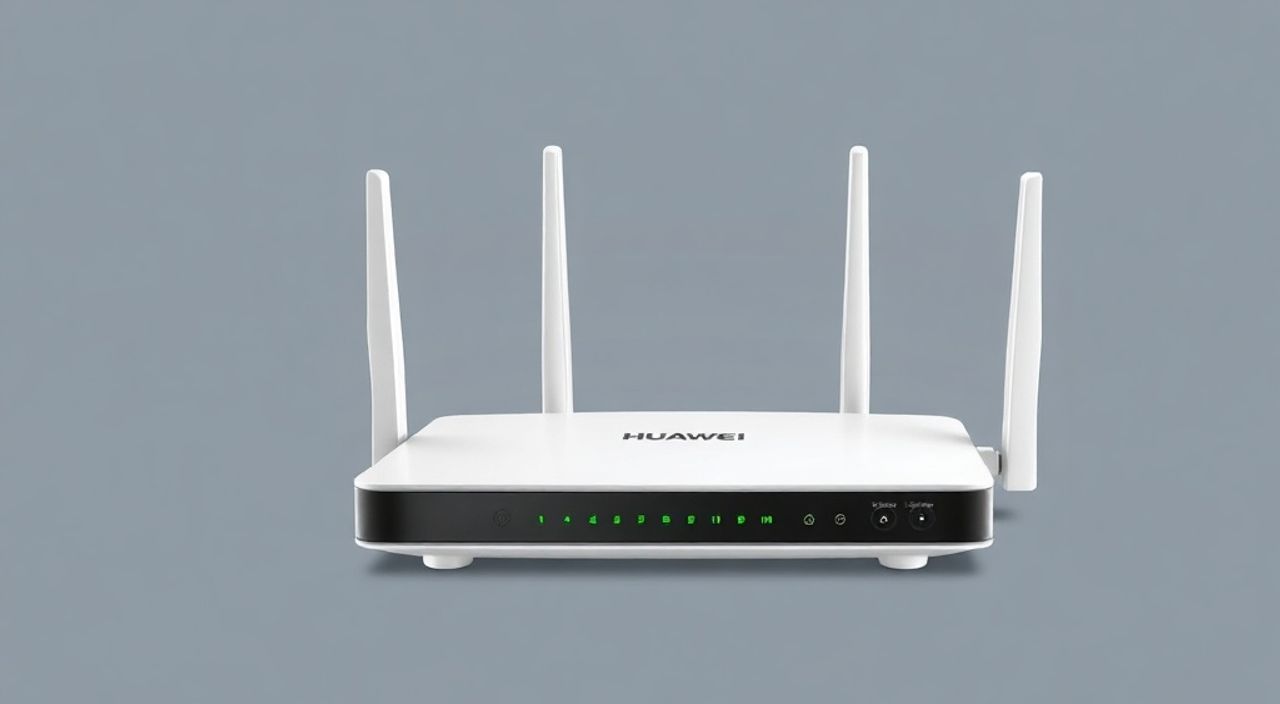
Настроить роутер Huawei AX2 WS7001 можно через веб-интерфейс или мобильное приложение Huawei AI Life. Основные шаги включают подключение устройства к интернету, вход в панель управления, настройку Wi-Fi сети и параметров безопасности. Рекомендуется использовать последнюю версию прошивки и уникальный пароль для доступа к маршрутизатору.
Для быстрой настройки роутера Huawei AX2 WS7001 подключите его к провайдеру, откройте 192.168.3.1 в браузере и следуйте инструкциям мастера настройки. Установите надёжный пароль Wi-Fi и обновите прошивку для максимальной стабильности.
Содержание статьи:
- Особенности и технические характеристики Huawei AX2 WS7001
- Ключевые преимущества модели
- Подготовка и первоначальная настройка роутера
- Подключение через мобильное приложение
- Подключение через веб-интерфейс
- Работа с веб-интерфейсом: вход и навигация
- Основные элементы интерфейса
- Настройка Wi-Fi сети: имя, пароль, режимы работы
- Оптимизация производительности
- Подключение к интернету: PPPoE, DHCP, статический IP
- Проверка подключения
- Безопасность и защита сети
- Защита от несанкционированного доступа
- Расширенные функции: родительский контроль, гостевая сеть, QoS
- QoS (управление качеством сервиса)
- Экспертное мнение
- Вопросы и ответы
- Заключение
Особенности и технические характеристики Huawei AX2 WS7001
Huawei AX2 WS7001 — это современный двухдиапазонный Wi-Fi 6 роутер, разработанный для домашнего использования. Он сочетает в себе высокую скорость передачи данных, стабильность сигнала и простоту настройки. Модель поддерживает стандарт IEEE 802.11ax, что обеспечивает более эффективную работу в условиях плотной застройки и большого количества подключённых устройств.
Устройство работает в двух диапазонах: 2.4 ГГц (до 574 Мбит/с) и 5 ГГц (до 1201 Мбит/с), суммарная скорость достигает 1775 Мбит/с. Это делает его подходящим для потокового видео 4K, онлайн-игр и видеозвонков. Роутер оснащён четырьмя внешними антеннами, обеспечивающими широкое покрытие сигнала, особенно полезное в квартирах среднего и большого размера.
Питание осуществляется от внешнего адаптера, а подключение к провайдеру — через WAN-порт (гигабитный Ethernet). Есть также четыре LAN-порта для проводного подключения ПК, телевизоров или сетевых хранилищ. Поддержка MU-MIMO и OFDMA позволяет одновременно обслуживать несколько устройств без потери скорости.
Полезно знать: Роутер Huawei AX2 WS7001 совместим с большинством российских провайдеров, включая Ростелеком, МТС, Билайн и Дом.ру. Важно уточнить тип подключения у вашего оператора.
Ключевые преимущества модели
- Поддержка Wi-Fi 6 — увеличивает пропускную способность и снижает задержки.
- Простой интерфейс настройки через браузер или приложение.
- Автоматическое обновление прошивки для повышения безопасности.
- Функция «умного» распределения нагрузки между диапазонами (Band Steering).
Подготовка и первоначальная настройка роутера
Перед началом настройки важно правильно подключить оборудование. Выключите питание модема провайдера, если он используется. Подключите роутер к электросети с помощью блока питания. Затем соедините выход WAN-порта на роутере с портом LAN или DSL на модеме провайдера с помощью патч-корда.
Включите сначала модем провайдера, дождитесь полной загрузки (индикаторы стабилизируются), затем включите роутер. После этого можно подключать к нему устройства. Для настройки рекомендуется использовать проводное соединение или подключиться по Wi-Fi.
Сигнал Wi-Fi по умолчанию активен. Имя сети (SSID) и пароль указаны на наклейке снизу роутера. Обычно SSID выглядит как Huawei-XXXX, а пароль — случайная комбинация из 8 символов. Подключитесь к этой сети с телефона или ноутбука.
«Используйте проводное подключение для первоначальной настройки — это исключает проблемы с потерей связи и ускоряет процесс.» — Алексей Петров, сетевой инженер, 12 лет опыта
Подключение через мобильное приложение
Huawei предлагает приложение Huawei AI Life (доступно в App Store и Google Play). Установите его, запустите и выберите «Настроить новый роутер». Приложение автоматически найдёт AX2 WS7001, предложит войти (по умолчанию логин и пароль — admin) и проведёт через мастер настройки.
Подключение через веб-интерфейс
Откройте любой браузер (Chrome, Firefox, Edge) и введите в адресной строке:
192.168.3.1 или router.huawei.com.
Откроется страница входа. Логин и пароль по умолчанию — admin. После входа запустится мастер начальной настройки.
Работа с веб-интерфейсом: вход и навигация
Веб-интерфейс Huawei AX2 WS7001 прост и интуитивно понятен. После входа вы попадаете на главную страницу «Обзор», где отображается статус подключения, список устройств, уровень сигнала и общее состояние сети.
Навигация организована в виде вертикального меню слева. Основные разделы:
- Обзор — текущее состояние роутера.
- Сеть — настройка интернета, LAN, Wi-Fi.
- Wi-Fi — управление беспроводными сетями.
- Устройства — список всех подключённых клиентов.
- Родительский контроль — ограничение доступа для детей.
- Система — обновление прошивки, резервное копирование, перезагрузка.
Если вы забыли пароль от интерфейса, воспользуйтесь кнопкой Reset на корпусе роутера. Удерживайте её 10 секунд — устройство вернётся к заводским настройкам.
Полезно знать: Адрес 192.168.3.1 используется только для роутеров Huawei серии AX3 и AX2. Старые модели могут использовать 192.168.1.1 или 192.168.8.1.
Основные элементы интерфейса
Элемент |
Описание |
|---|---|
Статус подключения |
Показывает, подключён ли роутер к интернету (зелёная иконка) |
Список устройств |
Отображает все активные подключения с именами и IP-адресами |
Настройки Wi-Fi |
Позволяет изменить имя сети, пароль и канал |
Обновление прошивки |
Автоматическая проверка и установка обновлений |
Настройка Wi-Fi сети: имя, пароль, режимы работы
Перейдите в раздел «Wi-Fi» или «Беспроводная сеть». Здесь можно настроить две сети: 2.4 ГГц и 5 ГГц. Рекомендуется использовать одинаковое имя (SSID) для обоих диапазонов — это позволяет устройствам автоматически выбирать оптимальный канал.
Введите желаемое имя сети (например, «Home_WiFi»). Затем установите надёжный пароль длиной не менее 12 символов, включающий буквы, цифры и спецсимволы. Тип шифрования должен быть WPA3-PSK (AES), если все ваши устройства его поддерживают. Если есть старые устройства, выберите WPA2/WPA3 Mixed Mode.
Оптимизация производительности
- Для 2.4 ГГц выберите канал 1, 6 или 11 — они не пересекаются между собой.
- Для 5 ГГц используйте автонастройку канала — роутер сам выберет наименее загруженный.
- Включите функцию Band Steering — она направляет современные устройства на 5 ГГц.
«Не используйте кириллицу в имени Wi-Fi — это может вызывать ошибки подключения у некоторых устройств.» — Марина Соколова, IT-консультант
Подключение к интернету: PPPoE, DHCP, статический IP
Перейдите в раздел «Сеть» → «WAN». Тип подключения зависит от вашего провайдера. Наиболее распространённые варианты:
- DHCP (динамический IP) — используется, если провайдер автоматически выдаёт IP-адрес. Никаких данных вводить не нужно.
- PPPoE — применяется у Ростелекома, МТС и других. Требуется ввести логин и пароль, предоставленные провайдером.
- Статический IP — редко используется в бытовых сетях. Нужно указать IP, маску, шлюз и DNS-серверы.
После выбора типа подключения нажмите «Применить». Роутер перезагрузится и попытается установить соединение. Проверьте статус на главной странице.
Полезно знать: Если интернет не появился, проверьте правильность логина и пароля PPPoE. Часто ошибка в регистре букв или лишнем пробеле.
Проверка подключения
- Убедитесь, что индикатор WAN на роутере горит зелёным.
- Попробуйте открыть сайт (например, yandex.ru) с подключённого устройства.
- Проверьте, получил ли роутер внешний IP-адрес (в разделе «Состояние» → «WAN»).
Безопасность и защита сети
Безопасность домашней сети — критически важный аспект. Первое, что нужно сделать после настройки: изменить пароль администратора веб-интерфейса. Перейдите в «Система» → «Настройки учётной записи» и задайте сложный пароль.
Включите брандмауэр (Firewall) в разделе «Безопасность». Также рекомендуется отключить удалённый доступ к роутеру из интернета (Remote Management), чтобы исключить возможность взлома.
Защита от несанкционированного доступа
- Отключите WPS — эта функция уязвима к атакам.
- Включите фильтрацию MAC-адресов, если хотите разрешить подключение только определённым устройствам.
- Регулярно проверяйте список подключённых устройств и отключайте незнакомые.
«Если заметили неизвестное устройство в списке — немедленно смените пароль Wi-Fi и проверьте роутер на наличие подозрительных настроек.» — Дмитрий Козлов, специалист по кибербезопасности
Расширенные функции: родительский контроль, гостевая сеть, QoS
Huawei AX2 WS7001 предлагает ряд полезных функций для управления сетью. Родительский контроль позволяет ограничить доступ детей к определённым сайтам или задать временные рамки использования интернета.
Гостевая сеть — отличное решение для посетителей. Она изолирует гостей от вашей основной сети, защищая личные файлы и устройства. Включается в разделе «Wi-Fi» → «Гостевая сеть». Можно задать отдельный пароль и время действия.
QoS (управление качеством сервиса)
Функция QoS помогает приоритизировать трафик. Например, можно выделить приоритет для видеозвонков или онлайн-игр. Перейдите в «Дополнительно» → «QoS», включите функцию и укажите устройство или приложение, которому нужен приоритет.
Полезно знать: QoS особенно полезен при одновременной загрузке торрентов и просмотре стримов — он предотвращает просадки скорости.
Экспертное мнение
«Huawei AX2 WS7001 — один из лучших бюджетных Wi-Fi 6 роутеров на рынке. Он сочетает современную технологию, простоту настройки и хорошее покрытие. Главное — не забывать обновлять прошивку и использовать надёжные пароли. Защита начинается с базовых мер.» — Елена Васильева, руководитель отдела сетевых решений, компания «СвязьТех»
Вопросы и ответы
Как обновить прошивку на Huawei AX2 WS7001?
Зайдите в «Система» → «Обновление». Если доступна новая версия, роутер предложит скачать и установить её. Процесс занимает 3–5 минут, не выключайте устройство.
Что делать, если не получается войти на 192.168.3.1?
Проверьте, подключены ли вы к сети роутера. Убедитесь, что IP-адрес устройства получен автоматически (DHCP). При необходимости выполните сброс до заводских настроек.
Можно ли использовать роутер в режиме точки доступа?
Да, в разделе «Сеть» → «Режим работы» выберите «Точка доступа». Это полезно, если у вас уже есть основной роутер.
Почему медленно работает Wi-Fi на 5 ГГц?
Сигнал 5 ГГц хуже проходит через стены. Разместите роутер в центре квартиры, избегайте металлических предметов и микроволновок рядом с устройством.
Как добавить роутер в экосистему Huawei Hilink?
Через приложение AI Life — оно автоматически распознаёт совместимые устройства и позволяет управлять ими централизованно.
Заключение
Настройка роутера Huawei AX2 WS7001 — процесс, который можно выполнить за 15–20 минут даже без технического опыта. Использование веб-интерфейса или мобильного приложения делает его максимально удобным. Главное — правильно подключить устройство, выбрать тип интернет-подключения и задать надёжные пароли.
Помните, что стабильная и безопасная сеть начинается с грамотной настройки роутера. Регулярное обновление прошивки, контроль подключённых устройств и использование современных стандартов шифрования — ключ к комфортному использованию интернета.
- Всегда обновляйте прошивку для улучшения производительности и безопасности.
- Используйте WPA3 или смешанный режим шифрования для защиты Wi-Fi.
- Настройте гостевую сеть для посетителей.
- Контролируйте трафик с помощью QoS и родительского контроля.
- Размещайте роутер в центральной части помещения для равномерного покрытия.
⚠️ Дисклеймер — нажмите, чтобы развернуть
Материалы, опубликованные в разделе «Блог» на сайте RU DESIGN SHOP (rudesignshop.ru), носят исключительно информационный и ознакомительный характер и не являются руководством к действию, финансовой рекомендацией, медицинской услугой, ветеринарным назначением либо рекламой товаров и услуг, включая азартные игры. Публикации не содержат призывов к участию в азартных играх и не направлены на продвижение соответствующих операторов.
Безопасность применения товаров и веществ: при использовании строительных материалов, бытовой химии, пестицидов и агрохимикатов необходимо строго следовать инструкциям производителя и действующему законодательству Российской Федерации, включая Федеральный закон РФ от 19.07.1997 № 109-ФЗ «О безопасном обращении с пестицидами и агрохимикатами».
Упоминание товарных знаков, брендов и организаций носит исключительно информационный характер и не означает наличие партнёрских отношений или одобрения со стороны правообладателей.
Материалы, содержащие сведения о медицинских, ветеринарных или косметических средствах, представлены в справочных целях и не являются медицинской консультацией или назначением. Перед применением рекомендуется обратиться к врачу, ветеринарному специалисту или иному сертифицированному профессионалу.
Возрастные ограничения: материалы, содержащие сведения о продукции категории 18+, включая алкоголь или азартные игры, предназначены исключительно для совершеннолетней аудитории и публикуются в информационных целях.
Правовая ответственность: решения, принятые на основе опубликованной информации, пользователь принимает самостоятельно и на свой риск; редакция и авторы несут ответственность в пределах, установленных законодательством Российской Федерации.
Редакция не допускает публикаций, содержащих пропаганду экстремизма, терроризма, наркотических средств или суицида; подобные материалы подлежат немедленному удалению.
Упоминание организаций с ограниченным статусом: компания Meta Platforms Inc. (социальные сети Facebook и Instagram) признана экстремистской организацией решением суда РФ, её деятельность запрещена на территории Российской Федерации; любые упоминания приводятся исключительно в информационных целях.
Авторские права и источники: информация собирается из открытых источников; её актуальность указывается на дату публикации и может изменяться.
Изображения и иллюстрации используются на условиях, разрешённых правообладателями. При возникновении претензий редакция готова оперативно рассмотреть обращение и внести необходимые изменения.
Персональные данные и cookies: сайт использует cookies и обрабатывает персональные данные пользователей в соответствии с Федеральным законом № 152-ФЗ «О персональных данных» и Политикой конфиденциальности RU DESIGN SHOP.
Мнения авторов могут не совпадать с позицией государственных органов или коммерческих организаций, упомянутых в материалах.
Читайте также

РЕКОМЕНДУЕМ
Товары от российских производителей