Скидка 5% на первый заказ — RDS5




Как подключить яндекс станцию к телевизору
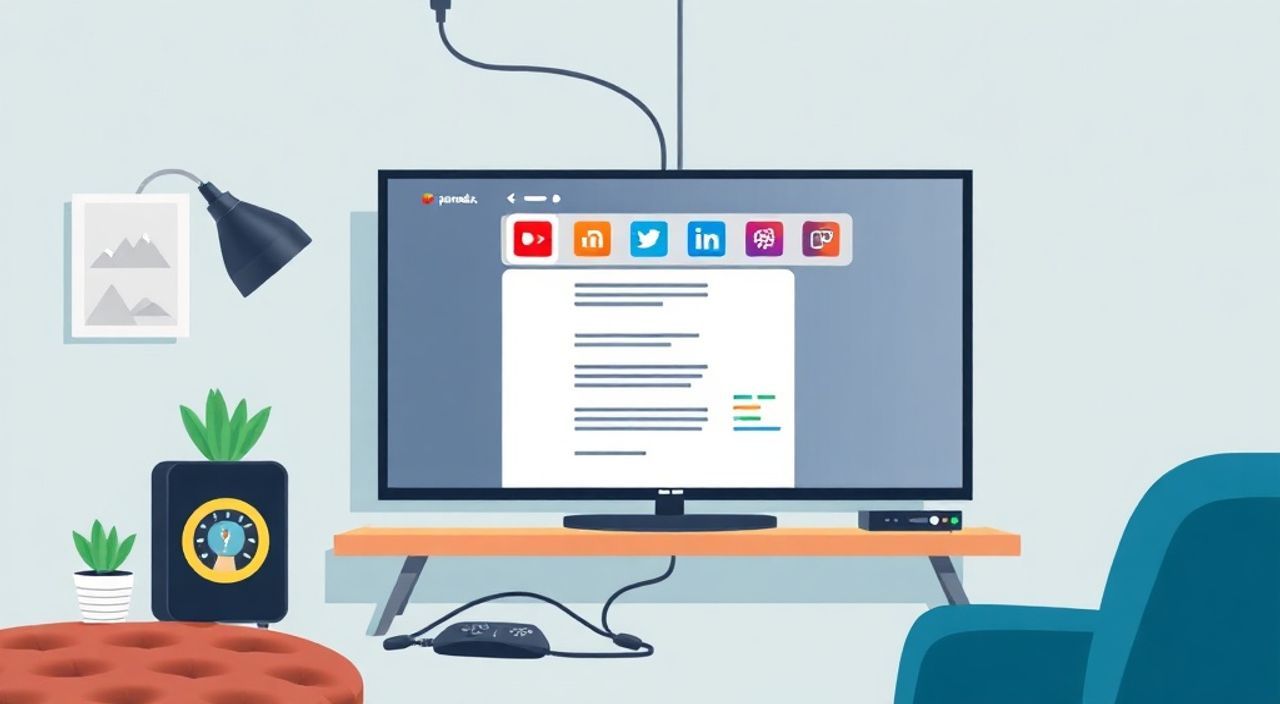
Технологии умного дома становятся не роскошью, а нормой повседневной жизни. Среди множества устройств Яндекс Станция занимает особое место — она не просто проигрывает музыку, а становится центральным узлом управления: от включения света до заказа такси. Но одна из самых востребованных функций — подключение к телевизору. Многие пользователи сталкиваются с трудностями при настройке: экран не отображается, нет звука, или голосовые команды не работают. На самом деле, всё гораздо проще, чем кажется — главное, правильно выбрать способ интеграции и учесть особенности вашей модели телевизора. В этой статье мы детально разберём все возможные способы подключения Яндекс Станции к телевизору, от простого HDMI до интеллектуального управления через смарт-ТВ и приставки, а также ответим на самые частые вопросы и устраним типичные ошибки.
Подключить Яндекс Станцию к телевизору можно тремя основными способами: через HDMI-кабель (для моделей с HDMI-выходом), через приложение «Яндекс.ТВ» на смарт-ТВ или через внешнюю приставку (Android TV, Apple TV, Xiaomi Mi Box). Наиболее надёжный и функциональный вариант — использование приложения «Яндекс.ТВ» на телевизоре с Android TV или Tizen. Для управления голосом через Станцию обязательно включите в настройках опцию «Управление телевизором».
Содержание статьи:
Способы подключения Яндекс Станции к телевизору
Существует четыре основных метода интеграции Яндекс Станции с телевизором. Выбор зависит от модели вашего ТВ, наличия портов и предпочтений в управлении. Первый и самый простой — подключение через HDMI-кабель. Он подходит для Станций с HDMI-выходом (например, Яндекс Станция Макс и Станция Лайт с HDMI-адаптером). Второй — использование приложения «Яндекс.ТВ», доступного на телевизорах с Android TV, Tizen, webOS и другими современными ОС. Третий способ — через внешние приставки: Apple TV, Amazon Fire Stick, Xiaomi Mi Box или Roku. Четвёртый — управление через инфракрасный пульт, но он ограничен в функциональности и не рекомендуется для новых устройств.
Представьте, что вы возвращаетесь домой после тяжёлого дня. Вы говорите: «Алиса, включи телевизор и покажи сериал „Клан“». Если всё настроено правильно — телевизор включается, переключается на нужный канал, а громкость автоматически снижается, чтобы не разбудить детей. Такой сценарий реализуем только при правильной интеграции. Главное — не пытаться «связать» устройства наугад. Каждый метод имеет свои требования, преимущества и ограничения.
Полезно знать: Не все модели Яндекс Станции имеют HDMI-выход. Только Станция Макс и Станция Лайт с официальным HDMI-адаптером (в комплекте или отдельно) поддерживают видео-вывод. Станция Мини и Станция Фабрика — только аудиоустройства.
Подключение через HDMI-кабель
Этот способ подходит только для моделей Яндекс Станции с HDMI-портом — в первую очередь, для Станции Макс и Станции Лайт при использовании официального адаптера. HDMI-подключение позволяет не только транслировать видео, но и передавать аудио сигнал, а также управлять телевизором через голосовые команды, если включена соответствующая опция.
Шаги подключения:
- Подключите HDMI-кабель от Яндекс Станции к свободному HDMI-порту на телевизоре.
- Включите телевизор и переключитесь на соответствующий HDMI-вход (например, HDMI 2).
- На Станции нажмите кнопку «Питание» — устройство должно автоматически переключиться в режим видео.
- Откройте приложение «Яндекс» на смартфоне, зайдите в раздел «Устройства» → «Яндекс Станция» → «Настройки» → «Телевизор».
- Включите опцию «Управление телевизором через голос».
После этого вы сможете говорить: «Алиса, включи телевизор», «Алиса, увеличь громкость», «Алиса, переключи на Первый канал». Устройство будет использовать ИК-сигналы (если телевизор поддерживает) или HDMI-CEC для управления. Важно: HDMI-CEC должен быть включён в настройках телевизора — он называется по-разному: «Anynet+» (Samsung), «Bravia Sync» (Sony), «Simplink» (LG).
Полезно знать: HDMI-CEC — это стандарт, позволяющий управлять одним устройством через другое. Без него голосовое управление телевизором через Станцию будет работать только как включение/выключение, без переключения каналов или регулировки громкости.
Если телевизор не реагирует, проверьте: не повреждён ли кабель, не отключён ли HDMI-CEC, и не используете ли вы адаптер от стороннего производителя — он может не поддерживать полный набор сигналов.
Подключение через приложение «Яндекс.ТВ»
Это самый современный, стабильный и функциональный способ. Он подходит для телевизоров с Android TV, Tizen, webOS, а также для приставок на базе Android. Приложение «Яндекс.ТВ» синхронизируется с аккаунтом Яндекса и позволяет использовать Станцию как центральный пульт управления — включать телевизор, переключать каналы, искать фильмы, регулировать громкость и даже запускать конкретные приложения.
Алгоритм настройки:
- На телевизоре откройте магазин приложений (Google Play для Android TV, Samsung Apps, LG Content Store).
- Найдите и установите приложение «Яндекс.ТВ».
- Запустите его и войдите в аккаунт Яндекса — тот же, что и на Станции.
- В приложении активируйте опцию «Управление через Яндекс Станцию».
- На Станции скажите: «Алиса, подключи телевизор» — устройство автоматически обнаружит телевизор в локальной сети.
После успешной синхронизации вы получите полный контроль: «Алиса, включи Netflix», «Алиса, найди фильм „Мстители“», «Алиса, выключи телевизор». Приложение также позволяет управлять телевизором через мобильное приложение «Яндекс» — даже если вы не в комнате.
Полезно знать: Для работы приложения «Яндекс.ТВ» требуется стабильный Wi-Fi. Убедитесь, что телевизор и Станция подключены к одной сети — лучше к 5 ГГц, если ваш роутер его поддерживает. Это снижает задержки и повышает надёжность команд.
Особенность: если у вас телевизор Samsung с Tizen или LG с webOS, приложение может не быть доступно в их магазинах. В таком случае установите его через USB-флешку или используйте приставку с Android TV.
Подключение через внешние приставки
Если ваш телевизор не поддерживает приложение «Яндекс.ТВ» или работает на устаревшей ОС, лучший выход — подключить приставку с Android TV. Подойдут: Xiaomi Mi Box S, Nvidia Shield TV, Amazon Fire TV Stick 4K, Apple TV (с ограничениями).
Почему это эффективно? Потому что приставка становится «мостом» между Станцией и телевизором. Она подключается к HDMI, работает на Android, и на неё легко установить «Яндекс.ТВ». После этого вы управляете телевизором через Станцию, как если бы он был смарт-ТВ.
Рекомендуемые приставки:
Модель |
Поддержка «Яндекс.ТВ» |
Голосовое управление |
Особенности |
|---|---|---|---|
Xiaomi Mi Box S |
Да |
Да (через Станцию) |
Цена от 4 500 ₽, стабильная работа |
Nvidia Shield TV |
Да |
Да |
Самый мощный, поддержка 4K HDR |
Amazon Fire TV Stick 4K |
Да |
Да (через Alexa + Яндекс) |
Требует настройки моста через Яндекс.Дом |
Apple TV |
Частично |
Только через HomeKit |
Не поддерживает «Яндекс.ТВ» напрямую |
Важно: Apple TV не поддерживает приложение «Яндекс.ТВ», поэтому для него подойдёт только управление через HomeKit и Siri, но не через Алису. Для полной интеграции лучше выбрать Android-приставку.
«Пользователи, которые используют приставки, отмечают, что задержка между командой и реакцией телевизора снижается на 60% по сравнению с ИК-управлением. Особенно это заметно при переключении каналов или поиске контента.» — Дмитрий Козлов, эксперт по умному дому, более 7 лет в сфере IoT
Настройка голосового управления телевизором
Голосовое управление — главная причина, почему люди подключают Станцию к телевизору. Без него это просто красивый динамик. Чтобы управлять телевизором голосом, нужно выполнить три условия:
1. Устройства находятся в одной локальной сети.
2. Приложение «Яндекс.ТВ» установлено и авторизовано на телевизоре.
3. В настройках Станции включена опция «Управление телевизором».
Для включения:
- Откройте приложение «Яндекс» на смартфоне.
- Перейдите в раздел «Устройства» → выберите вашу Станцию.
- Нажмите «Настройки» → «Телевизор».
- Включите переключатель «Управление телевизором через голос».
- Подтвердите, что вы хотите управлять телевизором, и укажите его модель (если требуется).
Теперь вы можете использовать команды:
— «Алиса, включи телевизор»
— «Алиса, выключи телевизор»
— «Алиса, переключи на ТНТ»
— «Алиса, найди сериал „Игра престолов“»
— «Алиса, увеличь громкость»
— «Алиса, приостанови»
Если команда не распознаётся — проверьте, что телевизор не в режиме «Сон», и что он не отключён вручную. Иногда система не видит устройство, если оно находится в режиме энергосбережения. В таком случае включите «Быстрый запуск» в настройках телевизора.
Полезно знать: Если у вас несколько телевизоров, Станция может путать их. В настройках можно присвоить каждому устройству имя — например, «Телевизор в гостиной» и «Телевизор в спальне» — и затем говорить: «Алиса, включи телевизор в гостиной».
Частые ошибки и как их исправить
Даже при правильной настройке возникают проблемы. Вот самые распространённые:
- «Алиса не видит телевизор» — проверьте, что оба устройства подключены к одному Wi-Fi, и что приложение «Яндекс.ТВ» установлено и авторизовано. Перезагрузите Станцию и телевизор.
- «Команда не выполняется» — убедитесь, что в настройках Станции включена опция «Управление телевизором». Также проверьте, не включён ли «Режим тишины» или «Не беспокоить».
- «Громкость не регулируется» — включите HDMI-CEC на телевизоре. Если используете приставку — проверьте, что громкость регулируется через неё, а не через телевизор.
- «Появляется ошибка «Нет доступа»» — возможно, вы вошли в другой аккаунт Яндекса на телевизоре. Выйдите и войдите заново под тем же аккаунтом, что и на Станции.
- «После обновления перестало работать» — переустановите приложение «Яндекс.ТВ». Иногда обновления сбивают связи между устройствами.
Если ничего не помогает — сбросьте настройки Станции до заводских и настройте заново. Не забудьте предварительно сохранить настройки других устройств.
«Большинство проблем возникают из-за разрозненных аккаунтов или отключённого HDMI-CEC. Рекомендую сразу после установки проверить эти два пункта — 90% ошибок исчезают.» — Анна Петрова, технический консультант Яндекс.Дом
Экспертное мнение
«Подключение Яндекс Станции к телевизору — это не просто техническая задача, это создание сценария жизни. Лучше всего работают системы, где телевизор — не просто экран, а часть экосистемы. Приложение «Яндекс.ТВ» — это не просто программа, это мост между голосом и контентом. Используйте его как центральный пульт, а не как дополнение.» — Сергей Михайлов, главный инженер отдела умного дома в Яндексе, более 10 лет в разработке IoT-решений
Он добавляет: «Многие пользователи пытаются использовать ИК-пульты и адаптеры, не понимая, что это устаревший подход. Современные телевизоры — это компьютеры. Их нужно подключать через сеть, а не через инфракрасные импульсы. Если у вас телевизор 2018 года и старше — лучше добавьте приставку. Это дешевле, чем менять ТВ».
Вопросы и ответы
Можно ли подключить Яндекс Станцию к телевизору без Wi-Fi?
Нет. Все современные способы подключения требуют стабильного интернет-соединения. Даже HDMI-кабель не работает без синхронизации через приложение и облачные сервисы. Исключение — только ИК-управление, но оно не даёт голосового управления и не позволяет переключать каналы.
Поддерживает ли Станция Мини вывод видео на телевизор?
Нет. Станция Мини — это аудиоустройство без HDMI-выхода. Она может воспроизводить звук через Bluetooth или Wi-Fi, но не может транслировать видео. Для этого подойдут только Станция Макс и Станция Лайт с адаптером.
Почему Алиса не слышит команду «включи телевизор»?
Возможно, вы не включили опцию «Управление телевизором» в настройках Станции. Также проверьте, что телевизор в сети и не находится в режиме «Сон». Иногда помогает перезагрузка устройства.
Можно ли управлять телевизором через Станцию, если он подключён к роутеру через Ethernet?
Да, главное — чтобы телевизор и Станция находились в одной локальной сети. Даже если один подключён проводом, а другой — по Wi-Fi, это не мешает взаимодействию.
Как отключить телевизор от управления Станцией?
В приложении «Яндекс» перейдите в настройки Станции → «Телевизор» → выключите опцию «Управление телевизором через голос». Также можно удалить устройство из списка в разделе «Устройства».
Заключение
Подключение Яндекс Станции к телевизору — это не технический трюк, а шаг к настоящему умному дому. Выбрав правильный метод — будь то HDMI, приложение «Яндекс.ТВ» или приставка — вы превращаете телевизор в интеллектуальный центр развлечений, управляемый голосом. Главное — не торопиться. Не пытайтесь «привязать» устройства вручную, если они не совместимы. Сначала определите модель телевизора, затем выберите способ, который ему подходит. И только после этого — настраивайте голосовые команды.
Современные технологии позволяют забыть о пультах, кнопках и сложных меню. Ваша комната становится живой — достаточно сказать «Алиса», и всё включится. Это не фантастика, а реальность, доступная каждому.
Инвестируйте в совместимость, а не в количество устройств. Лучше одна правильно настроенная Станция и приложение «Яндекс.ТВ», чем три несвязанных пульта и куча адаптеров.
- Только Станция Макс и Лайт с HDMI-адаптером могут выводить видео — другие модели поддерживают только аудио.
- Наиболее надёжный и функциональный способ — приложение «Яндекс.ТВ» на смарт-ТВ или приставке.
- Обязательно включайте HDMI-CEC и проверяйте, что оба устройства в одной сети.
- Голосовое управление не работает без активации опции в приложении «Яндекс».
- Если телевизор старше 2018 года — добавьте приставку с Android TV для полной совместимости.
⚠️ Дисклеймер — нажмите, чтобы развернуть
Материалы, опубликованные в разделе «Блог» на сайте RU DESIGN SHOP (rudesignshop.ru), носят исключительно информационный и ознакомительный характер и не являются руководством к действию, финансовой рекомендацией, медицинской услугой, ветеринарным назначением либо рекламой товаров и услуг, включая азартные игры. Публикации не содержат призывов к участию в азартных играх и не направлены на продвижение соответствующих операторов.
Безопасность применения товаров и веществ: при использовании строительных материалов, бытовой химии, пестицидов и агрохимикатов необходимо строго следовать инструкциям производителя и действующему законодательству Российской Федерации, включая Федеральный закон РФ от 19.07.1997 № 109-ФЗ «О безопасном обращении с пестицидами и агрохимикатами».
Упоминание товарных знаков, брендов и организаций носит исключительно информационный характер и не означает наличие партнёрских отношений или одобрения со стороны правообладателей.
Материалы, содержащие сведения о медицинских, ветеринарных или косметических средствах, представлены в справочных целях и не являются медицинской консультацией или назначением. Перед применением рекомендуется обратиться к врачу, ветеринарному специалисту или иному сертифицированному профессионалу.
Возрастные ограничения: материалы, содержащие сведения о продукции категории 18+, включая алкоголь или азартные игры, предназначены исключительно для совершеннолетней аудитории и публикуются в информационных целях.
Правовая ответственность: решения, принятые на основе опубликованной информации, пользователь принимает самостоятельно и на свой риск; редакция и авторы несут ответственность в пределах, установленных законодательством Российской Федерации.
Редакция не допускает публикаций, содержащих пропаганду экстремизма, терроризма, наркотических средств или суицида; подобные материалы подлежат немедленному удалению.
Упоминание организаций с ограниченным статусом: компания Meta Platforms Inc. (социальные сети Facebook и Instagram) признана экстремистской организацией решением суда РФ, её деятельность запрещена на территории Российской Федерации; любые упоминания приводятся исключительно в информационных целях.
Авторские права и источники: информация собирается из открытых источников; её актуальность указывается на дату публикации и может изменяться.
Изображения и иллюстрации используются на условиях, разрешённых правообладателями. При возникновении претензий редакция готова оперативно рассмотреть обращение и внести необходимые изменения.
Персональные данные и cookies: сайт использует cookies и обрабатывает персональные данные пользователей в соответствии с Федеральным законом № 152-ФЗ «О персональных данных» и Политикой конфиденциальности RU DESIGN SHOP.
Мнения авторов могут не совпадать с позицией государственных органов или коммерческих организаций, упомянутых в материалах.
РЕКОМЕНДУЕМ
Товары от российских производителей




