Скидка 5% на первый заказ — RDS5




Как подключить телевизор к компьютеру через hdmi
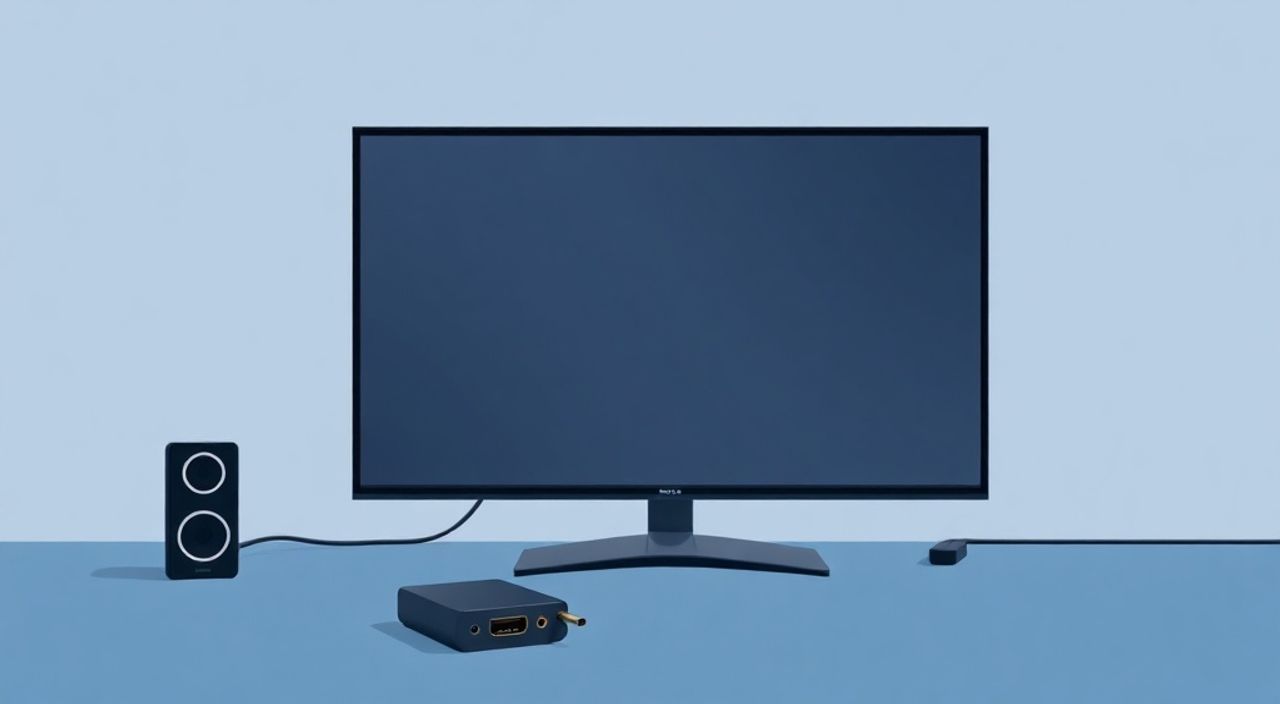
Подключение телевизора к компьютеру через HDMI — это простой и надёжный способ превратить экран телевизора в внешний монитор для работы, просмотра фильмов, игр или презентаций. Современные телевизоры и компьютеры практически всегда оснащены HDMI-портами, что делает этот метод одним из самых доступных и стабильных. Главное — правильно выбрать кабель, настроить вывод изображения и звука, а также избежать типичных ошибок, таких как отсутствие сигнала или неправильный источник.
Чтобы подключить телевизор к компьютеру через HDMI, достаточно использовать качественный HDMI-кабель, подключить его с обеих сторон, включить телевизор на правильный HDMI-вход и настроить режим отображения изображения в системе (например, через Win+P в Windows). Звук автоматически передаётся через тот же кабель — достаточно выбрать телевизор как устройство воспроизведения в настройках звука.
Содержание статьи:
- Почему HDMI — лучший выбор для подключения телевизора к компьютеру
- Что нужно для подключения: список оборудования
- Пошаговая инструкция: как подключить телевизор через HDMI
- Настройка вывода изображения и звука в Windows
- Настройка на macOS
- Частые ошибки и как их устранить
- Экспертное мнение: советы от инженера по AV-системам
- Часто задаваемые вопросы
- Заключение
Почему HDMI — лучший выбор для подключения телевизора к компьютеру
HDMI (High-Definition Multimedia Interface) остаётся стандартом номер один для передачи цифрового видео и аудио без потерь. В отличие от старых интерфейсов, таких как VGA или DVI, HDMI поддерживает разрешения до 8K, частоты обновления до 240 Гц и передаёт аудиосигнал в форматах Dolby TrueHD и DTS-HD Master Audio. Это особенно важно, если вы используете телевизор как монитор для игр, просмотра 4K-контента или работы с графикой.
Современные телевизоры, выпущенные после 2015 года, имеют как минимум два порта HDMI 2.0, а многие — HDMI 2.1, поддерживающие высокую пропускную способность. Компьютеры с дискретной графикой и даже современные ноутбуки оснащены HDMI-выходами. Это делает соединение универсальным: вы не нуждаетесь в адаптерах, драйверах или дополнительных устройствах.
Представьте, что вы готовитесь к важной презентации. Подключившись к телевизору через HDMI, вы получаете крупный, яркий экран с точной цветопередачей — гораздо лучше, чем на встроенном мониторе ноутбука. А если вы играете в AAA-игры, HDMI 2.1 позволяет использовать 4K@120 Гц без задержек — что невозможно при использовании Wi-Fi или аналоговых соединений.
Полезно знать: HDMI — единственный стандарт, который объединяет видео и аудио в одном кабеле. Даже USB-C с поддержкой DisplayPort требует дополнительных настроек, а HDMI работает «из коробки».
Что нужно для подключения: список оборудования
Для подключения телевизора к компьютеру через HDMI вам понадобится всего два элемента:
- HDMI-кабель — оптимально выбрать кабель стандарта HDMI 2.0 или выше (маркировка «High Speed» или «Ultra High Speed»). Для разрешения 4K/60 Гц и выше рекомендуется кабель с поддержкой HDMI 2.1.
- Телевизор с HDMI-входом — почти все модели с 2010 года и новее имеют хотя бы один порт HDMI. Проверьте маркировку на задней панели: HDMI 1, HDMI 2 и т.д.
Дополнительно, если ваш компьютер не имеет HDMI-порта (например, тонкий ноутбук или MacBook без HDMI), вам понадобится адаптер:
- USB-C → HDMI — для ноутбуков с портом USB-C/Thunderbolt 3/4.
- Mini DisplayPort → HDMI — для старых MacBook и некоторых ПК.
- DisplayPort → HDMI — если на видеокарте есть DisplayPort, а на телевизоре — только HDMI.
Не используйте кабели с низкой пропускной способностью (например, старые HDMI 1.4) для 4K-контента — это может привести к мерцанию, сжатию цвета или снижению частоты обновления до 30 Гц.
Стандарт HDMI |
Макс. разрешение |
Макс. частота обновления |
Поддержка HDR |
Рекомендуется для |
|---|---|---|---|---|
HDMI 1.4 |
4K@30 Гц |
30 Гц |
Да (только HDR10) |
Просмотр фильмов 1080p |
HDMI 2.0 |
4K@60 Гц |
60 Гц |
Да (HDR10, HLG) |
Игры, монтаж, 4K-контент |
HDMI 2.1 |
8K@60 Гц / 4K@120 Гц |
120 Гц |
Да (Dolby Vision, HDR10+) |
Гейминг, профессиональная графика |
Полезно знать: Кабель не должен быть длиннее 5 метров без усилителя. Для более длинных линий используйте активные HDMI-кабели или оптические решения.
Пошаговая инструкция: как подключить телевизор через HDMI
Процесс подключения занимает не более 5 минут. Следуйте этим шагам:
- Выключите компьютер и телевизор. Это снижает риск сбоев при подключении.
- Найдите HDMI-порт на задней или боковой панели телевизора. Обычно он обозначен как HDMI 1, HDMI 2 и т.д.
- Подключите один конец HDMI-кабеля к телевизору. Убедитесь, что кабель вставлен до щелчка — он должен фиксироваться.
- Подключите второй конец кабеля к HDMI-порту на компьютере или адаптере.
- Включите телевизор. С помощью пульта выберите соответствующий HDMI-вход (например, «HDMI 2»).
- Включите компьютер. Изображение должно появиться на экране телевизора через несколько секунд.
Если изображение не появилось — не паникуйте. Это распространённая ситуация, которую легко исправить. Часто проблема в том, что компьютер не распознаёт внешний монитор. В таком случае переходите к настройкам в операционной системе.
«Часто пользователи подключают кабель, но забывают переключить вход на телевизоре. Убедитесь, что вы выбрали именно тот HDMI-порт, к которому подключили кабель — не «TV», не «AV», а именно «HDMI 1» или «HDMI 2».» — Алексей Кузнецов, эксперт по домашним AV-системам
Настройка вывода изображения и звука в Windows
После физического подключения в Windows нужно настроить отображение. Нажмите Win + P — появится меню режимов вывода:
- Только экран компьютера — телевизор не используется.
- Дублировать — на телевизоре отображается то же, что и на основном мониторе. Идеально для презентаций.
- Расширить — телевизор становится вторым рабочим столом. Вы можете перетаскивать окна между экранами. Лучший вариант для работы или игр.
- Только второй экран — компьютерный монитор выключается, работает только телевизор.
Для более точной настройки откройте: Параметры → Система → Дисплей. Здесь вы увидите два (или более) прямоугольника — каждый соответствует экрану. Нажмите на изображение телевизора и выберите:
- Разрешение — выберите рекомендованное (обычно 1920×1080 или 3840×2160).
- Частота обновления — установите 60 Гц или выше, если поддерживается.
- Масштабирование — если текст мелкий, увеличьте до 125% или 150%.
Теперь настройте звук. Щёлкните правой кнопкой по значку динамика в трее → Открыть параметры звука → в разделе «Выберите устройство вывода» выберите название вашего телевизора (например, «Samsung TV» или «HDMI Audio»).
Полезно знать: Если звук не появляется, откройте «Диспетчер устройств» → «Звуковые, видео и игровые устройства» → найдите ваш HDMI-аудиоустройство → щёлкните правой кнопкой → «Включить».
Настройка на macOS
На macOS процесс аналогичен, но интерфейс отличается. После подключения кабеля:
- Перейдите в Системные настройки → Дисплеи.
- Нажмите на вкладку «Расположение» — вы увидите два экрана. Перетащите белую полосу (меню) на экран телевизора, чтобы сделать его основным.
- Чтобы дублировать изображение, поставьте галочку «Дублировать дисплеи».
- Для расширения — снимите галочку и настройте расположение экранов вручную.
Для настройки звука: перейдите в Системные настройки → Звук → Выход и выберите имя вашего телевизора. Если его нет — перезагрузите Mac или переподключите кабель.
«Пользователи MacBook часто сталкиваются с тем, что macOS не распознаёт телевизор сразу. В таких случаях помогает отключение и повторное включение Bluetooth — иногда он конфликтует с аудиовыходом через HDMI.» — Марина Лебедева, технический консультант Apple
Частые ошибки и как их устранить
Даже при правильном подключении могут возникнуть проблемы. Вот самые распространённые:
- Чёрный экран на телевизоре — проверьте, выбран ли правильный HDMI-вход. Переключите каналы пультом. Если не помогло — попробуйте другой HDMI-порт на телевизоре.
- Изображение не заполняет весь экран — в настройках телевизора найдите «Формат изображения» или «Режим отображения» и выберите «Полный экран» или «16:9».
- Звук не идёт через HDMI — в Windows проверьте устройство вывода в «Панели управления → Звук». В macOS — в «Системных настройках → Звук».
- Мерцание, сжатие цвета — причина в кабеле или несовместимом стандарте. Попробуйте кабель HDMI 2.0. Также в настройках видеокарты (NVIDIA/AMD) отключите «Динамический диапазон» или включите «Полный диапазон RGB».
- Компьютер не видит телевизор — обновите драйверы видеокарты. Для Intel — через Intel Driver & Support Assistant, для NVIDIA — через GeForce Experience.
Если ничего не помогает — попробуйте подключить телевизор к другому компьютеру. Если работает — проблема в вашем ПК. Если нет — проблема в кабеле или телевизоре.
Полезно знать: Не используйте удлинители HDMI без усилителя — они часто вызывают сбои. Если кабель длинный — покупайте активный HDMI-кабель с поддержкой Ethernet.
Экспертное мнение: советы от инженера по AV-системам
«Я рекомендую всегда использовать кабели с сертификацией HDMI Premium Certified. Они проходят строгий тест на пропускную способность и гарантируют стабильную работу даже при 4K@120 Гц. Дешёвые кабели за 300 рублей могут работать с 1080p, но с 4K и HDR — только на грани. Лучше переплатить 1500–2000 рублей и не мучиться с сбоями.» — Дмитрий Соколов, инженер-аудио-видео систем, 12 лет в сфере домашнего кинотеатра
Также он отмечает: не включайте «Игровой режим» на телевизоре, если используете его для работы — он снижает качество обработки изображения, чтобы уменьшить задержку. Для монтажа, дизайна или офисной работы лучше выбрать режим «Кино» или «Стандартный».
Если вы подключаетесь к телевизору с поддержкой eARC (enhanced Audio Return Channel), убедитесь, что он подключён к порту, помеченному как eARC — иначе звук будет передаваться в урезанном формате.
Часто задаваемые вопросы
Можно ли передавать звук через HDMI, если телевизор не имеет динамиков?
Да, но тогда звук будет идти только на внешние колонки, подключённые к телевизору через оптический выход или Bluetooth. HDMI передаёт сигнал, но не усиливает его — если динамики отсутствуют, звук не будет слышен.
Как подключить два телевизора к одному компьютеру?
Через HDMI — только один. Для двух экранов нужен видеокарта с двумя HDMI-выходами или HDMI-разветвитель с активным усилителем. Пассивные разветвители не работают с цифровыми сигналами.
Почему на телевизоре изображение размыто?
Вероятно, разрешение установлено неправильно. Убедитесь, что в настройках дисплея выбрано «Рекомендованное» разрешение. Также отключите «Улучшение изображения» или «Гладкость» в настройках телевизора — эти функции намеренно размывают картинку.
Поддерживает ли HDMI передачу заряда?
Нет. HDMI — это только интерфейс передачи данных. Для зарядки ноутбука используйте USB-C с поддержкой Power Delivery.
Можно ли использовать HDMI для подключения ноутбука к телевизору в другом помещении?
Да, но только с активным HDMI-кабелем длиной до 15 метров. Для расстояний более 20 метров используйте HDMI-over-Ethernet или беспроводные системы (например, Chromecast или Apple TV).
Заключение
Подключение телевизора к компьютеру через HDMI — это не просто способ «посмотреть фильм на большом экране». Это полноценная замена монитору с возможностью работы, игр и презентаций на крупном, качественном дисплее. Современные технологии делают этот процесс настолько простым, что справится даже новичок — главное, правильно выбрать кабель и настроить вывод изображения и звука.
Современные ПК и телевизоры совместимы на уровне железа, а операционные системы (Windows и macOS) автоматически распознают внешние дисплеи. Основная задача пользователя — не перепутать HDMI-вход на телевизоре и выбрать правильный режим отображения. Используйте HDMI 2.0 и выше для 4K-контента, избегайте дешёвых кабелей без сертификации и всегда проверяйте настройки звука — именно здесь возникает большинство проблем.
Подключив телевизор через HDMI, вы получаете не просто большой экран — вы расширяете возможности своего рабочего пространства, повышаете комфорт при просмотре и получаете профессиональное качество изображения без лишних затрат.
- Используйте HDMI-кабель стандарта 2.0 или выше для 4K и HDR.
- Всегда выбирайте правильный HDMI-вход на телевизоре — это частая причина отсутствия сигнала.
- Настройте режим отображения через Win+P (Windows) или Системные настройки (macOS).
- Проверяйте устройство вывода звука — он должен быть установлен на телевизор, а не на наушники.
- Обновляйте драйверы видеокарты, если компьютер не видит телевизор.
⚠️ Дисклеймер — нажмите, чтобы развернуть
Материалы, опубликованные в разделе «Блог» на сайте RU DESIGN SHOP (rudesignshop.ru), носят исключительно информационный и ознакомительный характер и не являются руководством к действию, финансовой рекомендацией, медицинской услугой, ветеринарным назначением либо рекламой товаров и услуг, включая азартные игры. Публикации не содержат призывов к участию в азартных играх и не направлены на продвижение соответствующих операторов.
Безопасность применения товаров и веществ: при использовании строительных материалов, бытовой химии, пестицидов и агрохимикатов необходимо строго следовать инструкциям производителя и действующему законодательству Российской Федерации, включая Федеральный закон РФ от 19.07.1997 № 109-ФЗ «О безопасном обращении с пестицидами и агрохимикатами».
Упоминание товарных знаков, брендов и организаций носит исключительно информационный характер и не означает наличие партнёрских отношений или одобрения со стороны правообладателей.
Материалы, содержащие сведения о медицинских, ветеринарных или косметических средствах, представлены в справочных целях и не являются медицинской консультацией или назначением. Перед применением рекомендуется обратиться к врачу, ветеринарному специалисту или иному сертифицированному профессионалу.
Возрастные ограничения: материалы, содержащие сведения о продукции категории 18+, включая алкоголь или азартные игры, предназначены исключительно для совершеннолетней аудитории и публикуются в информационных целях.
Правовая ответственность: решения, принятые на основе опубликованной информации, пользователь принимает самостоятельно и на свой риск; редакция и авторы несут ответственность в пределах, установленных законодательством Российской Федерации.
Редакция не допускает публикаций, содержащих пропаганду экстремизма, терроризма, наркотических средств или суицида; подобные материалы подлежат немедленному удалению.
Упоминание организаций с ограниченным статусом: компания Meta Platforms Inc. (социальные сети Facebook и Instagram) признана экстремистской организацией решением суда РФ, её деятельность запрещена на территории Российской Федерации; любые упоминания приводятся исключительно в информационных целях.
Авторские права и источники: информация собирается из открытых источников; её актуальность указывается на дату публикации и может изменяться.
Изображения и иллюстрации используются на условиях, разрешённых правообладателями. При возникновении претензий редакция готова оперативно рассмотреть обращение и внести необходимые изменения.
Персональные данные и cookies: сайт использует cookies и обрабатывает персональные данные пользователей в соответствии с Федеральным законом № 152-ФЗ «О персональных данных» и Политикой конфиденциальности RU DESIGN SHOP.
Мнения авторов могут не совпадать с позицией государственных органов или коммерческих организаций, упомянутых в материалах.
РЕКОМЕНДУЕМ
Товары от российских производителей




